Hoofdstuk 7 van 13
Een mooie website heeft weinig zin als niemand ze vindt. In dit hoofdstuk leer je hoe je ervoor zorgt dat Google je site begrijpt en ze netjes toont in de zoekresultaten. Dat heet SEO. Je werkt daarvoor met de plugin SEOPress (met de Pro-uitbreiding), die al op je site staat.
Je leert wat SEO eigenlijk is, hoe je per pagina een goede titel en beschrijving schrijft, hoe je bepaalt welke afbeelding verschijnt als iemand je pagina deelt op Facebook of LinkedIn, wat een sitemap en een doorverwijzing zijn, en welke kleine gewoontes (alt-teksten, koppen, links, lichte afbeeldingen) het verschil maken.
1. Wat is SEO, in mensentaal?
SEO staat voor Search Engine Optimization: zoekmachineoptimalisatie. Het is alles wat je doet zodat je website goed gevonden wordt in Google (en Bing, DuckDuckGo …) zonder dat je voor advertenties betaalt.
Hoe werkt Google? Google stuurt voortdurend programma’s (robots of “crawlers”) over het internet. Die lezen je pagina’s en volgen de links. Alles wat ze vinden, komt in een gigantische index, een soort bibliotheekcatalogus. Typt iemand “bakkerij Leuven”, dan zoekt Google in die catalogus de pagina’s die het best bij die vraag passen en toont ze in een lijst. Elke regel in die lijst heet een snippet: een blauwe titel, het adres en een korte beschrijving.
SEO komt dus neer op drie dingen:
- Vindbaar zijn: Google moet je pagina’s mogen en kunnen lezen (geen “noindex”, een sitemap, werkende links).
- Begrijpelijk zijn: Google moet snappen waarover een pagina gaat (een duidelijke titel, koppen, tekst met de woorden die je klanten gebruiken, alt-teksten bij afbeeldingen).
- Aantrekkelijk zijn: in de zoekresultaten moet jouw snippet de mensen overtuigen om net op jóúw link te klikken. En eens ze op je site zijn, moet die snel laden en goed werken op een gsm.
Een plugin als SEOPress maakt je site niet vanzelf nummer één. Wat hij wel doet: de technische kant regelen (sitemap, meta-tags, deelafbeeldingen) en jou de plek geven om per pagina een goede titel en beschrijving in te vullen. De inhoud schrijven blijft jouw werk, en dat is ook het belangrijkste.
2. Waarom staat er “noindex is on!” op je site?
Bovenaan in de zwarte balk van je site staat een rood vakje noindex is on!, rechts naast het menu SEO. Dat is geen fout: het betekent dat je site aan zoekmachines vraagt om ze niet op te nemen in de zoekresultaten.
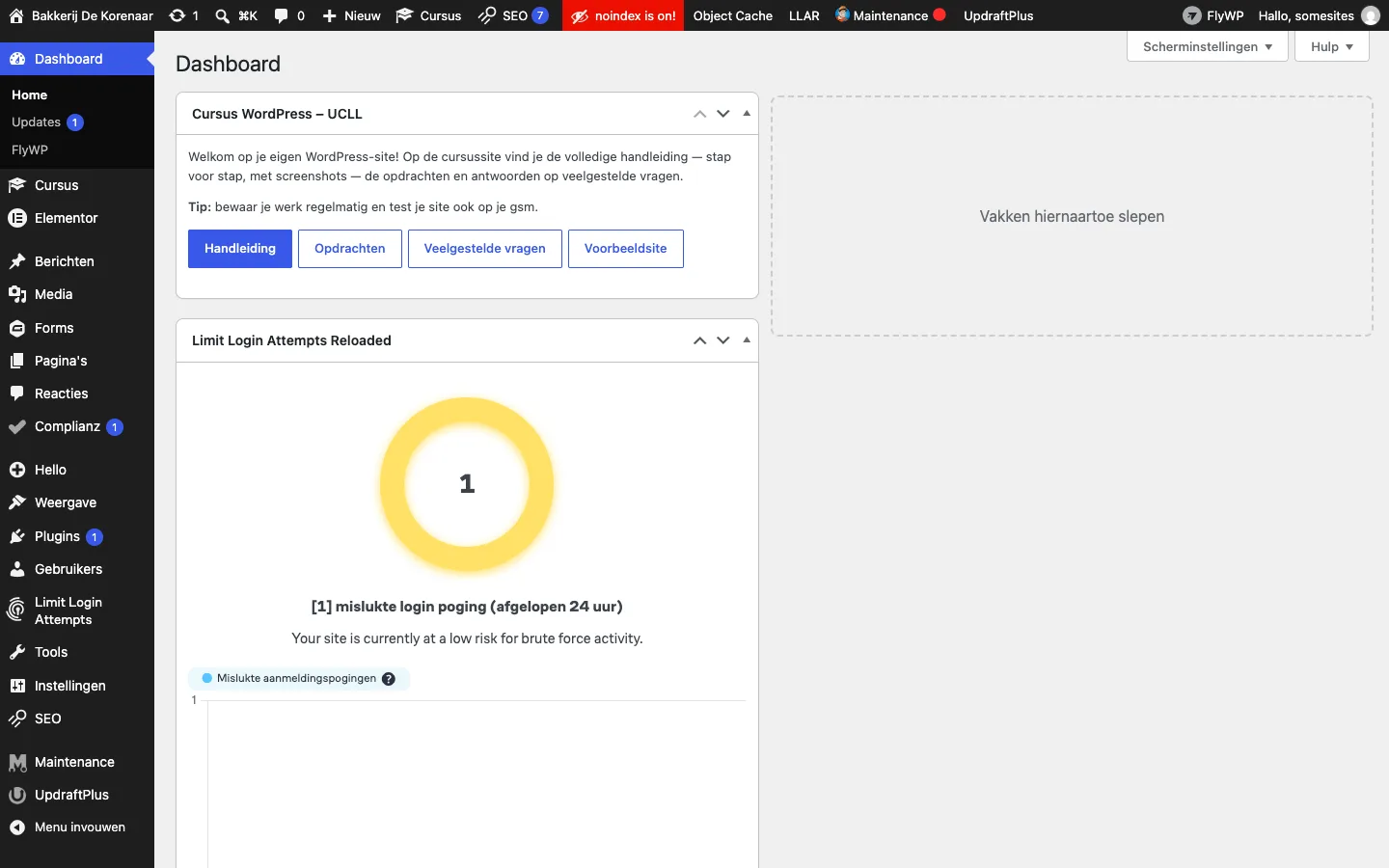
Waarom staat dat aan op de oefensites? Je site is een oefensite: halve pagina’s, testteksten, een verzonnen bakkerij. Zoiets wil je niet in Google zien opduiken, en het zou ook verwarrend zijn voor echte zoekers. Daarom hebben we op alle cursussites de zoekmachines afgeschermd. Zo kan je rustig oefenen.
Die instelling zit in WordPress zelf, onder Instellingen → Lezen. Daar staat helemaal onderaan bij Zoekmachine zichtbaarheid het vinkje Blokkeer zoekmachines deze website te indexeren (1).
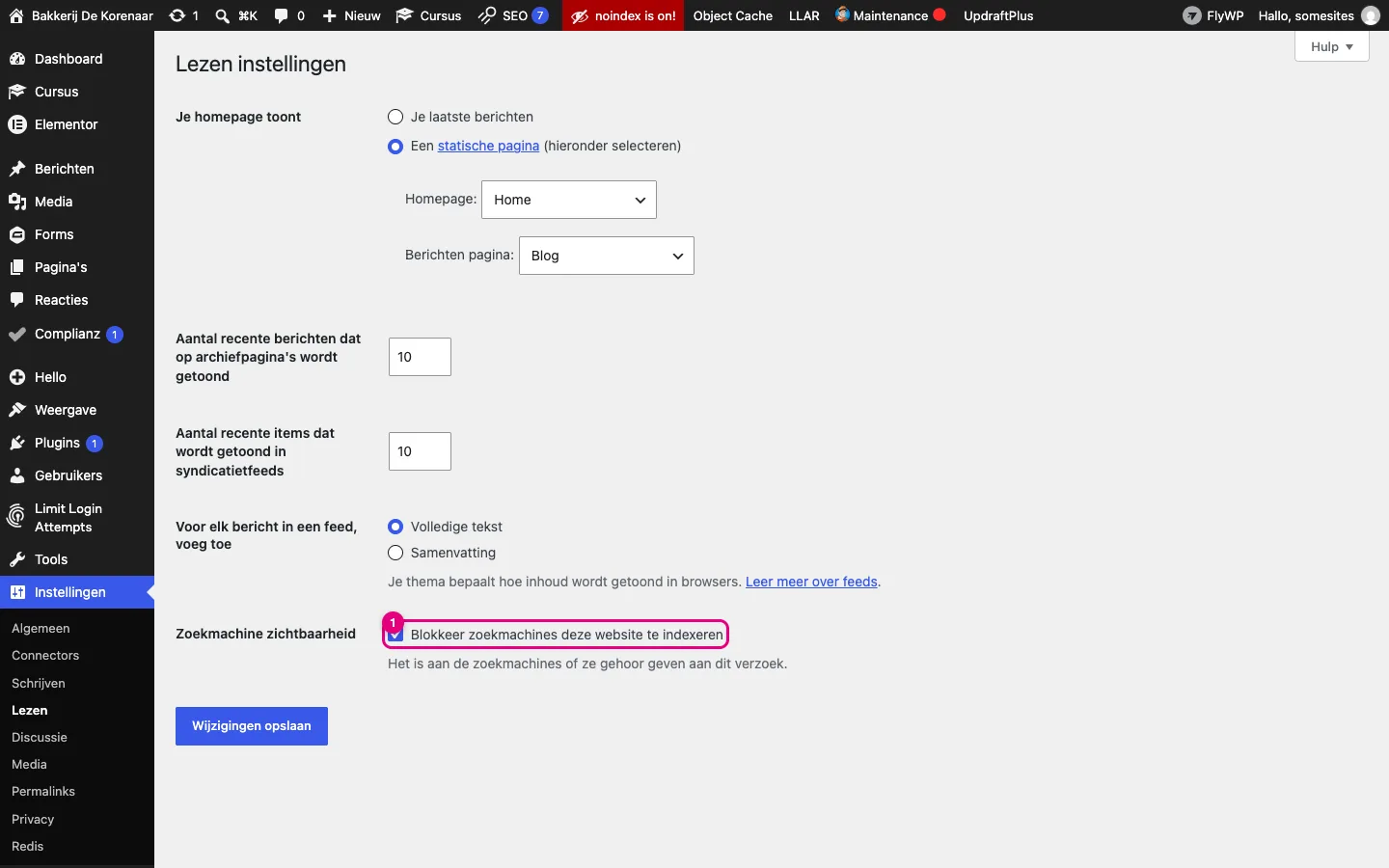
Laat dit op je oefensite aan staan. Maar bouw je later een echte website voor een klant of voor jezelf, dan is het uitzetten van dit vinkje het allerlaatste wat je doet voor de lancering. Vergeet je het, dan blijft de site onzichtbaar in Google, hoe goed je SEO ook is. Dat is een van de meest gemaakte (en duurste) fouten bij nieuwe websites.
Controleer bij een echte site ook in SEOPress onder SEO → Titles & Metas → Advanced dat noindex entire site uit staat (zie stap 4), en kijk of het rode vakje in de bovenbalk verdwenen is.
3. Het SEOPress-dashboard en de wizard
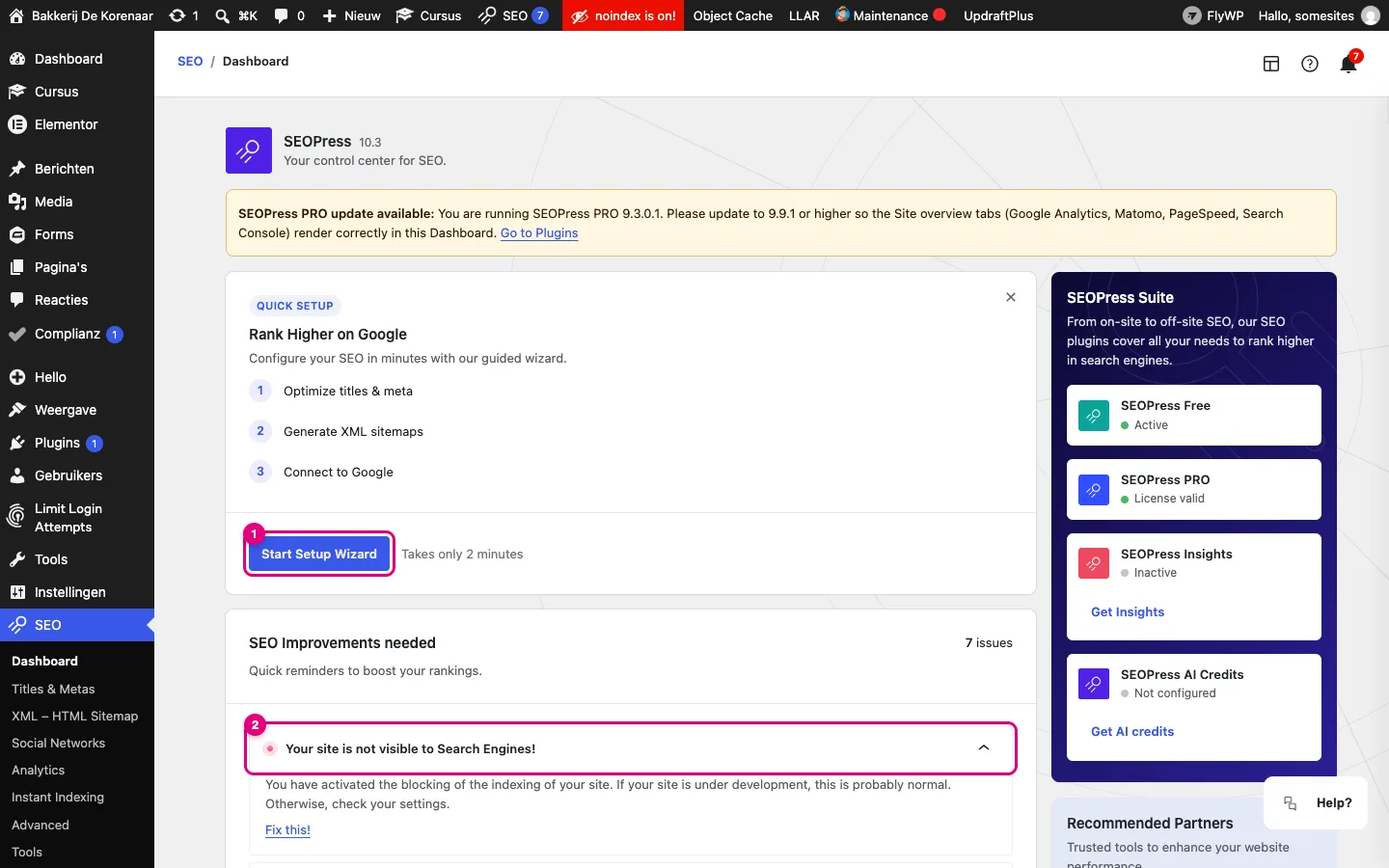
Klik in het linkermenu op SEO. Je komt op het dashboard van SEOPress.
- Met Start Setup Wizard (1) start je een begeleide wizard die je in een paar minuten door de belangrijkste instellingen loodst.
- Onder SEO Improvements needed geeft SEOPress tips. Bovenaan staat Your site is not visible to Search Engines! (2): dat is de noindex-instelling uit stap 2. Op je oefensite is dat dus normaal. Klik hier niet op “Fix this!”.
Klik je op Start Setup Wizard, dan zie je links de stappen: Welcome, Your site (naam van je site, persoon of organisatie, logo, sociale media), Indexing (welke soorten inhoud Google mag tonen), Advanced options en Ready!. Je klikt telkens door met de blauwe knop rechtsonder. Wat je in de wizard invult, kan je later altijd aanpassen in de gewone instellingen die we hieronder bespreken.
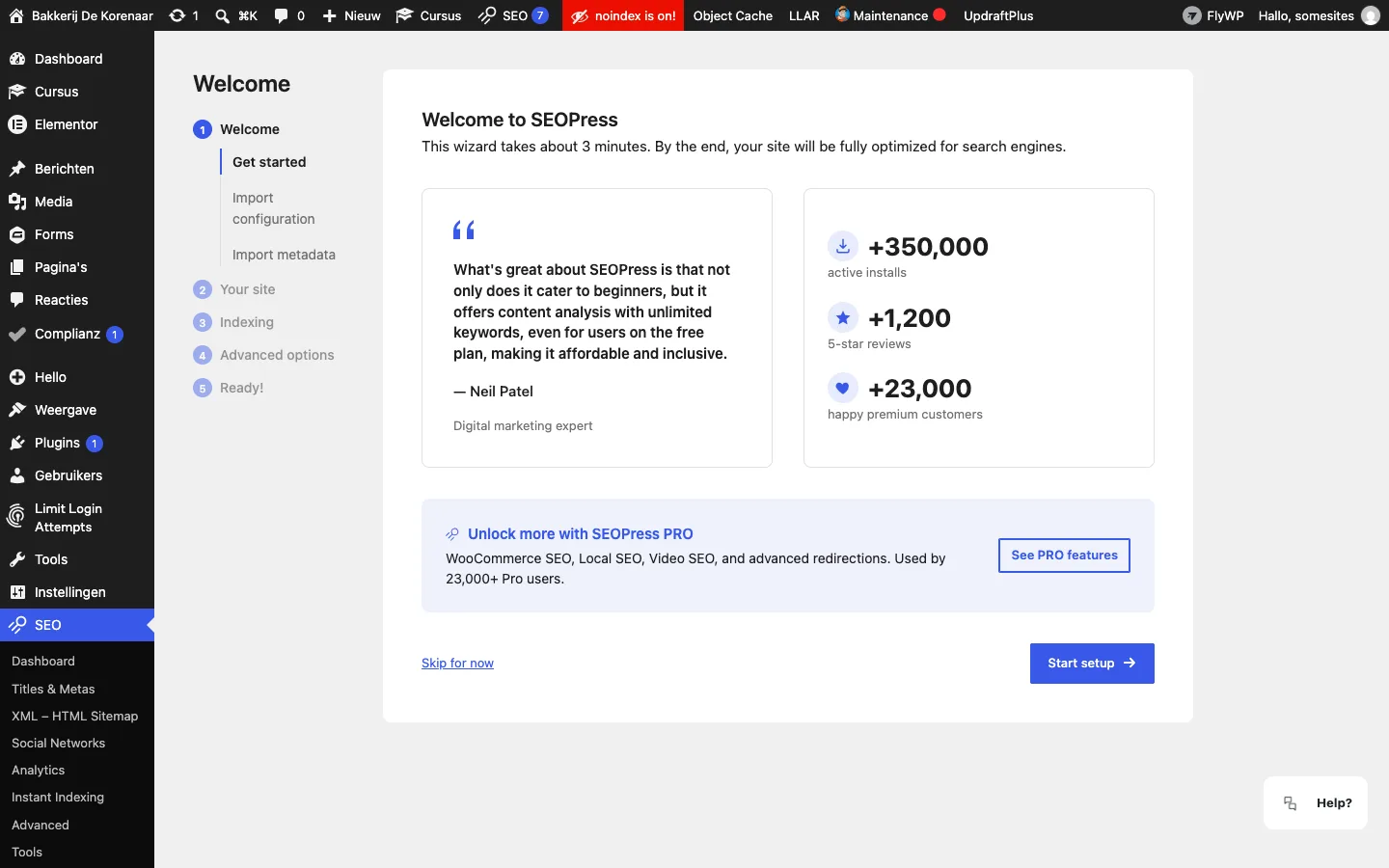
Op de cursussites staan de basisinstellingen al goed. Je hoeft de wizard dus niet te doorlopen. Bij een nieuwe, echte site is het wel een handige manier om niets te vergeten.
4. Titels & meta’s: de sjablonen voor je hele site
Elke pagina heeft twee teksten die bezoekers niet op de pagina zelf zien, maar wel in Google:
- de metatitel (meta title): de blauwe, klikbare titel in de zoekresultaten, en ook de tekst op het tabblad van je browser;
- de metabeschrijving (meta description): de twee regels grijze tekst onder die titel.
Je wil niet voor elke pagina alles met de hand invullen. Daarom werkt SEOPress met sjablonen: regels als “de titel van de pagina, een streepje, de naam van de site”. Ga naar SEO → Titles & Metas.
4.1 De homepagina
Het eerste tabblad is Home:
- Separator (1): het scheidingsteken tussen de delen van een titel, hier een streepje “-“.
- Site title (2): de titel van de homepagina. Er staat een blauw blokje Site Title: dat is een variabele, een plaatshouder die SEOPress vervangt door de naam van je site (die je instelde onder Instellingen → Algemeen). Onder het veld zie je meteen het resultaat bij Preview: “Bakkerij De Korenaar”. Met de knoppen eronder (+ Separator, + Tagline, het pijltje voor nog meer) voeg je andere variabelen toe. Je mag ook gewoon gewone tekst typen.
- Meta description (3): de beschrijving van de homepagina. Hier staat de variabele Tagline, je slogan uit Instellingen → Algemeen. Preview: “Ambachtelijk brood en gebak uit Leuven”.
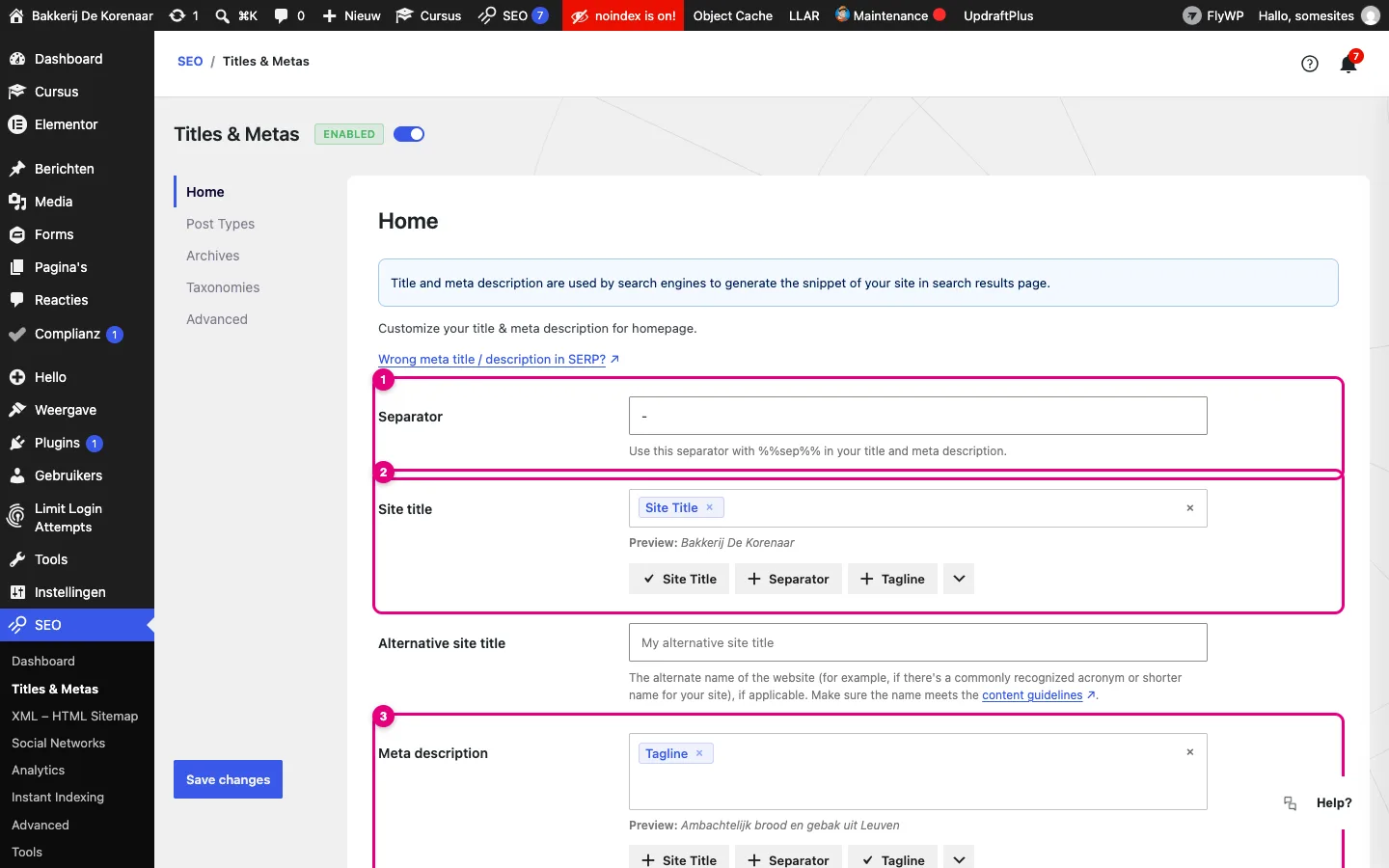
Op de demosite (en wellicht ook op de jouwe) is de homepagina een gewone pagina die je met Elementor bouwde (Instellingen → Lezen → “Een statische pagina”). Vul je in de SEO-metabox van díé pagina een eigen titel en beschrijving in (stap 5), dan gaan die vóór op de instellingen hier. Op de demosite is dat zo gedaan.
4.2 Pagina’s en berichten
Klik links op Post Types. Hier staat per soort inhoud (Berichten, Pagina’s, …) een sjabloon:
- Meta title template (1): Post Title – Separator – Site Title. Een bericht “Nieuw: croissants op zondag” krijgt dus de titel “Nieuw: croissants op zondag – Bakkerij De Korenaar”.
- Meta description template (2): Post excerpt, het uittreksel (de samenvatting) van het bericht. Is er geen uittreksel, dan neemt SEOPress het begin van de tekst.
- Robots (3): met noindex kan je een hele soort inhoud uit Google weghouden. Voor berichten en pagina’s laat je dat uiteraard uit.
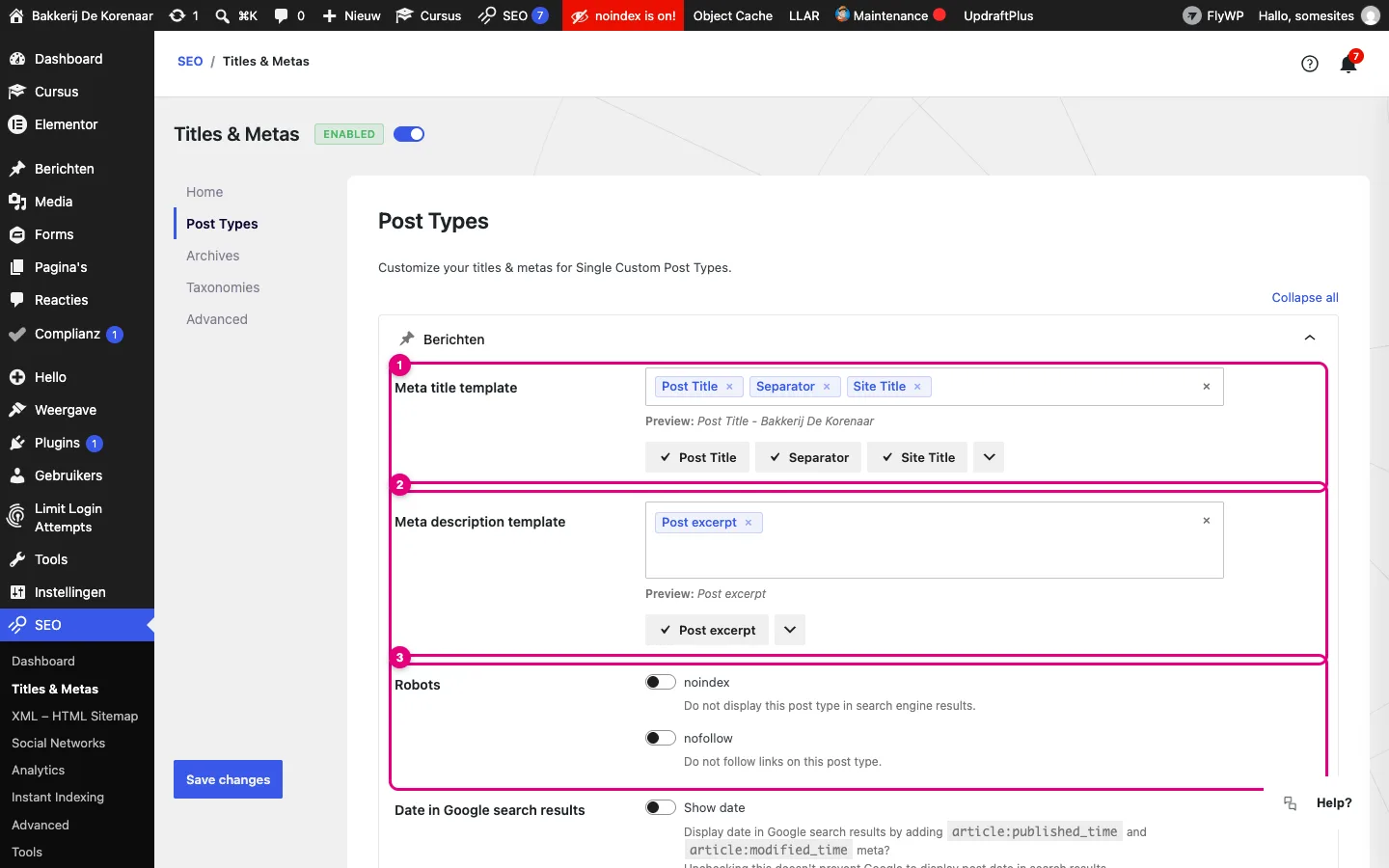
Waarom sjablonen? Een sjabloon zorgt ervoor dat elke pagina een redelijke titel en beschrijving heeft, ook als je vergeet ze in te vullen. Voor je belangrijkste pagina’s (home, je diensten of producten, contact) schrijf je daarna met de hand een betere versie in de metabox (stap 5). Zo heb je het beste van twee werelden: niets blijft leeg, en wat telt is op maat geschreven.
4.3 Geavanceerd: noindex voor de hele site
Onder Advanced staat de schakelaar noindex entire site (1). Die doet hetzelfde als het vinkje in Instellingen → Lezen, maar dan via SEOPress. Op de demosite staat hij uit (het vinkje in WordPress zelf doet het werk). Bij de lancering van een echte site controleer je dus beide plaatsen.
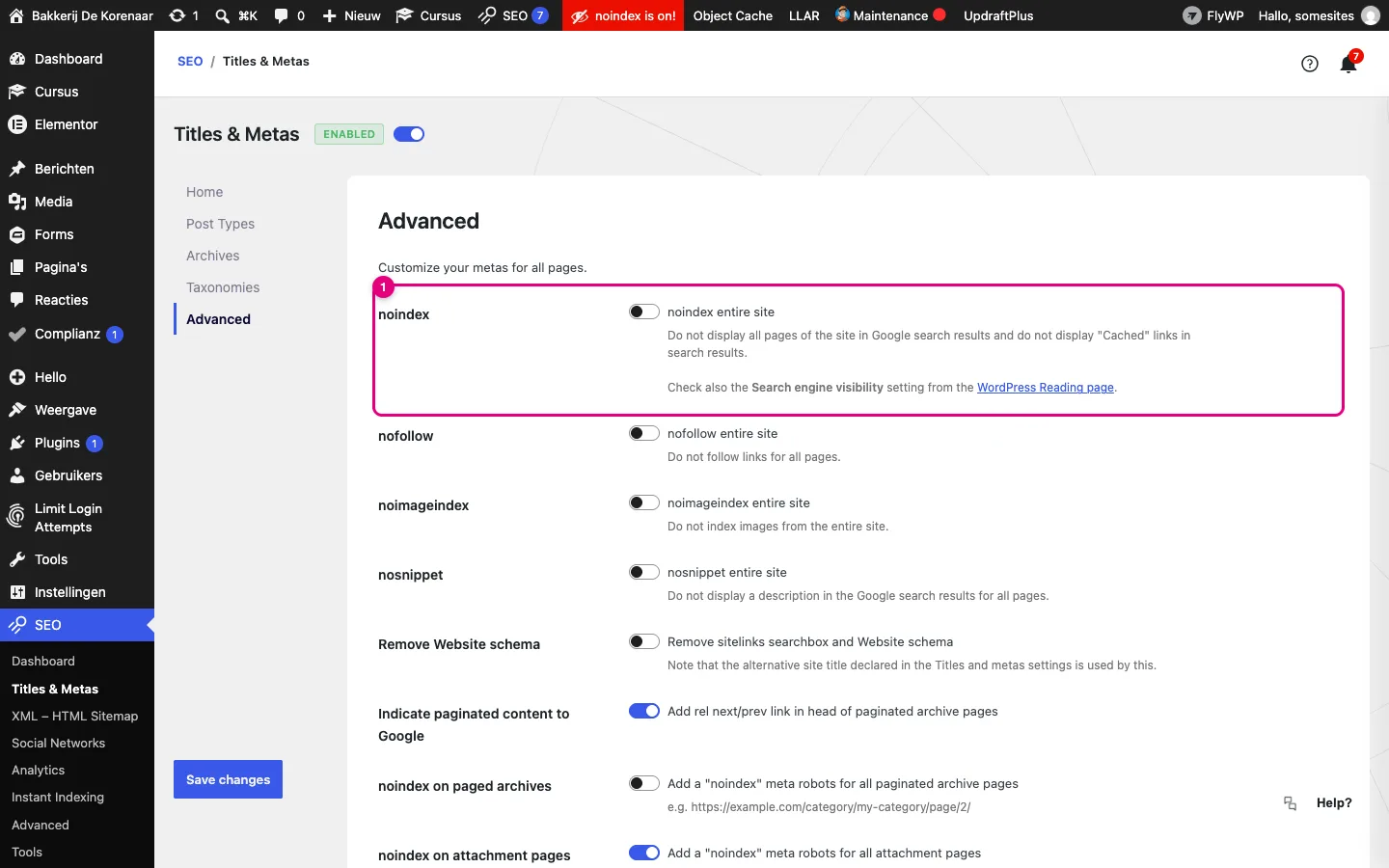
Vergeet niet onderaan links op Save changes te klikken als je iets aanpast.
5. Per pagina: de SEO-metabox
De sjablonen zijn de basis. Het echte werk doe je per pagina of bericht, in de SEO-metabox. Die vind je op twee plaatsen: onder de klassieke editor van een bericht, en via de blauwe SEOPress-knop als je ingelogd naar een pagina kijkt (stap 6).
5.1 Titel en metabeschrijving
- Open een bericht: Berichten → Alle berichten, klik op “Een taart op maat bestellen: zo werkt het”.
- Scrol onder de tekst naar het vak SEO. Links staan de tabbladen: onder Titles & Metas de onderdelen Title settings, Social, Advanced en Redirection, onder Content Analysis de onderdelen Overview, Inspect with Google en Internal Linking.
- Bij Title (1) typ je de metatitel van dit bericht. Laat je het leeg, dan zie je in het grijs wat het sjabloon ervan maakt. Onder het veld telt SEOPress mee: het aantal pixels en het aantal tekens (bv. “64 / 60”). Een getal in het rood betekent: te lang, Google zal de titel afknippen. Let op beide getallen: Google kijkt eigenlijk naar de breedte in pixels, want een W is breder dan een i. Een titel met 58 tekens kan dus toch te breed zijn.
- Bij Meta description (2) typ je de beschrijving, met hetzelfde tellertje (maximaal ongeveer 160 tekens).
- Rechts zie je de Google Snippet Preview (3): zo ongeveer zal je pagina in Google verschijnen. Met de schakelaar Mobile Preview wissel je tussen gsm en computer.
- Klik op Bijwerken (rechtsboven bij Publiceren) om op te slaan.
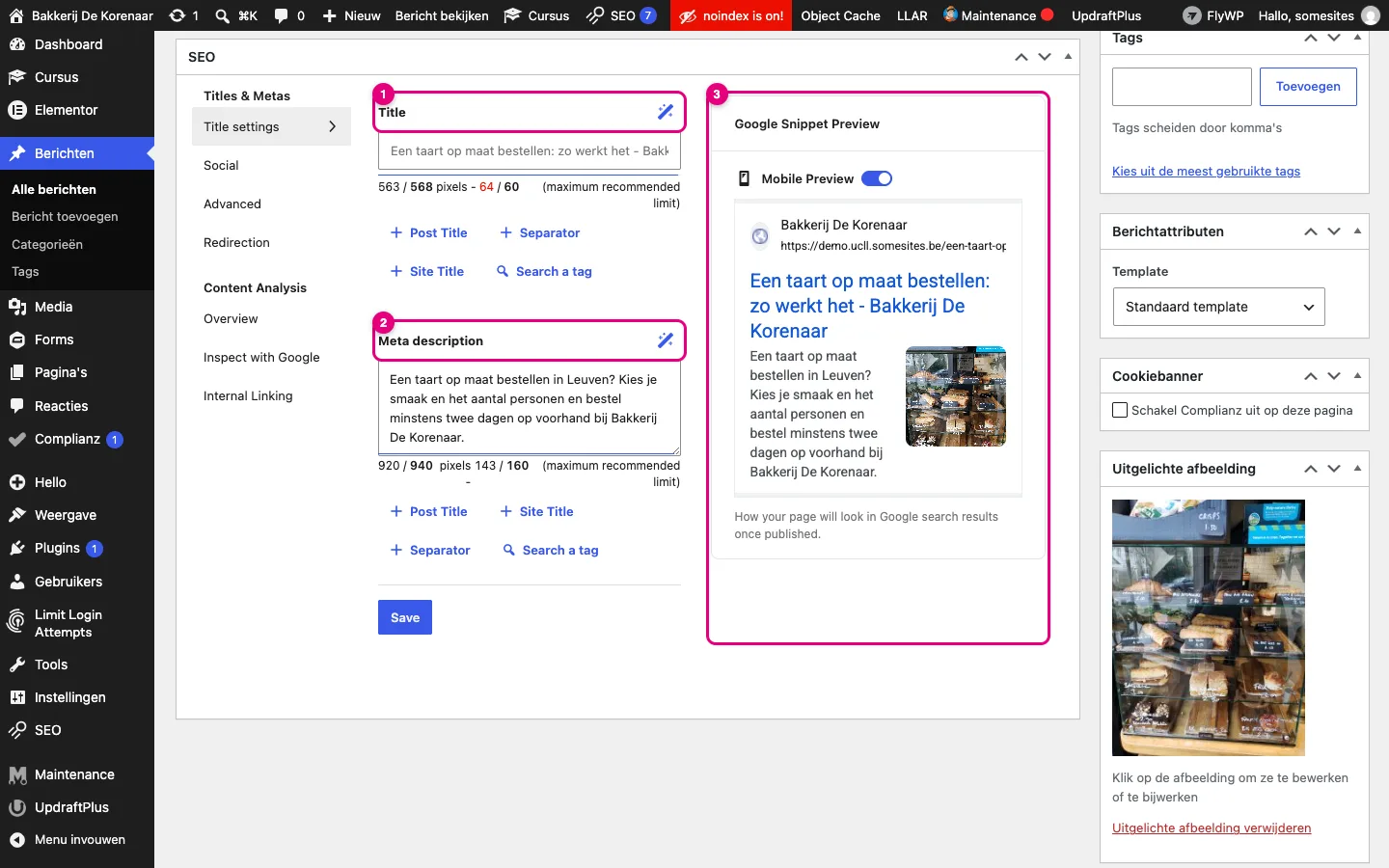
Op de demosite is de titel van dit bericht leeg gelaten: het sjabloon maakt er “Een taart op maat bestellen: zo werkt het – Bakkerij De Korenaar” van, en de teller staat in het rood (64 tekens, te lang). Een betere, kortere titel zou zijn: Taart op maat bestellen in Leuven | De Korenaar. De metabeschrijving is wel met de hand geschreven.
5.2 Goede titels en beschrijvingen schrijven
Dit is misschien het nuttigste stukje van het hele hoofdstuk. Je titel en beschrijving zijn je advertentie in Google: ze bepalen of iemand op jouw link klikt of op die van de concurrent.
- Lengte van de titel: ongeveer 50 à 60 tekens. Langer wordt afgeknipt met “…”.
- Lengte van de beschrijving: ongeveer 120 à 160 tekens. Twee korte zinnen dus.
- Belangrijkste zoekwoord vooraan: begin de titel met waar mensen naar zoeken (“Taart op maat bestellen in Leuven”), niet met je bedrijfsnaam. Je naam mag achteraan.
- Elke pagina een eigen titel en beschrijving: nooit twee keer dezelfde. Anders weet Google niet welke pagina het moet tonen.
- Uitnodigend: schrijf voor mensen, niet voor robots. Zeg wat de bezoeker krijgt en eindig met een kleine aansporing: “Bestel vandaag, haal morgen af”, “Bekijk onze prijzen”, “Vraag gratis advies”.
- Eerlijk: beloof niets wat de pagina niet waarmaakt. Wie teleurgesteld meteen terugklikt, is een slecht signaal voor Google.
Voorbeeld: de homepagina van de demosite
Slecht: Home – Bakkerij De Korenaar en als beschrijving “Welkom op onze website!”. Daar staat niets in waar iemand naar zoekt.
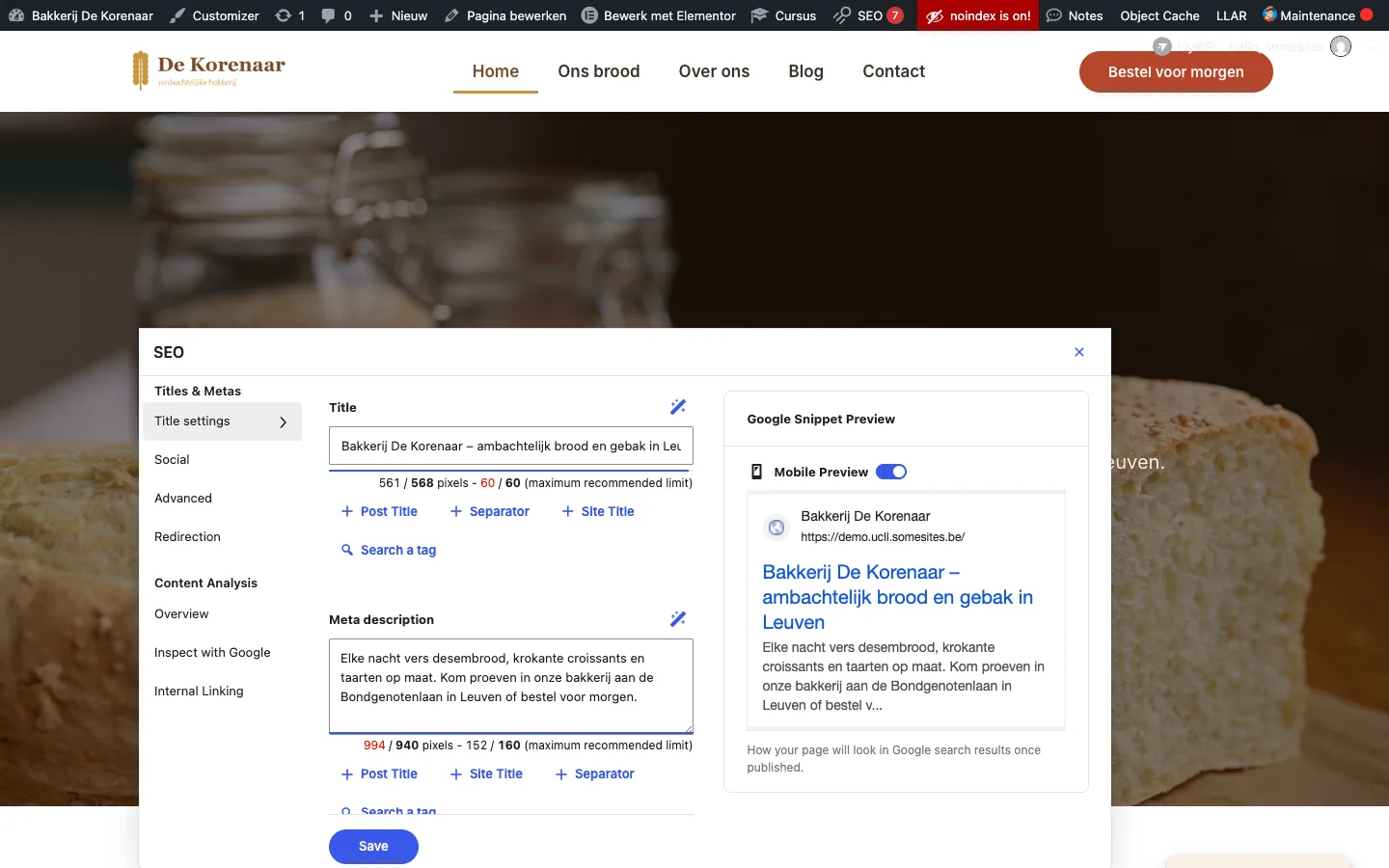
Beter (zo staat het nu op de demosite): titel Bakkerij De Korenaar – ambachtelijk brood en gebak in Leuven (60 tekens) en beschrijving Elke nacht vers desembrood, krokante croissants en taarten op maat. Kom proeven in onze bakkerij aan de Bondgenotenlaan in Leuven of bestel voor morgen. (152 tekens). Je ziet wat ze verkopen, waar ze zitten en wat je kan doen. Op de schermafbeelding in stap 6 zie je dat de beschrijving in pixels toch nog net te breed is: “of bestel voor morgen” valt misschien weg. Een woord schrappen (bv. “Bondgenotenlaan”) lost dat op.
Google mag je titel of beschrijving soms zelf herschrijven, bijvoorbeeld als ze niet goed passen bij de zoekvraag. Dat is normaal. Een goede, eerlijke tekst wordt meestal wél overgenomen.
5.3 Focuszoekwoord en Content-analyse
Klik in de metabox links onder Content Analysis op Overview.
- Bij Enter your target keywords (1) vul je je focuszoekwoord in: de zoekterm waarmee je wil dat mensen deze pagina vinden. Druk op Enter na elk zoekwoord. Voor dit bericht is dat “taart op maat”.
- Klik op Refresh analysis (2). Sla je bericht eerst op (Bijwerken), want SEOPress analyseert de opgeslagen versie.
- Daaronder verschijnt het oordeel (3), hier Should be improved, met een lijst van controles. Een rood bolletje is een probleem, een oranje een verbeterpunt, een groen is in orde.
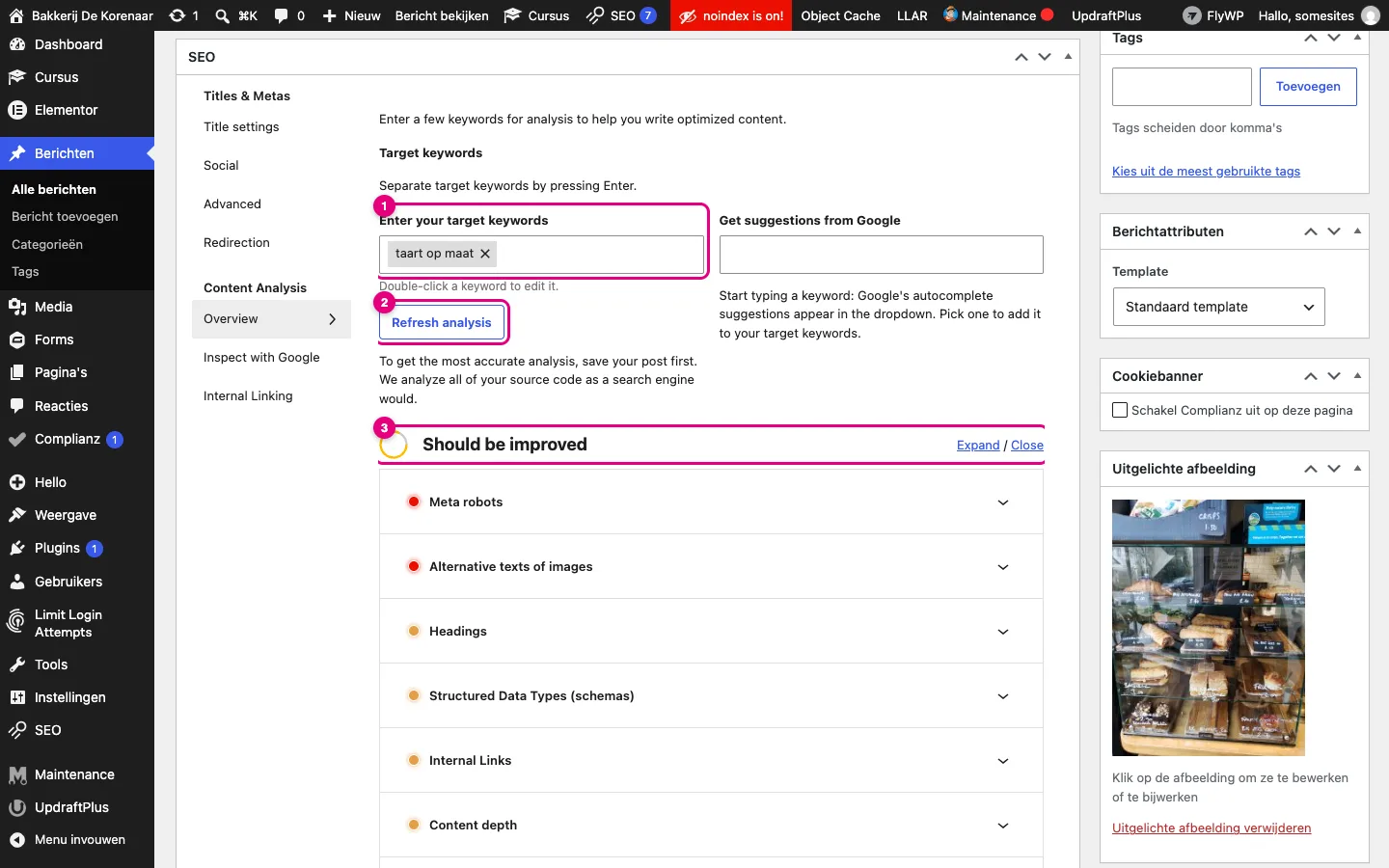
Klik op een controle om ze open te klappen en te lezen wat er schort. Op de demosite zie je bijvoorbeeld:
- Meta robots (rood): de pagina staat op noindex. Op een oefensite klopt dat (stap 2), dus dat negeer je.
- Alternative texts of images (rood): er staan afbeeldingen zonder alt-tekst (zie stap 11).
- Headings: de koppen in je tekst (zie stap 11).
- Internal Links: of andere pagina’s van je site naar deze pagina linken.
- Content depth: of de tekst lang genoeg is om een vraag echt te beantwoorden.
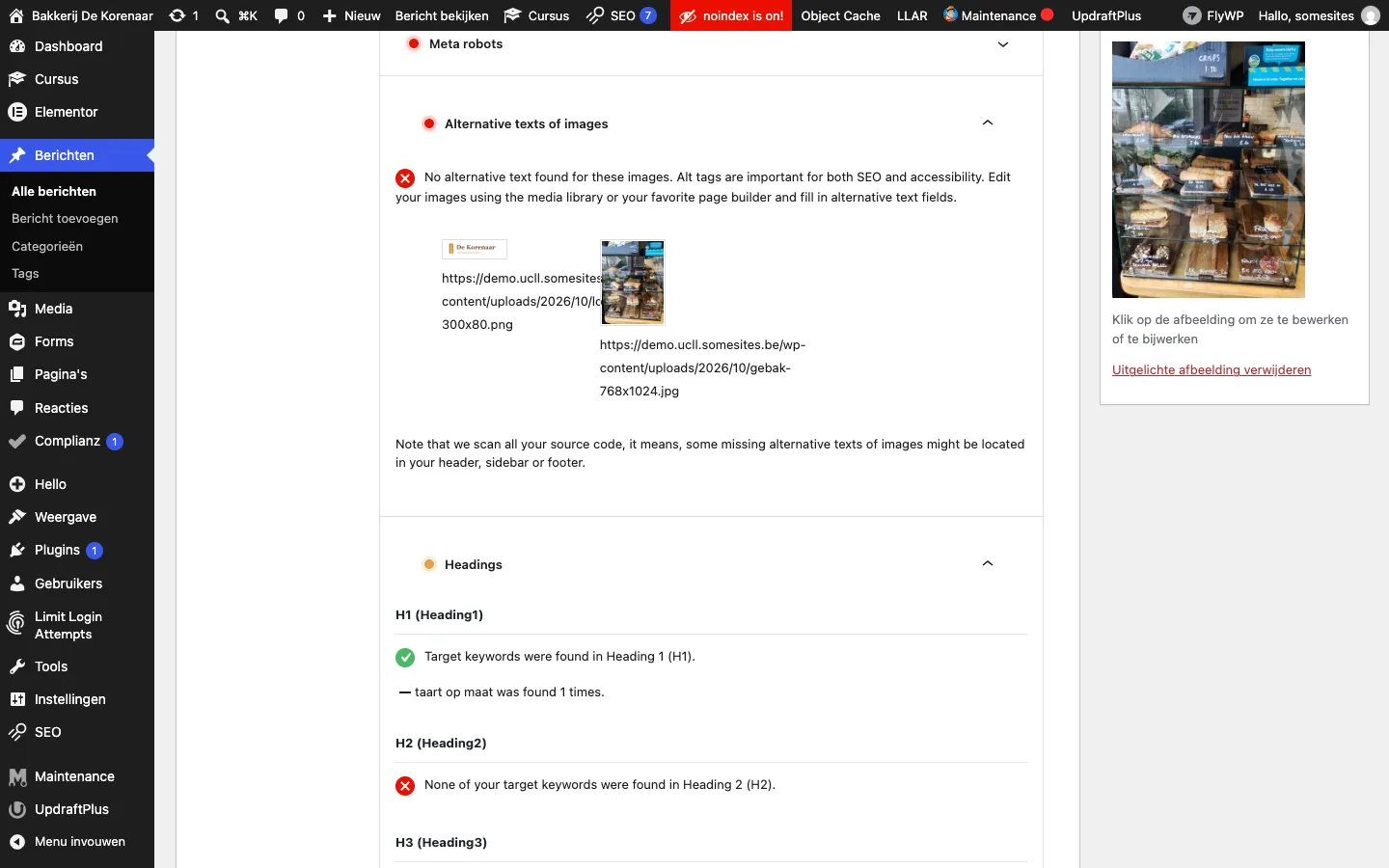
Hoe kies je een focuszoekwoord? Denk als je klant: welke woorden zou hij in Google typen? Niet “patisserie-creaties” maar “taart bestellen Leuven”. Kies per pagina één hoofdzoekwoord, en gebruik het op natuurlijke plaatsen: in de titel, in de metabeschrijving, in de h1 en in de eerste alinea. Herhaal het niet tien keer: dat leest slecht en Google houdt daar niet van (“keyword stuffing”).
Zie de analyse als een checklist, niet als een examen. Alles groen is niet het doel. Een goede, nuttige tekst voor je bezoeker wel.
5.4 Social: hoe je pagina eruitziet als iemand ze deelt
Deelt iemand je pagina op Facebook, LinkedIn of WhatsApp, dan verschijnt er een kaartje met een afbeelding, een titel en een korte tekst. Die gegevens heten Open Graph. Klik in de metabox op Social:
- Facebook Title en Facebook description (1): leeg laten mag, dan neemt SEOPress je metatitel en -beschrijving over (je ziet ze in het grijs).
- Facebook thumbnail (2): de afbeelding op het kaartje. Klik op Choose an image en kies een afbeelding uit je mediabibliotheek. Ideaal formaat: 1200 × 630 pixels (verhouding 1,91:1). Laat je het leeg, dan neemt SEOPress de uitgelichte afbeelding.
- Rechts zie je de Facebook Preview (3) en daaronder de X Preview. Gele en blauwe meldingen geven tips over de verhouding en de bestandsgrootte van je afbeelding.
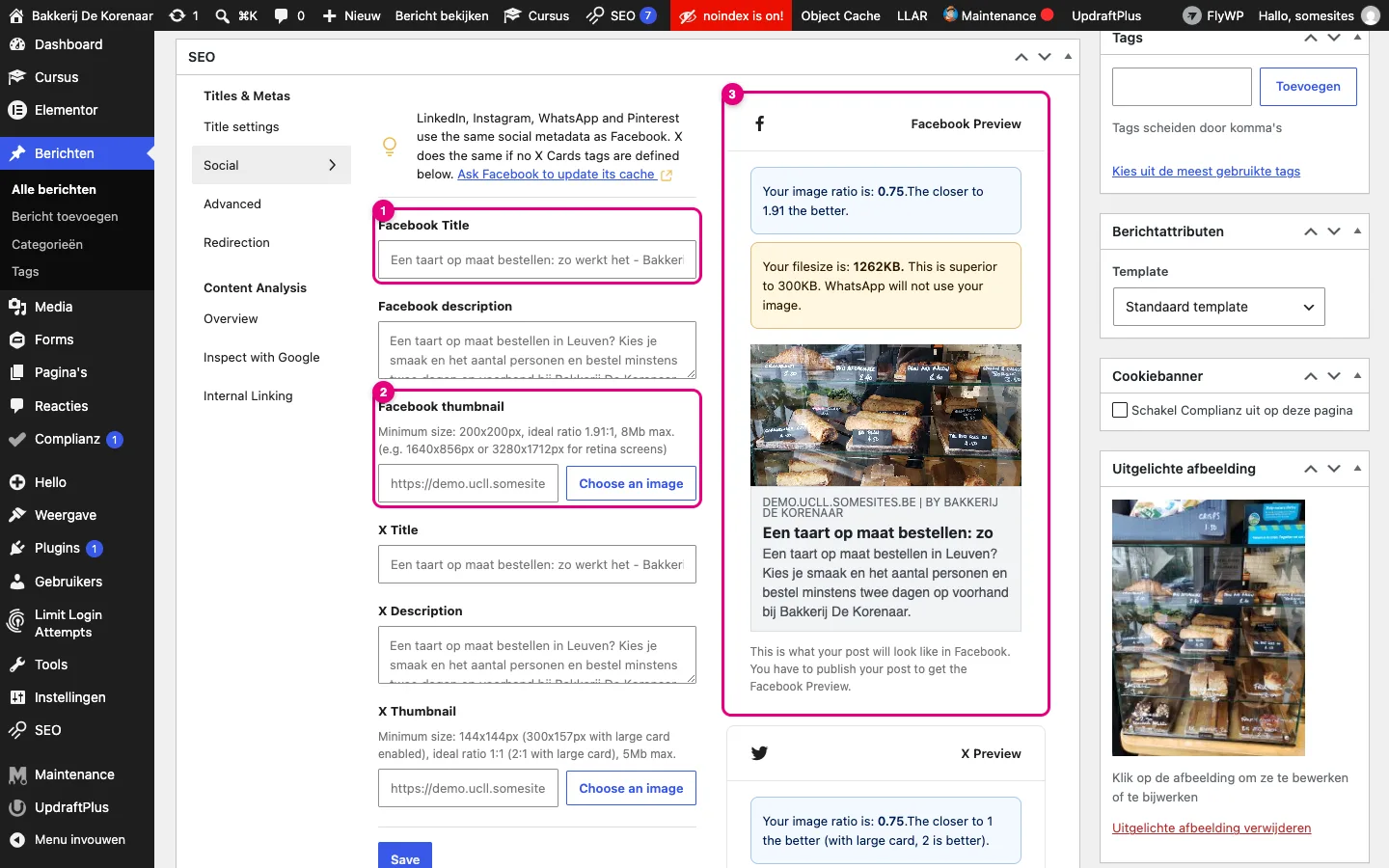
Op de demosite meldt SEOPress “Your filesize is: 1262KB. This is superior to 300KB. WhatsApp will not use your image.” De uitgelichte afbeelding is dus te zwaar om in WhatsApp te tonen. Weer een reden om afbeeldingen te verkleinen vóór je ze oplaadt (stap 11).
5.5 Advanced en Redirection per pagina
Onder Advanced vind je de Meta robots settings (1) van deze ene pagina: met noindex houd je één pagina uit Google (handig voor een bedankpagina of een pagina die enkel voor klanten bedoeld is), met nofollow vraag je Google de links op die pagina niet te volgen. Daaronder staat de Canonical URL (2): het “officiële” adres van de pagina. Dat laat je leeg, tenzij je dezelfde inhoud op twee adressen hebt.
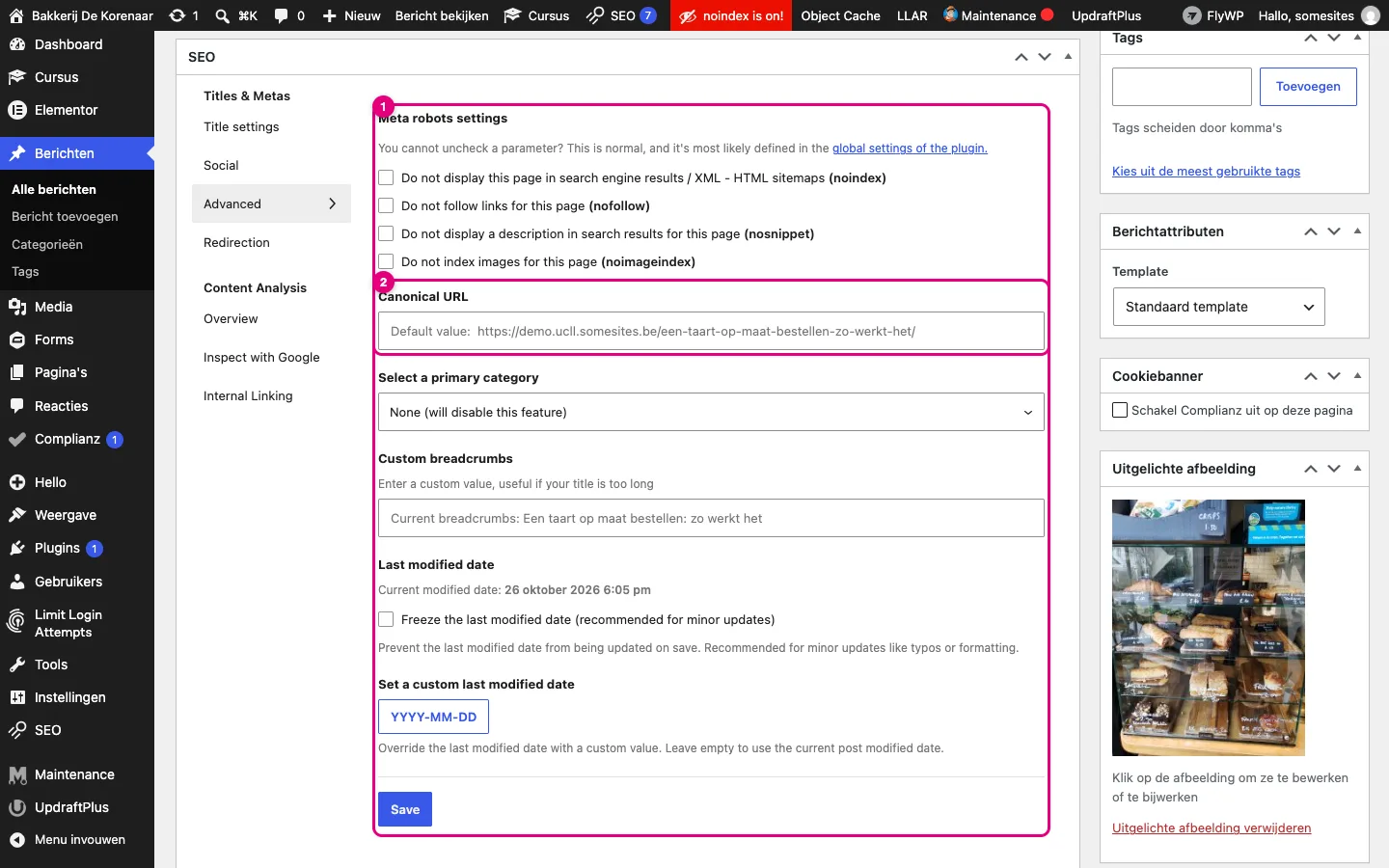
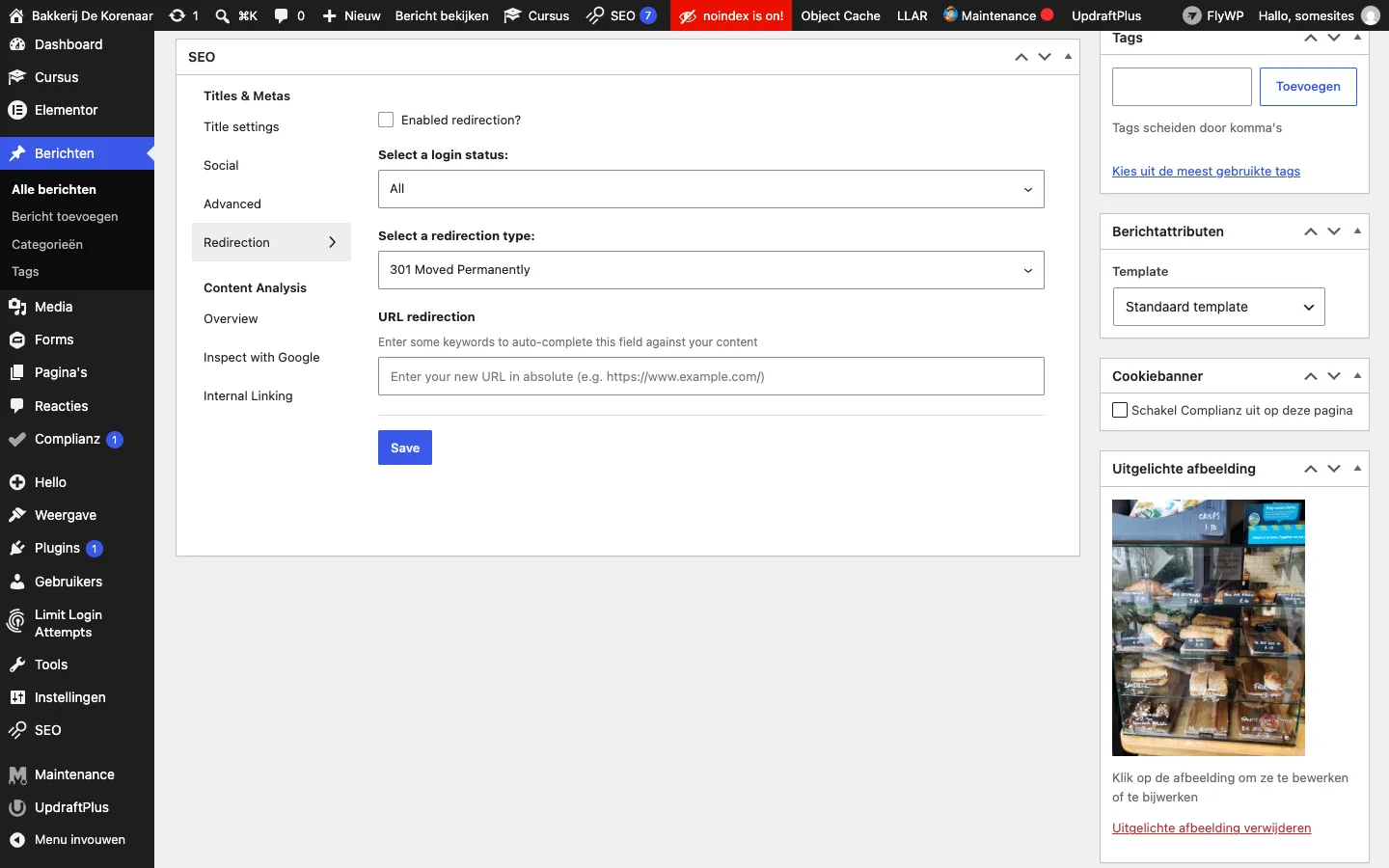
Onder Redirection kan je deze pagina doorsturen naar een ander adres. Dat gebruik je zelden: voor doorverwijzingen gebruik je beter de centrale lijst uit stap 9.
6. De blauwe SEOPress-knop op de voorkant (en in Elementor)
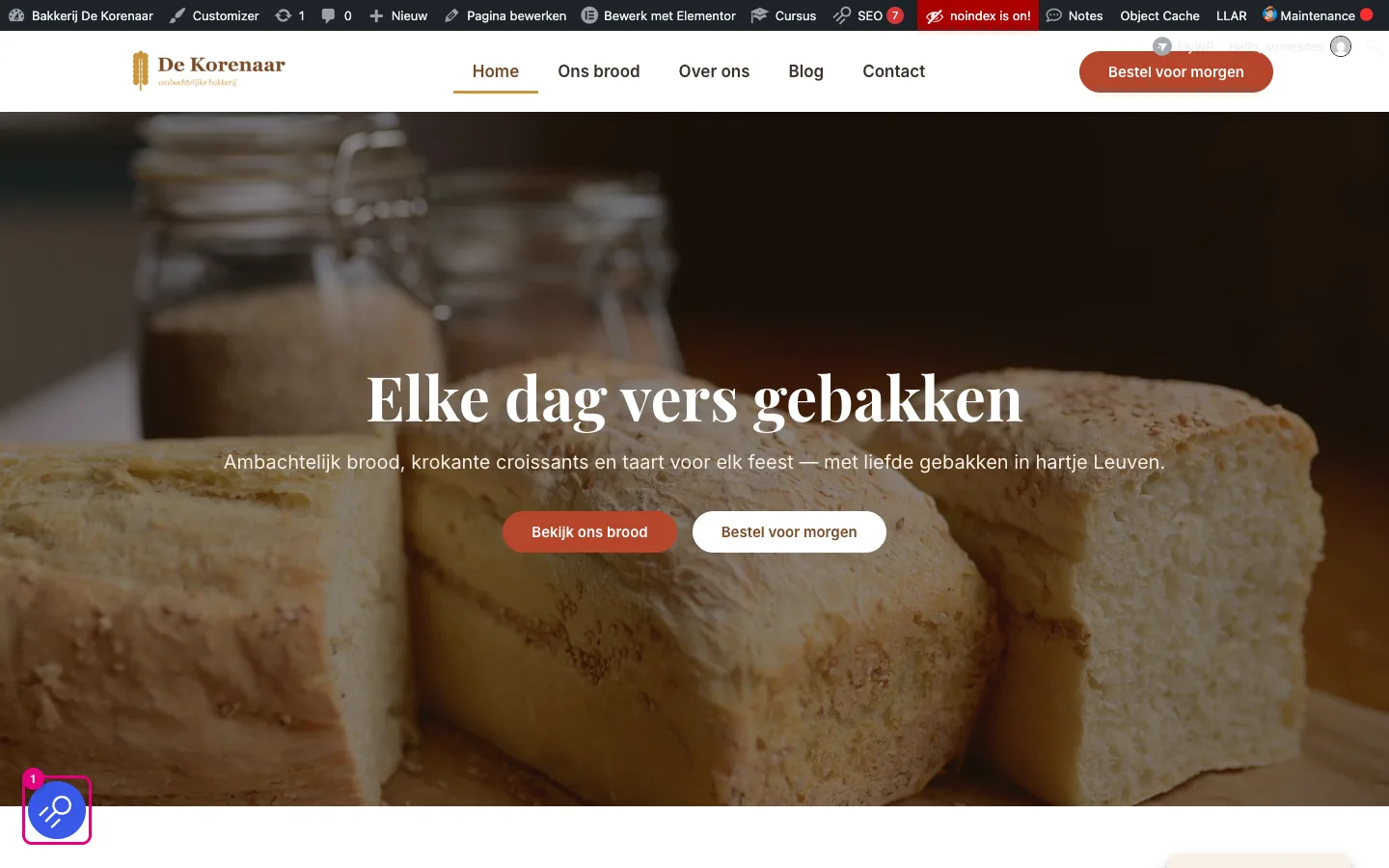
Je pagina’s bouw je met Elementor, niet in de klassieke editor. Hoe vul je daar de SEO in? Heel eenvoudig: bekijk de pagina terwijl je ingelogd bent. Linksonder verschijnt een ronde blauwe knop met het SEOPress-logo (1). Bezoekers zien die knop niet.
Klik erop: dezelfde metabox als in stap 5 schuift open, met Title, Meta description, de Google Snippet Preview en links Social, Advanced, Redirection en de Content Analysis. Vul in en klik op Save. Hieronder zie je de homepagina van de demosite, met de titel en beschrijving uit 5.2.
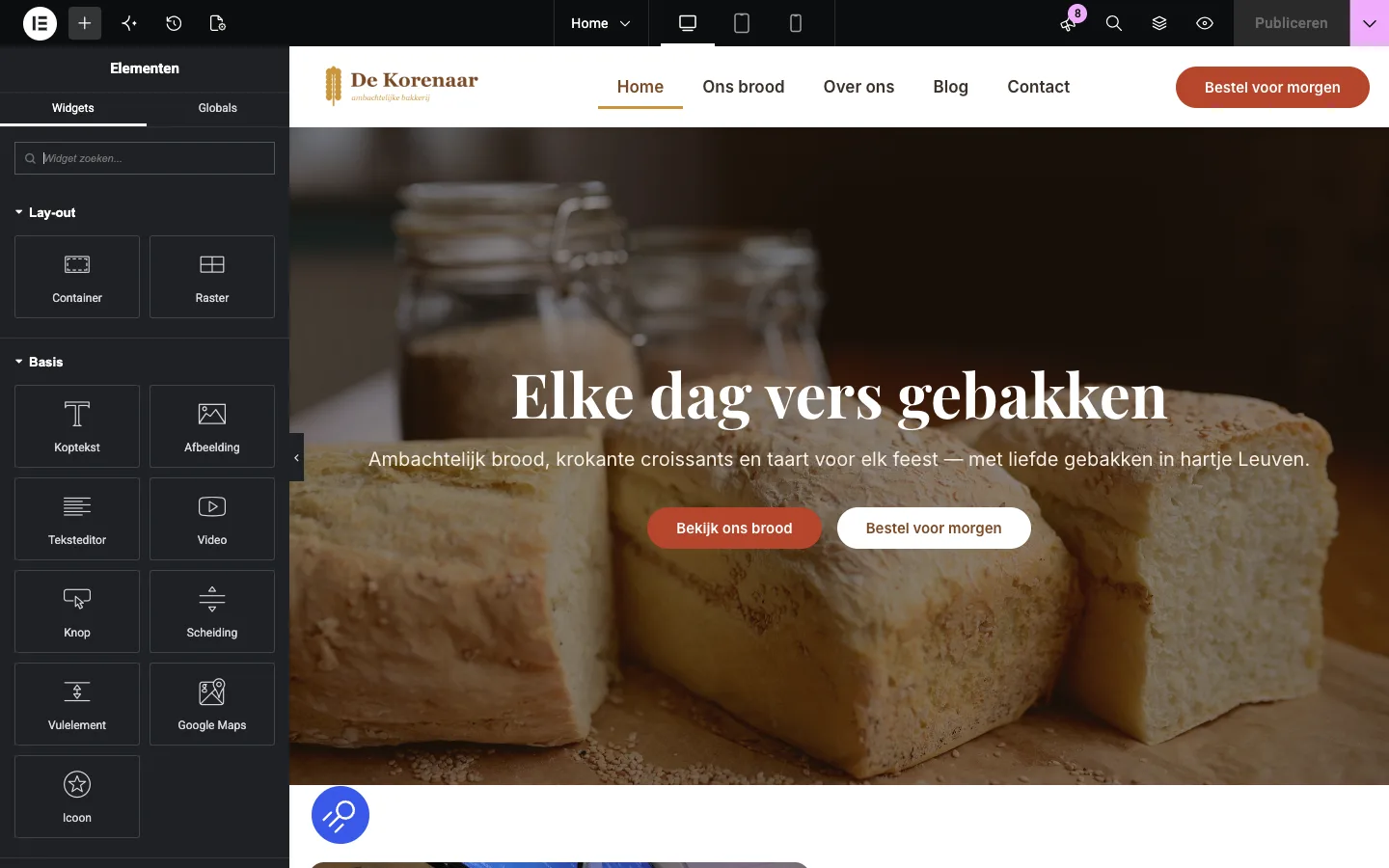
Dezelfde knop zie je ook in de Elementor-editor, linksonder in het canvas. Zo kan je de SEO van een pagina invullen zonder Elementor te verlaten.
Maak er een gewoonte van: pagina klaar = SEO invullen. Publiceer je een nieuwe pagina, klik dan meteen op de blauwe knop en schrijf een titel en een beschrijving. Achteraf voor twintig pagina’s tegelijk doe je het nooit meer goed.
7. Social Networks: je organisatie en de standaard-deelafbeelding
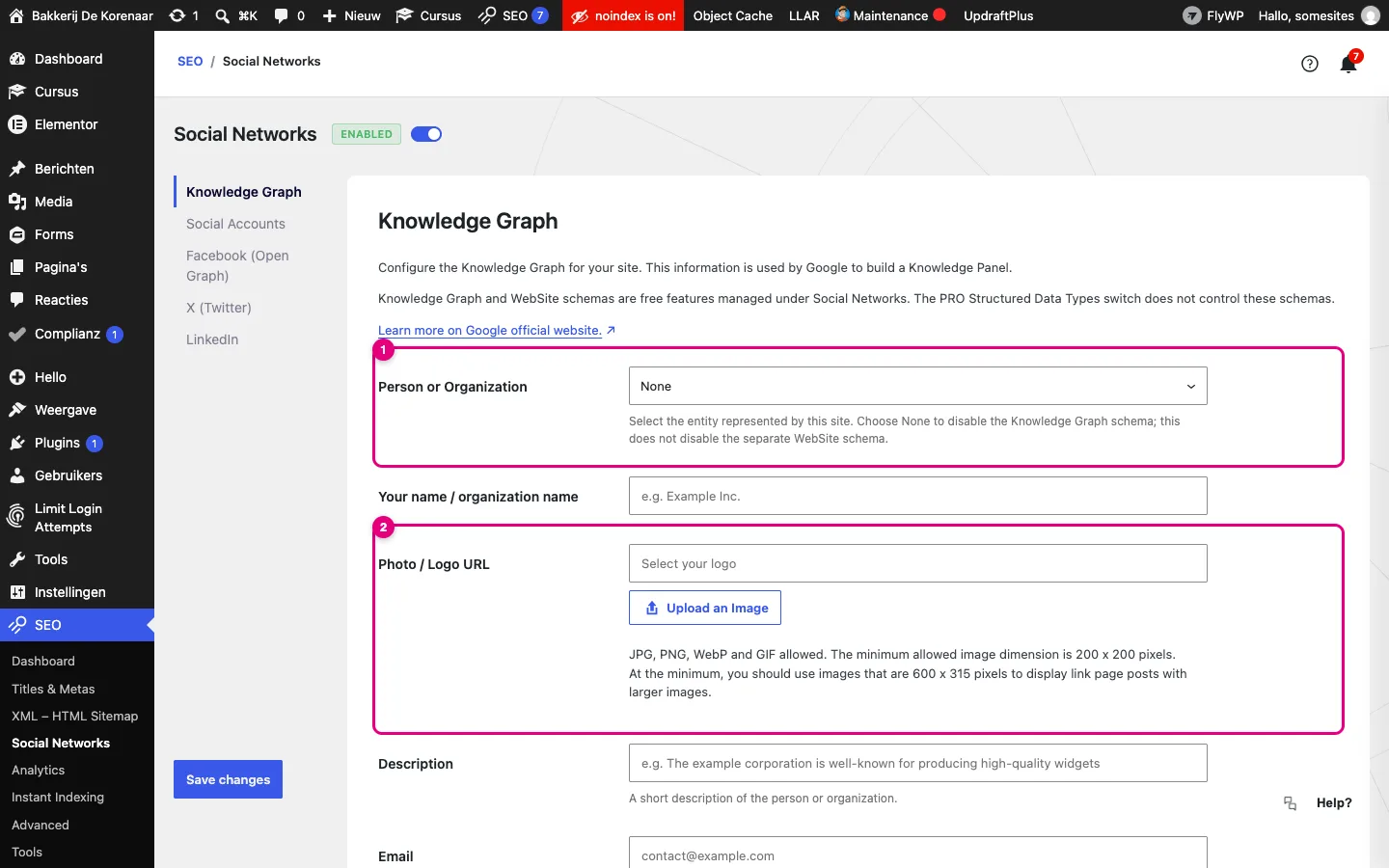
Ga naar SEO → Social Networks. Op het eerste tabblad, Knowledge Graph, vertel je Google wie er achter de site zit:
- Person or Organization (1): kies Organization voor een bedrijf of vereniging, Person voor een persoonlijke site (portfolio). Vul daaronder de naam in.
- Photo / Logo URL (2): klik op Upload an Image en kies je logo. Google kan het tonen naast je bedrijfsgegevens.
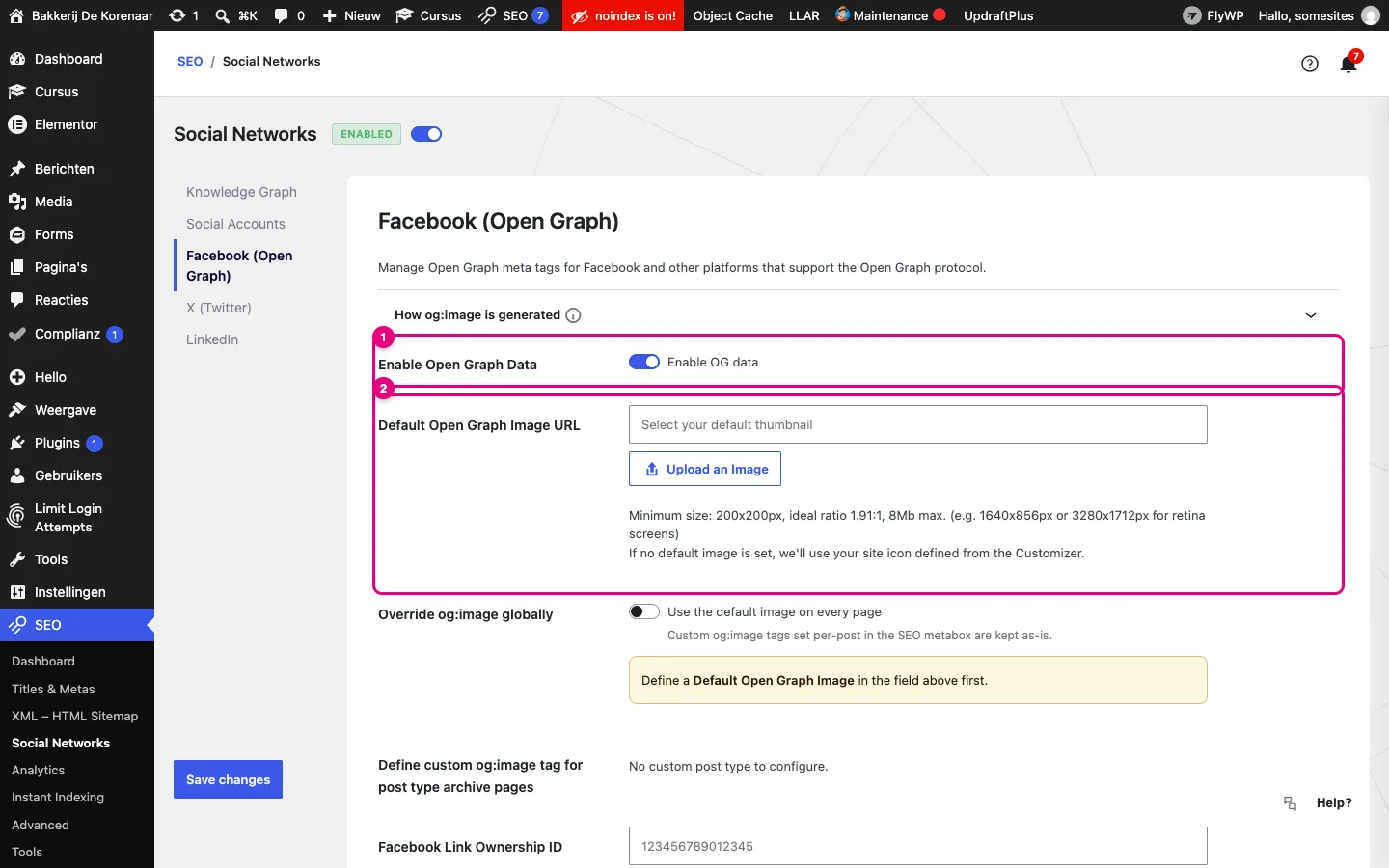
Op het tabblad Social Accounts vul je de adressen van je Facebook-, Instagram- en LinkedIn-pagina’s in. Op Facebook (Open Graph):
- Enable Open Graph Data (1) moet aan staan. Anders maakt SEOPress geen deelkaartjes.
- Bij Default Open Graph Image URL (2) kies je een standaard-deelafbeelding: die wordt gebruikt voor elke pagina die zelf geen afbeelding heeft. Een mooie foto van je zaak of je logo op een gekleurde achtergrond, 1200 × 630 pixels.
Pas je de deelafbeelding aan van een pagina die al eens gedeeld werd, dan toont Facebook soms nog de oude. Facebook bewaart zo’n kaartje een tijd. In de metabox staat bij Social een link “Ask Facebook to update its cache” om dat te vernieuwen.
8. De XML-sitemap
Een sitemap is een inhoudstafel van je site, speciaal voor zoekmachines: een lijst van al je pagina’s en berichten met de datum van de laatste wijziging. Zo vindt Google ook pagina’s waar (nog) geen links naartoe gaan, en ziet het meteen wat er nieuw is.
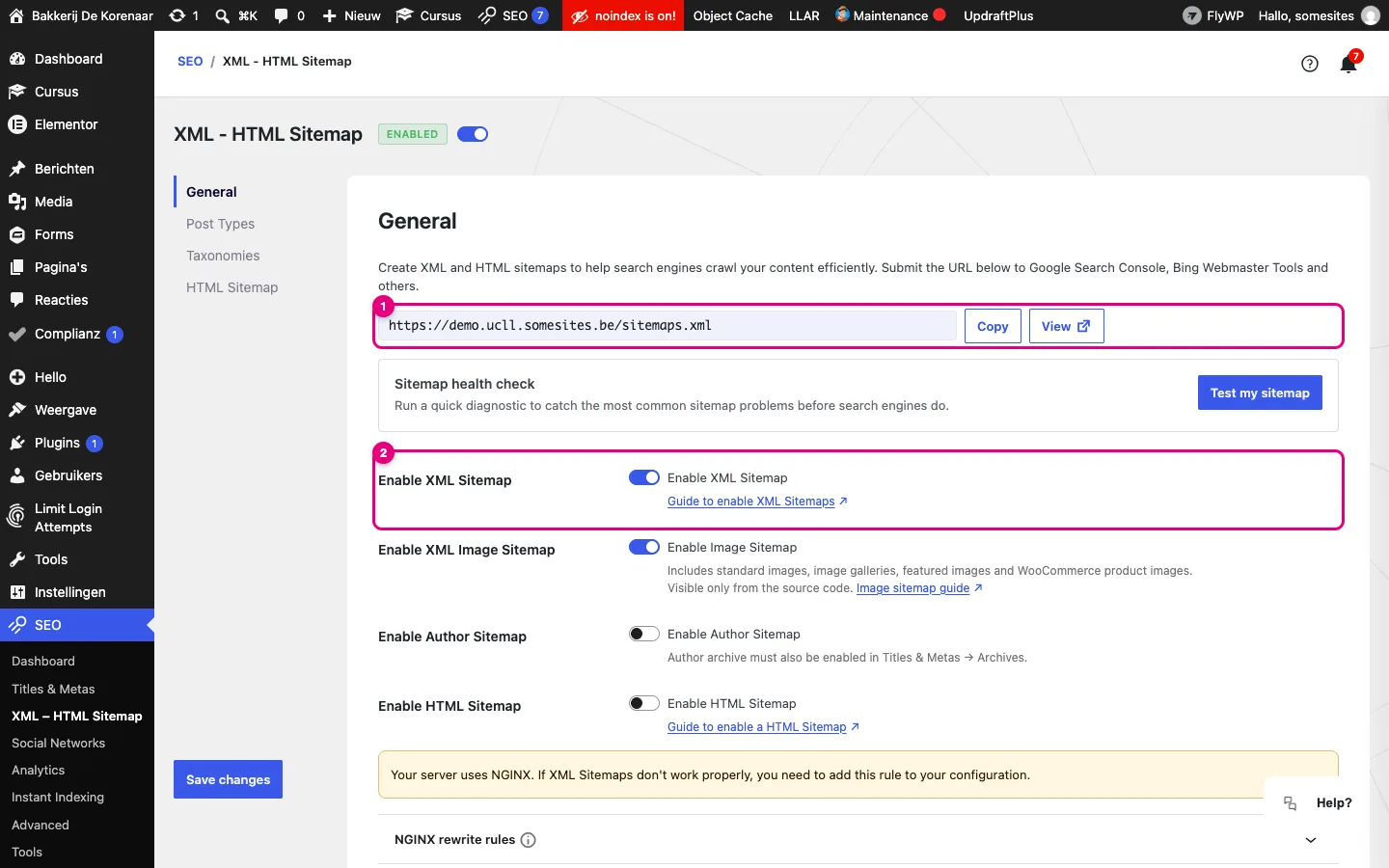
Ga naar SEO → XML – HTML Sitemap:
- Bovenaan staat het adres van je sitemap (1):
https://jouwsite/sitemaps.xml. Met View bekijk je ze, met Copy kopieer je het adres (dat heb je nodig voor Google Search Console, stap 10). - Enable XML Sitemap (2) moet aan staan. Op de cursussites is dat al zo.
- Onder Post Types en Taxonomies (links) kies je welke soorten inhoud in de sitemap komen: pagina’s, berichten, categorieën.
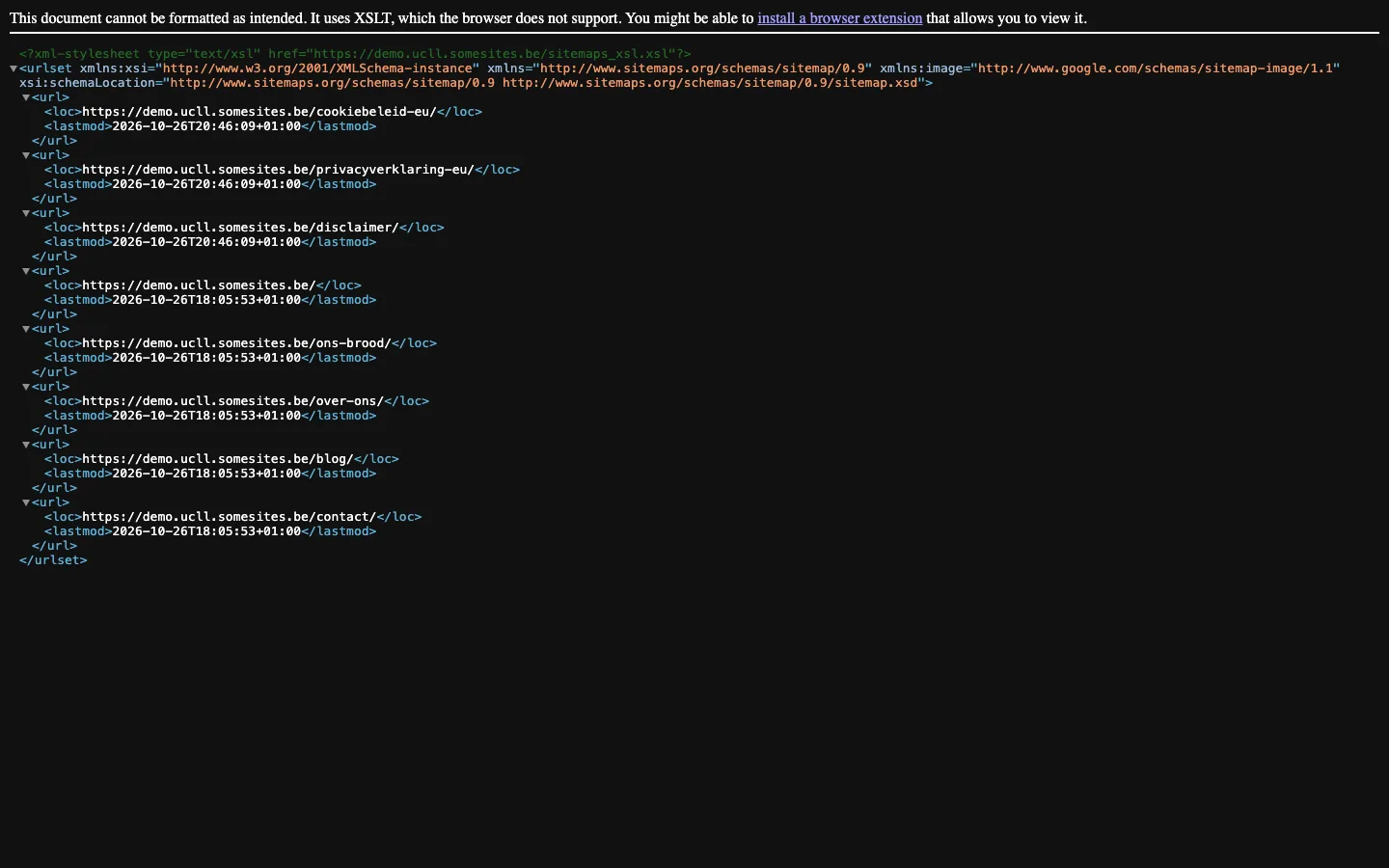
Klik je op View, dan zie je een overzicht met deel-sitemaps (één voor berichten, één voor pagina’s, één voor categorieën). Open je er één, dan zie je de adressen van je pagina’s. Je hoeft daar zelf niets aan te doen: SEOPress houdt ze automatisch bij.
9. Doorverwijzingen en 404-fouten (Pro)
Stel: je pagina “Onze broden” heette vroeger /brood/ en nu /ons-brood/. Wie een oude link volgt (uit Google, uit een mail, van een andere site), komt op een 404-pagina: “Pagina niet gevonden”. Dat is vervelend voor de bezoeker en je verliest de “waarde” die Google aan het oude adres gaf. De oplossing is een doorverwijzing (redirect): wie naar het oude adres gaat, wordt automatisch naar het nieuwe gestuurd.
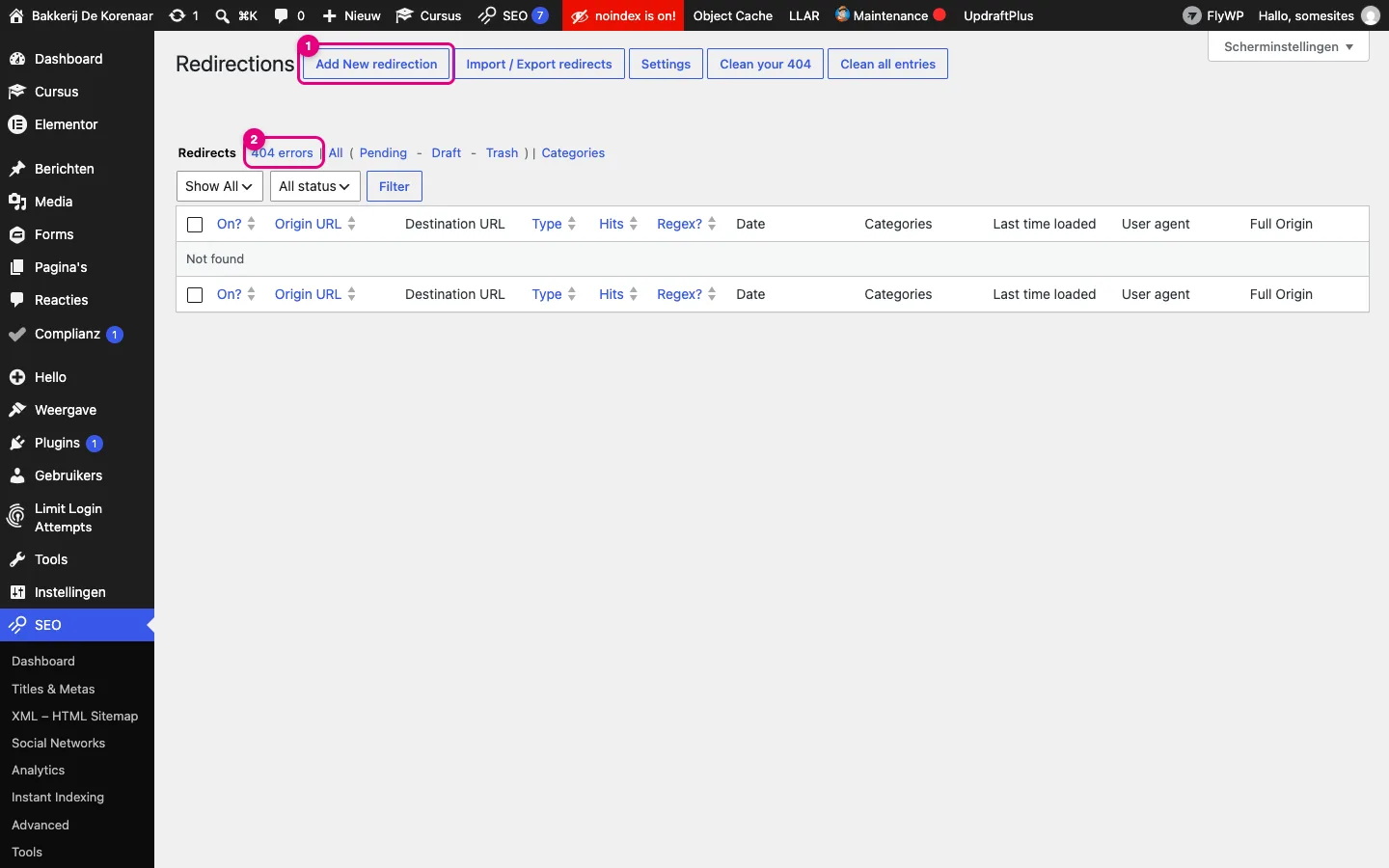
- Ga naar SEO → Redirections. Je ziet de lijst van doorverwijzingen (nu nog leeg: “Not found”).
- Klik op Add New redirection (1). Via 404 errors (2) zie je de adressen waarop bezoekers een 404 kregen (als het 404-logboek aan staat, zie verder).
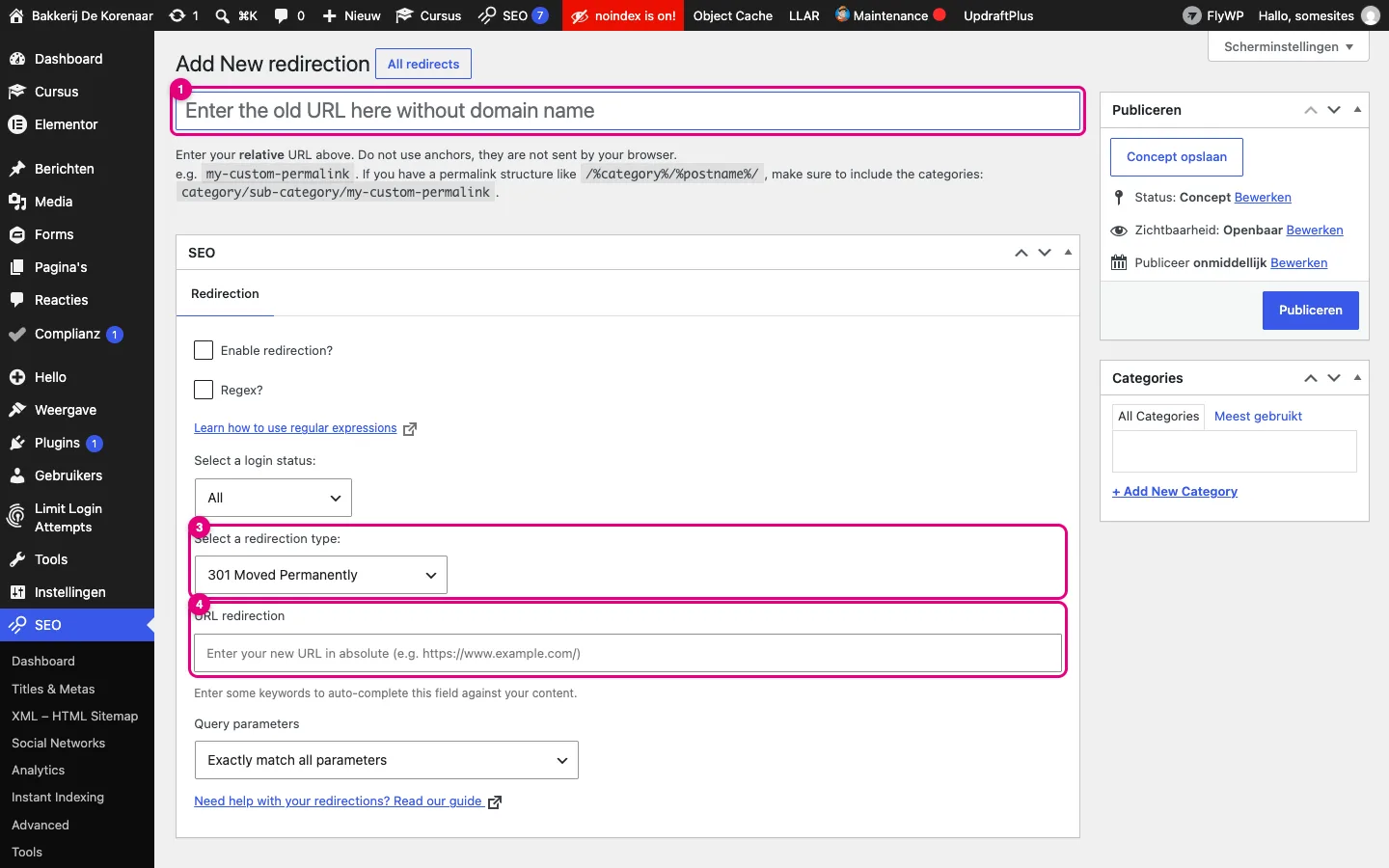
- Typ bovenaan (1) het oude adres, zonder de domeinnaam:
brood. - Vink Enable redirection? aan (het vinkje net onder het kopje Redirection).
- Laat het type (3) op 301 Moved Permanently staan: dat zegt tegen Google “deze pagina is definitief verhuisd”.
- Bij URL redirection (4) vul je het volledige nieuwe adres in, bv.
https://s01.ucll.somesites.be/ons-brood/. - Klik op Publiceren.
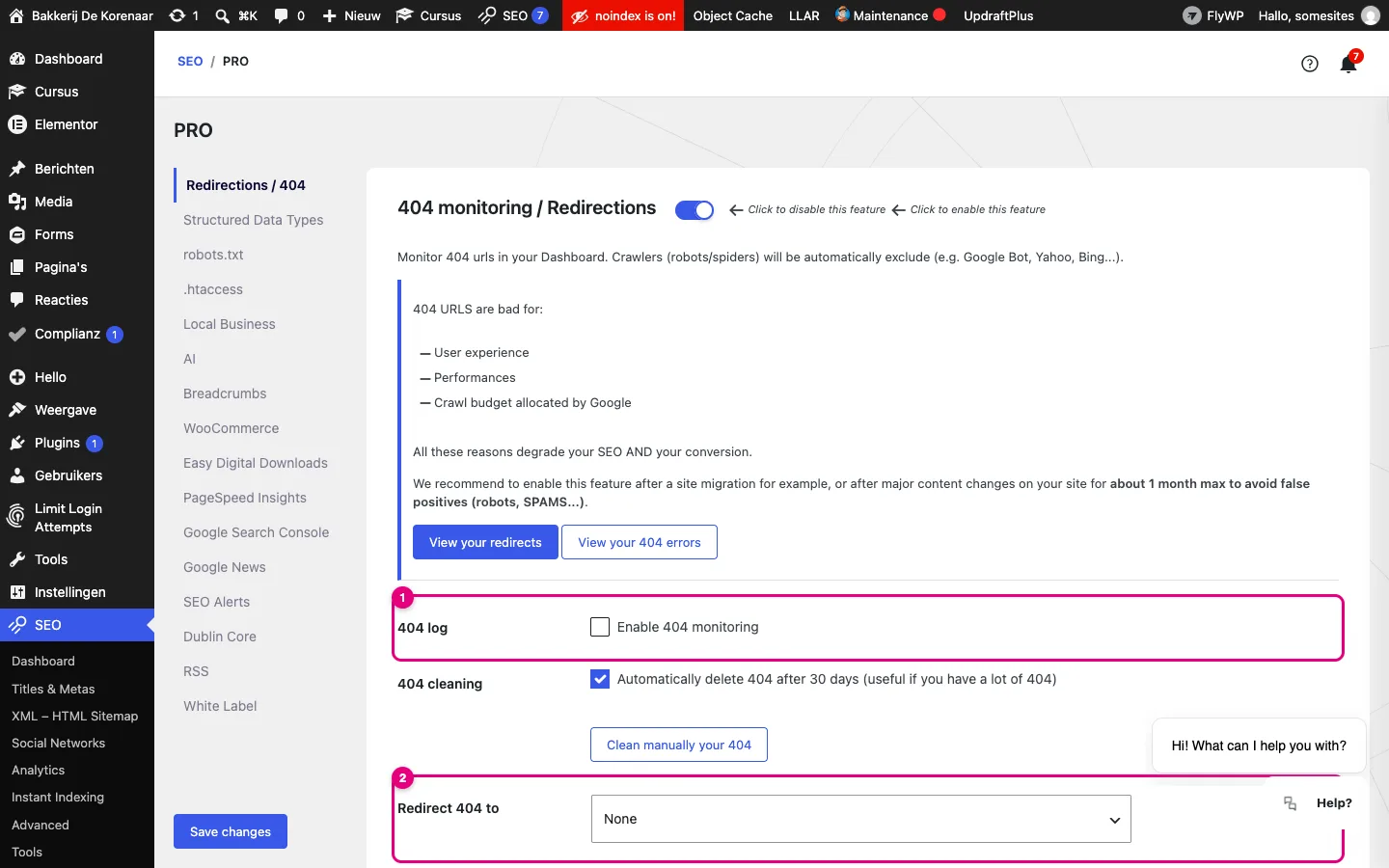
Onder SEO → PRO, tabblad Redirections / 404, staan de algemene instellingen. Met Enable 404 monitoring (1) houdt SEOPress bij welke adressen een 404 opleveren. Bij Redirect 404 to (2) kan je alle onbekende adressen naar bv. je homepagina sturen. SEOPress raadt zelf aan het 404-logboek enkel een maand aan te zetten na een grote verandering (bv. een nieuwe site die een oude vervangt), want anders vult het zich met spam van robots.
Wanneer heb je een doorverwijzing nodig? Telkens als je het adres (de slug) van een bestaande pagina verandert, een pagina verwijdert die ergens gelinkt is, of een oude website vervangt door een nieuwe. Verander je enkel de titel of de inhoud van een pagina, dan blijft het adres gelijk en is er niets nodig.
10. Kort: lokale SEO, broodkruimels en Google Search Console
10.1 Lokale SEO en je Google-bedrijfsprofiel (Pro)
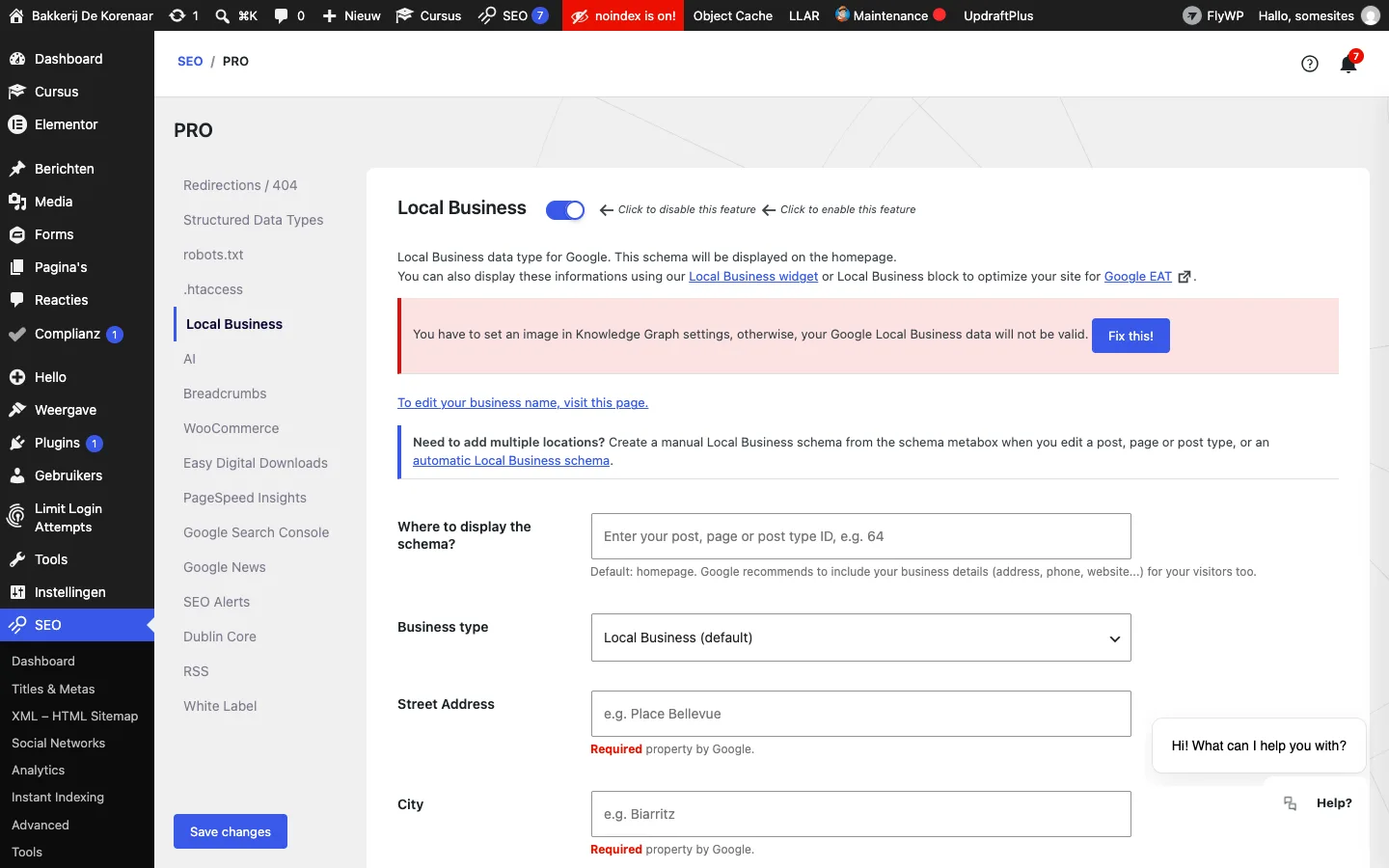
Een bakkerij, kapper of fietsenwinkel wil vooral gevonden worden door mensen in de buurt. Onder SEO → PRO → Local Business vul je je adres, telefoonnummer, openingsuren en het soort zaak (Business type) in. SEOPress zet die gegevens op een gestructureerde manier in je homepagina, zodat Google ze goed begrijpt. Rode woorden Required wijzen op verplichte velden. Bovenaan vraagt SEOPress ook om een afbeelding in de Knowledge Graph-instellingen (stap 7).
Nog belangrijker voor lokale zaken is een gratis Google-bedrijfsprofiel (vroeger “Google Mijn Bedrijf”), dat je aanmaakt op google.com/business. Daarmee verschijnt je zaak op Google Maps en in het kaartje rechts in de zoekresultaten, met foto’s, openingsuren en reviews. Zorg dat naam, adres en telefoonnummer daar exact hetzelfde zijn als op je website.
10.2 Broodkruimels (Pro)
Broodkruimels (breadcrumbs) zijn het kleine pad bovenaan een pagina, zoals Home › Blog › Een taart op maat bestellen. Ze helpen bezoekers zich te oriënteren en Google om de structuur van je site te begrijpen. Onder SEO → PRO → Breadcrumbs zet je ze aan en kies je bv. het scheidingsteken. Op een kleine site met een handvol pagina’s zijn ze niet nodig; op een blog met veel categorieën wel handig.
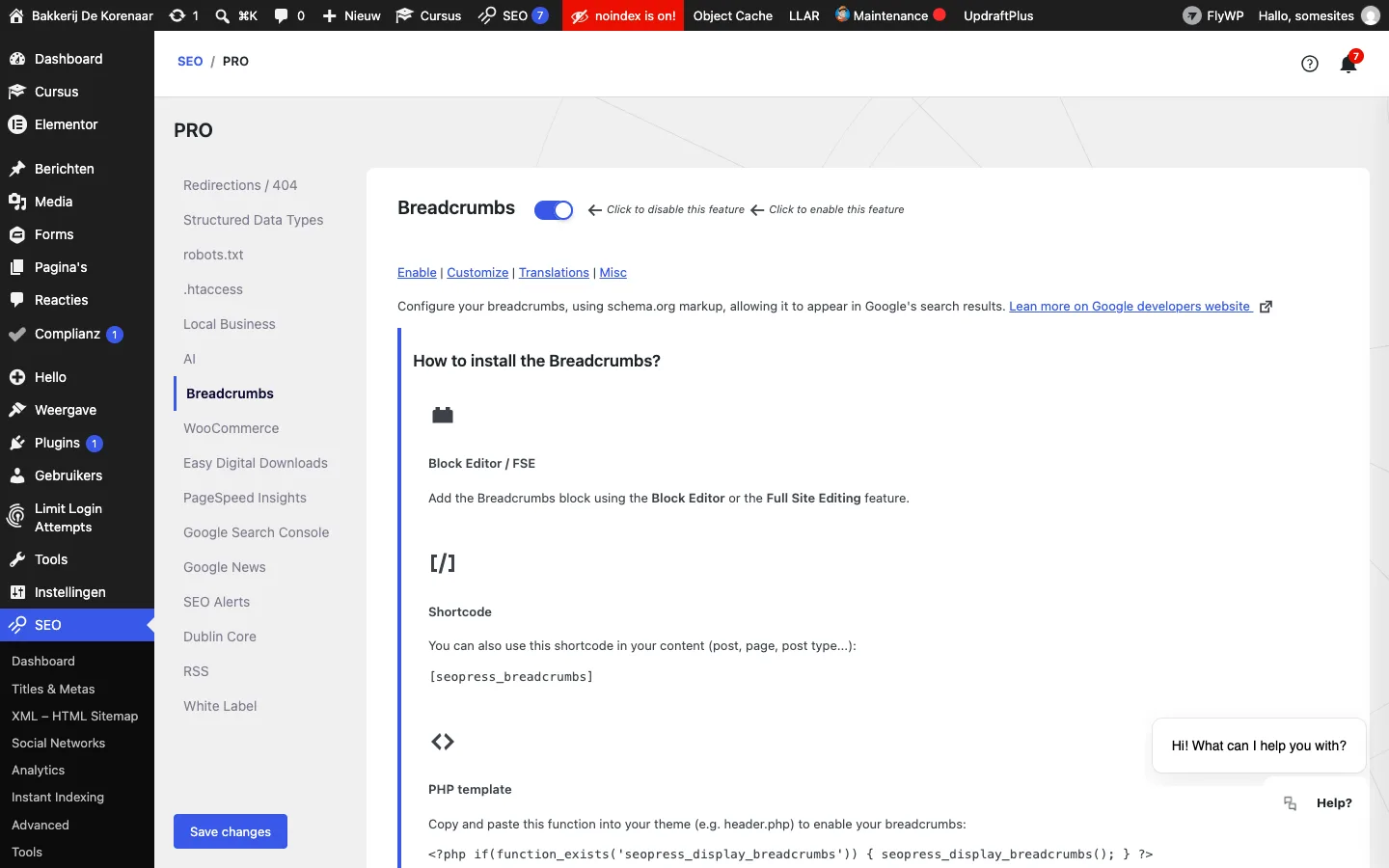
Op deze pagina legt SEOPress ook uit hoe je de broodkruimels op je site zet: met een blok, met de shortcode [seopress_breadcrumbs] of met PHP-code. In Elementor gebruik je de shortcode: sleep een widget Shortcode in je sjabloon (bijvoorbeeld bovenaan het sjabloon voor blogberichten) en plak de code erin. Hoe de Shortcode-widget werkt, zie je in het hoofdstuk over formulieren.
10.3 Google Search Console koppelen (uitleg)
Google Search Console (search.google.com/search-console) is een gratis dienst van Google waarin je ziet hoe Google je site ziet: op welke zoekwoorden je gevonden wordt, hoeveel mensen klikken, welke pagina’s in de index staan en welke fouten Google tegenkwam. Voor een echte site is dat onmisbaar. Op de oefensites doe je het niet (ze staan op noindex), maar zo gaat het in grote lijnen:
- Log in op Search Console met een Google-account en voeg je site toe als property (kies “URL-prefix” en typ het volledige adres van je site).
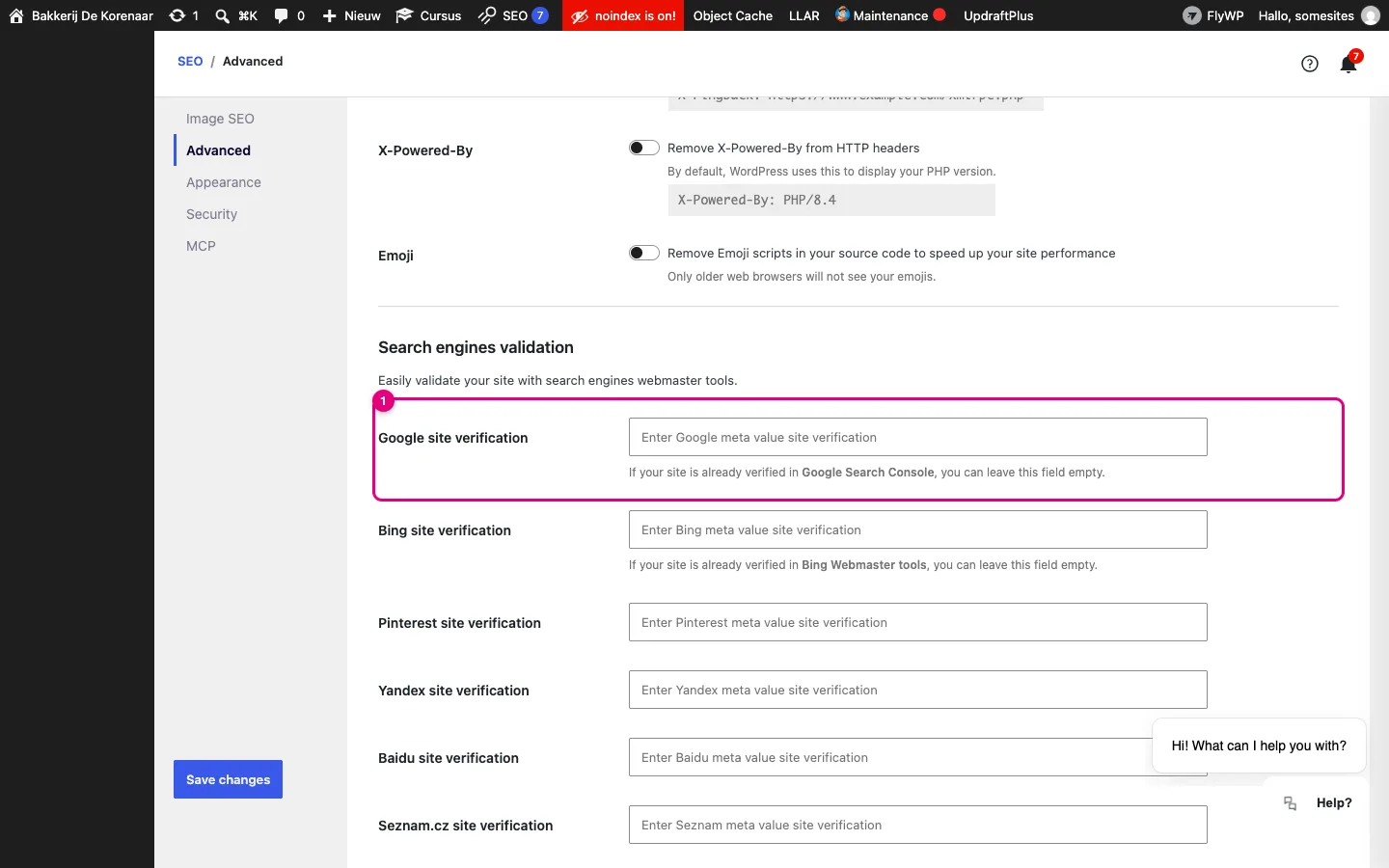
- Google vraagt je te bewijzen dat de site van jou is. Kies de methode HTML-tag en kopieer de code uit de tag (het lange stuk tussen de aanhalingstekens bij
content="…"). - Plak die code in WordPress onder SEO → Advanced, tabblad Advanced, bij Google site verification (1), en klik op Save changes.
- Klik in Search Console op Verifiëren.
- Ga in Search Console naar Sitemaps en voeg het adres van je sitemap toe (stap 8:
sitemaps.xml).
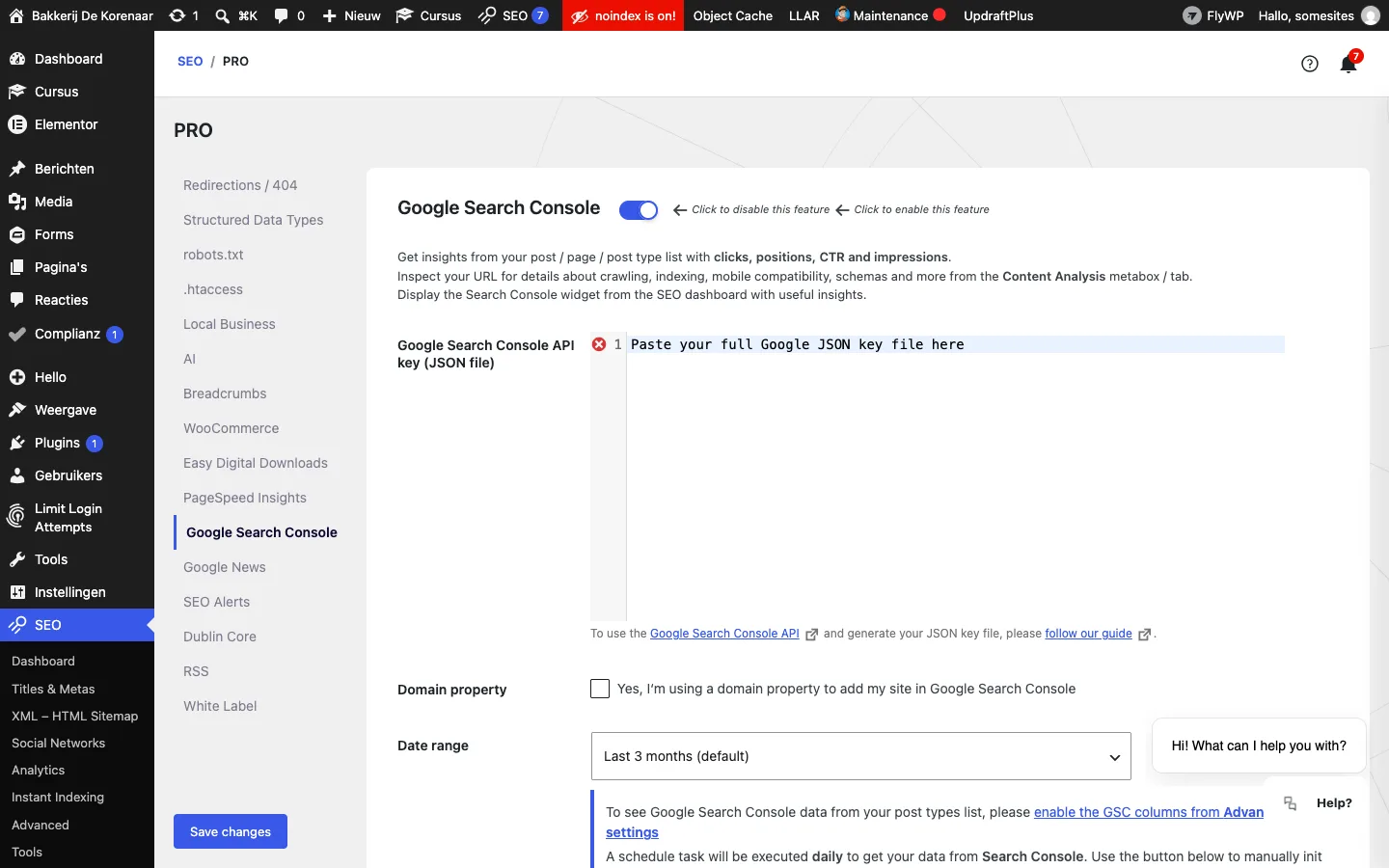
Onder SEO → PRO → Google Search Console kan je SEOPress daarna nog rechtstreeks met Search Console verbinden, zodat je de cijfers in WordPress zelf ziet. Dat is optioneel.
11. Goede gewoontes die meer opleveren dan elke plugin
11.1 Alt-teksten bij afbeeldingen
Een alt-tekst (alternatieve tekst) beschrijft in woorden wat er op een afbeelding staat. Google kan geen foto’s “zien” en leest de alt-tekst. Blinde en slechtziende bezoekers krijgen de alt-tekst voorgelezen door hun schermlezer. En als een afbeelding niet laadt, verschijnt de alt-tekst in de plaats.
- Ga naar Media → Bibliotheek en klik op een afbeelding.
- Rechts in Bijlagedetails vul je het veld Alternatieve tekst (1) in. Het wordt automatisch bewaard.
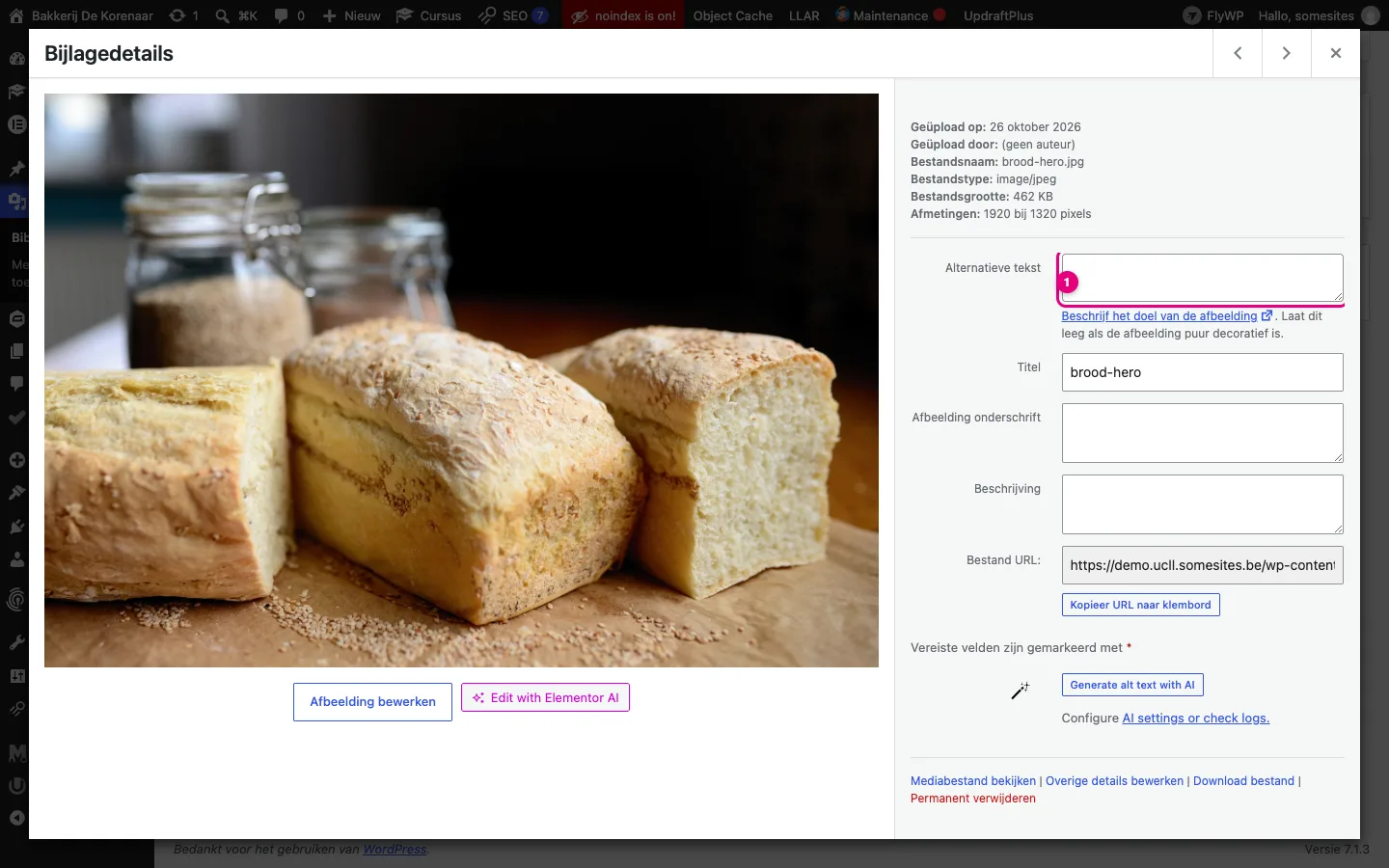
Een goede alt-tekst is kort en concreet: “Twee zelfgebakken witte broden op een houten plank”, niet “brood-hero.jpg” of “afbeelding”. Gebruik je zoekwoord enkel als het echt past. Puur decoratieve beelden (een lijntje, een achtergrondpatroon) laat je leeg.
11.2 Koppenstructuur: één h1
Koppen geven je pagina een structuur, zoals de hoofdstukken en paragrafen van een boek. Google gebruikt ze om te begrijpen waar de pagina over gaat. De regels:
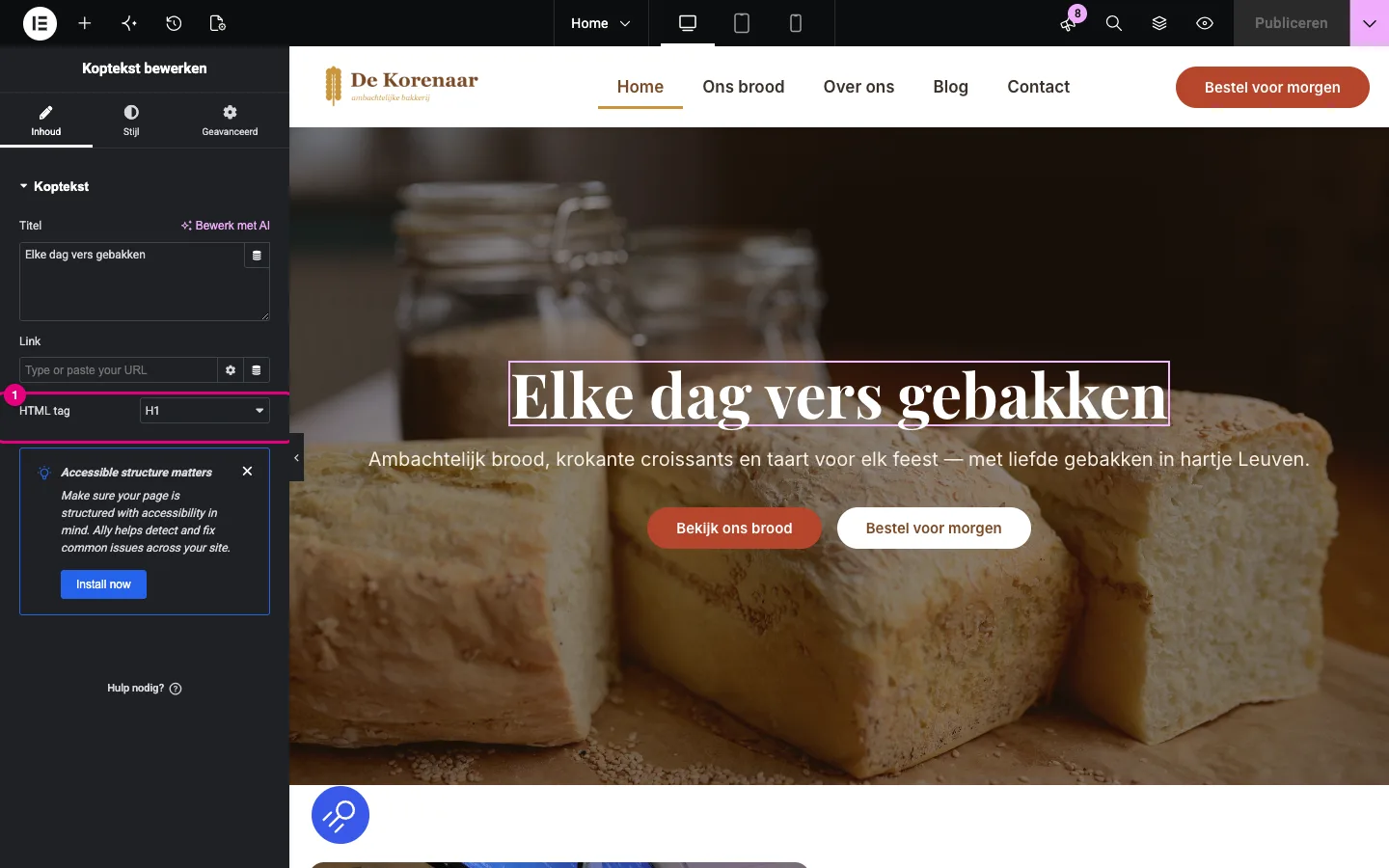
- Precies één h1 per pagina: de hoofdtitel, met je belangrijkste zoekwoord. Op de homepagina van de demosite is dat “Elke dag vers gebakken”.
- h2 voor de grote delen (“Ambacht sinds 1987”, “Onze specialiteiten”), h3 voor onderdelen binnen een h2. Sla geen niveaus over.
- Kies het niveau op basis van de structuur, niet van de grootte. Wil je een h2 groter of kleiner, pas dan de typografie aan in het tabblad Stijl.
In Elementor stel je het niveau in bij de widget Kop: klik op de kop en kies in het tabblad Inhoud bij HTML-tag (1) H1, H2, H3 ….
Veelgemaakte fout: in een header-sjabloon het logo of de sitenaam als h1 zetten. Dan heeft elke pagina twee h1’s. In de header gebruik je beter een gewone tekst of een afbeelding.
11.3 Interne links
Link vanuit je teksten naar andere pagina’s van je eigen site. Schrijf je in een blogbericht over taarten, zet dan een link naar je pagina “Taart op maat” of “Contact”. Zo vinden bezoekers (en Google) je belangrijke pagina’s, en Google ziet welke pagina’s je zelf belangrijk vindt. Gebruik een beschrijvende linktekst (“bekijk onze taarten op maat”) in plaats van “klik hier”. In de metabox geeft Internal Linking (onder Content Analysis) suggesties.
11.4 Snelheid: verklein je afbeeldingen
Een trage site kost bezoekers (veel mensen haken na drie seconden af) en Google houdt rekening met snelheid. De grootste boosdoener op kleine sites zijn bijna altijd te zware foto’s: een foto rechtstreeks van je gsm of fototoestel is vaak 4000 pixels breed en 3 à 8 MB.
- Verklein vóór je oplaadt: maximaal ongeveer 1920 pixels breed voor een beeld over de hele breedte, 1200 pixels voor een gewone foto.
- Comprimeer: mik op minder dan 300 KB per foto. Gratis hulpmiddelen: squoosh.app of tinypng.com. Het formaat WebP is meestal veel lichter dan JPG of PNG.
- Geef je bestand een zinnige naam vóór je het oplaadt:
taart-op-maat-chocolade.webpin plaats vanIMG_4382.jpg.
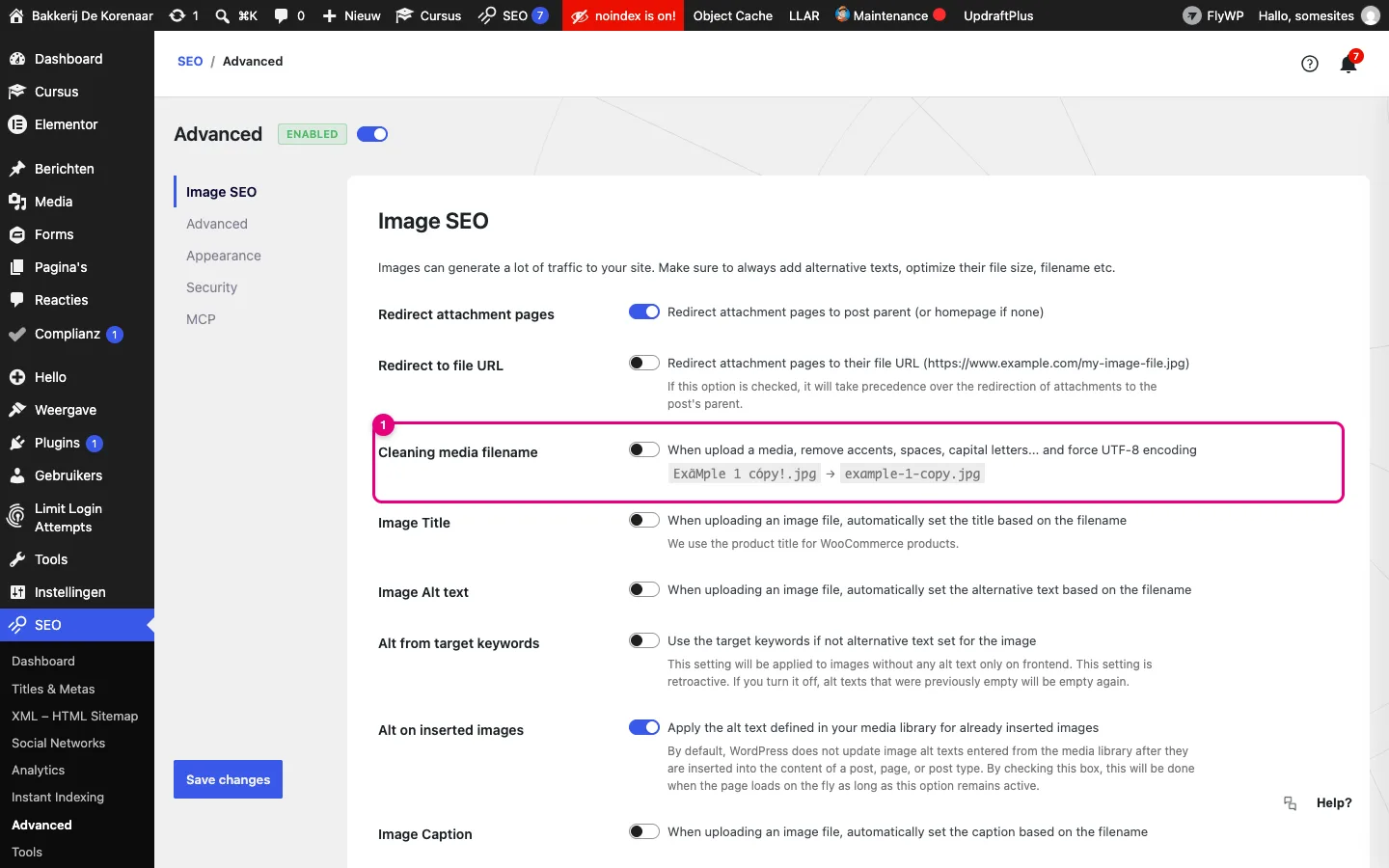
SEOPress kan helpen onder SEO → Advanced → Image SEO: met Cleaning media filename (1) worden bij het opladen hoofdletters, spaties en accenten uit bestandsnamen gehaald. Verkleinen doet SEOPress niet: dat doe je zelf.
12. Veelgestelde vragen
Ik heb alles ingevuld, maar mijn site staat niet in Google. Hoe komt dat?
Op de cursussite is dat normaal: ze staat op noindex (stap 2). Bij een echte site: controleer of het vinkje in Instellingen → Lezen uit staat, dien je sitemap in via Google Search Console, en heb geduld. Een nieuwe site kan enkele dagen tot weken nodig hebben voor ze verschijnt.
Ik heb mijn metatitel aangepast, maar Google toont nog de oude.
Google komt niet elke dag langs. Het kan een paar dagen tot weken duren voor de nieuwe titel verschijnt. Met “Inspect with Google” (in de metabox) of de URL-inspectie in Search Console kan je Google vragen de pagina opnieuw te bekijken.
Moet ik alles groen krijgen in de Content Analysis?
Nee. Het is een hulpmiddel. Los de rode punten op die echt kloppen (een ontbrekende alt-tekst, een te lange titel) en schrijf vooral een duidelijke, nuttige tekst. Op de oefensite blijft “Meta robots” altijd rood door de noindex.
Wat is het verschil tussen de paginatitel en de metatitel?
De paginatitel (en de h1) zie je óp de pagina. De metatitel zie je in Google en op het tabblad van je browser. Ze mogen verschillen: de h1 kan “Een taart op maat bestellen” zijn, de metatitel “Taart op maat bestellen in Leuven | De Korenaar”.
Opdracht: maak je site klaar voor Google
- Bedenk voor je homepagina en voor twee andere pagina’s een focuszoekwoord: welke woorden zou een klant in Google typen?
- Open elke pagina op de voorkant (ingelogd), klik op de blauwe SEOPress-knop en schrijf een metatitel (50–60 tekens, zoekwoord vooraan) en een metabeschrijving (120–160 tekens, uitnodigend). Controleer dat de tellers niet rood staan en bekijk de Snippet Preview.
- Vul bij Content Analysis je focuszoekwoord in, sla op, klik op Refresh analysis en los minstens twee rode of oranje punten op (de Meta robots-melding mag blijven).
- Geef minstens vijf afbeeldingen in je mediabibliotheek een goede alt-tekst.
- Controleer op elke pagina dat er precies één H1 is.
- Kies onder SEO → Social Networks → Facebook (Open Graph) een standaard-deelafbeelding.
- Laat Zoekmachine zichtbaarheid (Instellingen → Lezen) aangevinkt: het blijft een oefensite.
Samengevat
- SEO = je site vindbaar, begrijpelijk en aantrekkelijk maken voor zoekmachines én mensen.
- “noindex is on!” is normaal op een oefensite. Bij een echte site zet je bij de lancering het vinkje in Instellingen → Lezen uit (en controleer je SEOPress → Titles & Metas → Advanced).
- Sjablonen onder Titles & Metas zorgen dat niets leeg blijft; je belangrijkste pagina’s krijgen een eigen titel en beschrijving via de metabox of de blauwe knop.
- Titel 50–60 tekens, beschrijving 120–160 tekens, zoekwoord vooraan, uitnodigend en uniek per pagina.
- Open Graph bepaalt het deelkaartje op Facebook en LinkedIn (afbeelding 1200 × 630).
- De sitemap regelt SEOPress zelf; doorverwijzingen (301) maak je als een adres verandert.
- Alt-teksten, één h1, interne links en lichte afbeeldingen leveren meer op dan elke instelling.