Hoofdstuk 13 van 13
Iets werkt niet zoals je verwacht? Geen paniek: de meeste problemen zijn al honderden keren eerder voorgekomen en hebben een eenvoudige oplossing. Hieronder vind je de vragen die studenten het vaakst stellen, gegroepeerd per onderwerp. Klik op een vraag om het antwoord te openen.
De gouden regel bij elk probleem: ververs eerst de pagina met Ctrl+F5 (op een Mac Cmd+Shift+R) en kijk in een privévenster. Een groot deel van de “problemen” is gewoon een oude versie die je browser nog onthoudt.
Inloggen en toegang
Ik ben mijn wachtwoord kwijt. Wat nu?
Ga naar het inlogscherm (jouwsite.be/wp-admin) en klik onder het formulier op Wachtwoord vergeten?. Vul je gebruikersnaam of e-mailadres in (1) en klik op Nieuw wachtwoord aanmaken (2). Je krijgt een e-mail met een link om een nieuw wachtwoord in te stellen. Kijk ook in je map Spam.
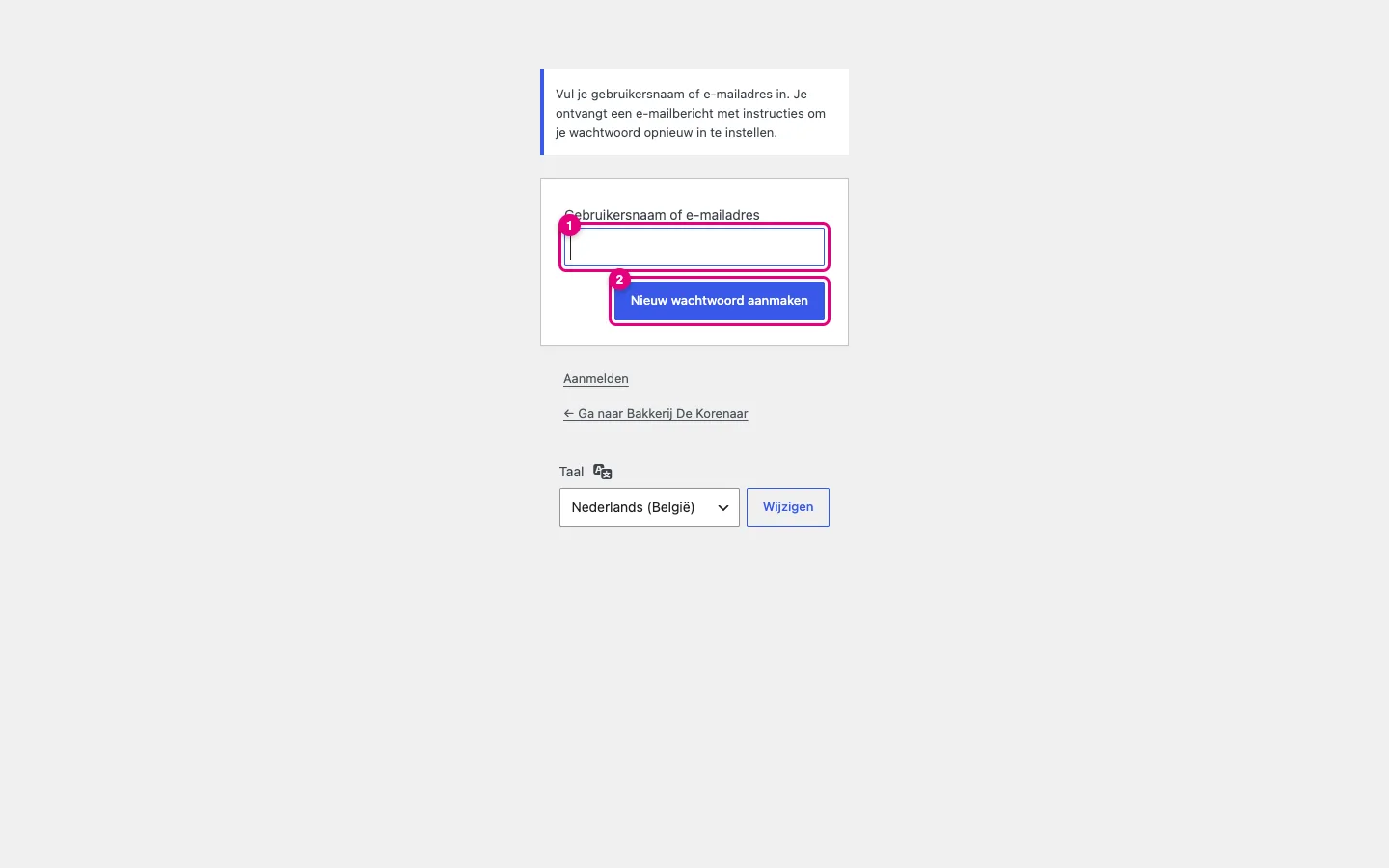
Komt er na tien minuten nog geen mail? Vraag dan je docent om je wachtwoord opnieuw in te stellen. Bewaar je nieuwe wachtwoord meteen in een wachtwoordbeheerder.
Ik kan niet meer inloggen: “Too many failed login attempts” of “Te veel mislukte pogingen”.
De plugin Limit Login Attempts Reloaded blokkeert tijdelijk wie te vaak een fout wachtwoord ingeeft. Zo houdt ze bots tegen, maar ook jou als je een paar keer mistypt. Wacht de tijd af die in de melding staat (meestal 20 minuten) en probeer het dan opnieuw, rustig en met het juiste wachtwoord (kopieer het uit je wachtwoordbeheerder). Blijf je geblokkeerd, of na herhaalde pogingen voor uren, vraag dan je docent om de blokkering op te heffen. Gebruik intussen niet “Wachtwoord vergeten” om het te forceren: dat telt ook mee.
Iemand anders (een medestudent, een klant) moet meekijken of meewerken. Mag ik mijn wachtwoord doorgeven?
Nee, deel nooit je eigen login. Maak een aparte gebruiker aan via Gebruikers → Gebruiker toevoegen. Vul een gebruikersnaam en e-mailadres in en kies een Rol (1): Abonnee kan enkel inloggen en zijn eigen profiel beheren, Redacteur kan alle pagina’s en berichten bewerken, Beheerder kan álles (ook plugins en gebruikers verwijderen). Geef nooit meer rechten dan nodig. Moet iemand enkel je site bekijken, dan heeft die zelfs geen account nodig: stuur gewoon de link.
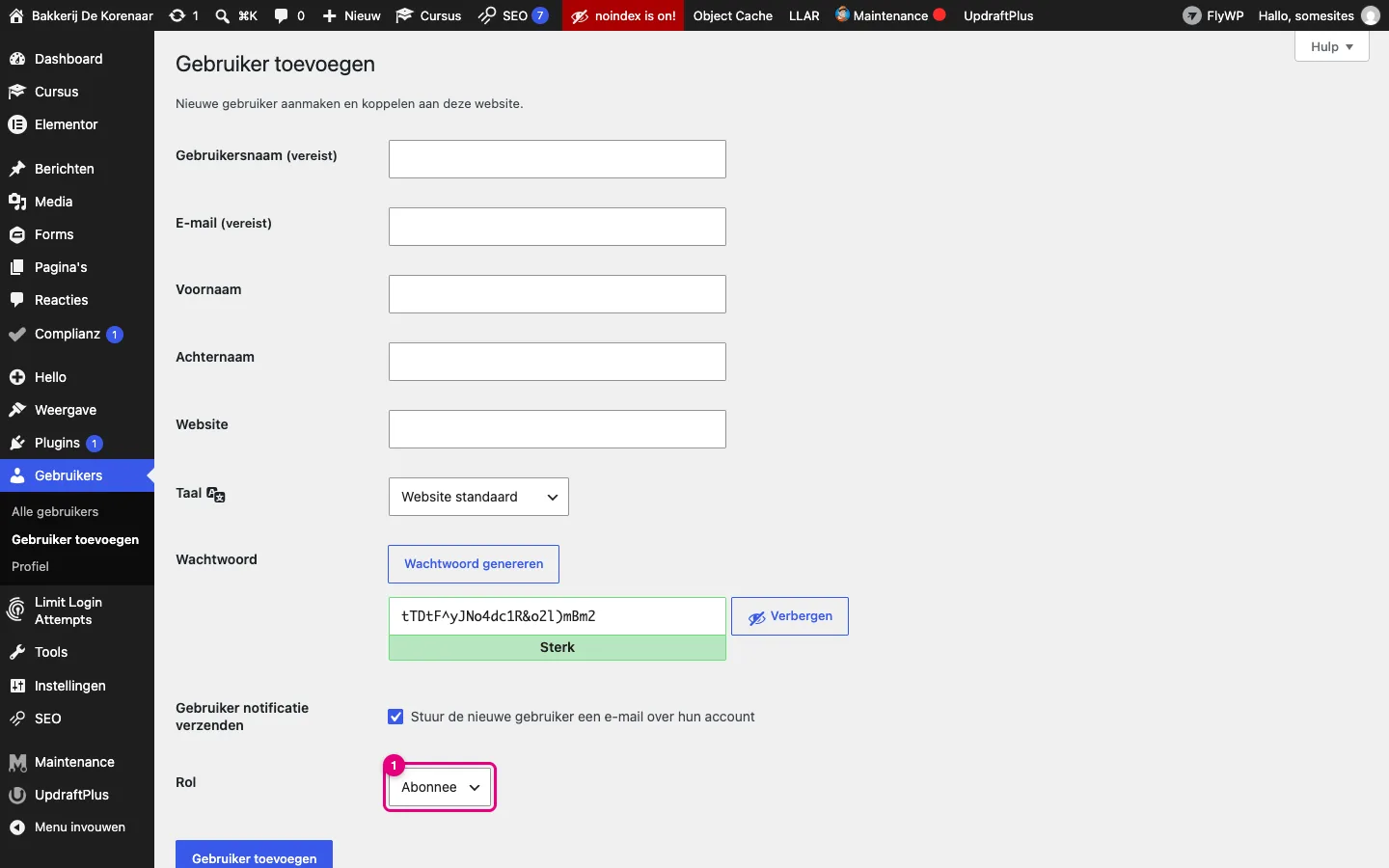
Is het werk klaar, verwijder de gebruiker dan weer via Gebruikers → Alle gebruikers.
Ik zie de zwarte balk bovenaan niet meer en weet niet hoe ik in het dashboard kom.
Typ achter het adres van je site /wp-admin (bv. s07.ucll.somesites.be/wp-admin). Ben je niet ingelogd, dan krijg je eerst het inlogscherm. Zie je de site maar niet de zwarte balk terwijl je wel ingelogd bent? Kijk dan onder Gebruikers → Profiel bij Werkbalk of Werkbalk tonen op website aangevinkt is.
Elementor
Mijn wijziging in Elementor is niet zichtbaar op de site.
Overloop deze drie stappen:
- Opgeslagen? Klik in Elementor op Publiceren (of Bijwerken). Staat de pagina nog op concept, dan ziet een bezoeker ze niet.
- Juiste pagina? Pas je iets in de header of footer aan, dan doe je dat in het sjabloon in de Theme Builder, niet op de pagina zelf.
- Cache? Ververs met Ctrl+F5 (Cmd+Shift+R) of kijk in een privévenster. Blijft het oud, ga dan naar Elementor → Tools en klik bij Elementor Cache op Clear Files & Data; ververs daarna opnieuw.
Elementor laadt niet: ik zie enkel een grijs scherm of een draaiend icoon.
Wacht eerst een halve minuut: de eerste keer laden kan traag zijn. Ververs daarna met Ctrl+F5. Werkt het nog niet:
- probeer een andere browser (Chrome of Firefox) of een privévenster: soms blokkeert een browserextensie (een adblocker, een vertaaltool) de editor;
- open een andere pagina in Elementor: lukt dat wel, dan zit het probleem in die ene pagina. Ga dan in de editor naar de Geschiedenis (het klokje) en zet een vorige versie terug;
- onder Elementor → Tools staat Veilige modus: zet die op Inschakelen en probeer opnieuw. Werkt de editor dan wel, dan zit een andere plugin of het thema in de weg. Zet de veilige modus nadien weer uit;
- installeerde je net een plugin? Zet die dan uit onder Plugins.
Lukt niets, vraag dan hulp en vermeld welke pagina, welke browser en wat je net veranderde.
Mijn site is helemaal wit (“wit scherm”) of toont “Er is een kritieke fout opgetreden”.
Dat gebeurt bijna altijd na het installeren of bijwerken van een plugin of thema. Je krijgt meestal een mail van WordPress met een link naar de herstelmodus: daarmee kun je inloggen en de plugin die de fout veroorzaakt uitzetten. Geen mail? Contacteer je docent. Daarom maak je vóór elke update een back-up.
Bovenaan het widgetpaneel staat “Atomic Elements – Activate now”. Moet ik dat aanzetten?
Nee. Klik het kaartje weg met het kruisje. Atomic Elements is een nieuwe, nog experimentele manier van werken in Elementor. In deze cursus werken we bewust met containers en de klassieke widgets; met Atomic Elements zouden de stappen in deze handleiding niet meer kloppen.
Mijn header (of footer) verschijnt niet op een pagina.
Een header uit de Theme Builder verschijnt alleen waar zijn weergavevoorwaarden het zeggen. Open de header in Elementor → Theme Builder, klik op het pijltje naast Publiceren en kies Weergavevoorwaarden. Daar moet Gehele site staan. Controleer ook:
- of het sjabloon gepubliceerd is (en geen concept);
- of de pagina zelf niet op Elementor Canvas staat (onder Pagina-instellingen → Pagina-indeling): dat sjabloon toont bewust geen header en footer. Kies Elementor volledige breedte of Standaard.
Mijn menu is leeg, of er staan de verkeerde pagina’s in.
Ga naar Weergave → Menu’s en kies bovenaan het juiste menu (bv. Hoofdmenu). Vink links de pagina’s aan, klik op Aan menu toevoegen, versleep ze in de juiste volgorde en klik op Menu opslaan. Kijk daarna in je header in Elementor of de menuwidget wel dát menu toont (instelling Menu in de widget). Een nieuwe pagina komt niet vanzelf in je menu, tenzij je dat zo instelde.
Ik pas het lettertype of de kleur aan, maar er verandert niets.
Waarschijnlijk staat er op die widget een globaal lettertype of een globale kleur uit de Site-instellingen, of overschrijft een instelling op een andere plaats de jouwe. Kijk in de widget op het tabblad Stijl: zie je een gekleurd bolletje of een wereldbolletje naast Typografie of Kleur, dan is een globale waarde gekoppeld. Wil je het overal aanpassen, wijzig dan de globale waarde in de Site-instellingen (zie het hoofdstuk over de huisstijl). Wil je het enkel hier anders, ontkoppel dan de globale waarde. Ververs nadien met Ctrl+F5.
Op mijn gsm ziet mijn site er raar uit.
Elementor heeft voor elke instelling drie versies: desktop, tablet en mobiel. Klik bovenaan in de editor op het icoontje van de gsm en bekijk de pagina zo. Veelvoorkomende oorzaken en oplossingen:
- tekst te groot: verklein de lettergrootte voor mobiel (het gsm-icoontje naast de instelling);
- kolommen naast elkaar: zet bij de container de richting op mobiel op kolom (onder elkaar);
- te veel witruimte: verklein padding en marge voor mobiel;
- iets steekt buiten het scherm: zoek een vaste breedte in pixels en vervang die door 100 %.
Controleer daarna op een echte gsm.
Inhoud en media
Ik heb per ongeluk iets verwijderd. Kan ik het terughalen?
Meestal wel:
- Een pagina of bericht gaat eerst naar de prullenbak. In het overzicht Pagina’s (of Berichten) verschijnt bovenaan naast Alle, Gepubliceerd en Concepten een link Prullenbak zodra er iets in zit. Klik erop en dan bij het item op Terugzetten. Na 30 dagen wordt de prullenbak automatisch geleegd.
- Een stuk van een Elementor-pagina: klik in de editor op Ctrl+Z (ongedaan maken) of open de Geschiedenis. Onder Revisies vind je eerder opgeslagen versies die je met één klik terugzet.
- Een bericht in de klassieke editor: rechts in het blok Publiceren staat Revisies. Daar vergelijk je versies en zet je een oudere terug.
- Een afbeelding uit Media: die is meteen definitief weg. Upload ze opnieuw, of zet een back-up terug.
Mijn afbeelding is te groot of de upload lukt niet.
Er is een maximale bestandsgrootte per upload: onder Media → Mediabestand toevoegen zie je bv. Maximale bestandsgrootte van upload: 100 MB. Maar ook als het wel lukt: een foto van 5 MB maakt je site traag. Verklein je foto’s vóór het uploaden tot ongeveer 1920 pixels breed en liefst minder dan 300 KB, bv. met squoosh.app. Gebruik JPG of WebP voor foto’s, PNG of SVG voor logo’s. Geef je bestand ook een duidelijke naam zonder spaties of rare tekens (desembrood.jpg, niet IMG_4032 (1).HEIC). HEIC-foto’s van een iPhone zet je eerst om naar JPG.
Ik zie “noindex is on!” in het rood bovenaan. Is mijn site kapot?
Nee, dat is normaal. Je studentensite is een oefensite en wordt bewust afgeschermd voor Google. De melding komt van SEOPress en herinnert je eraan dat zoekmachines je site niet opnemen. Laat dit zo staan. Bij een echte site zet je de afscherming pas uit bij de oplevering (zie het hoofdstuk Checklist oplevering).
Mijn contactformulier verstuurt niet, of de mail komt niet aan.
- Toont het formulier een foutmelding? Kijk of alle verplichte velden ingevuld zijn en of het e-mailadres geldig is.
- Bevestiging wel, maar geen mail? Kijk in je map Spam. Controleer in de instellingen van je formulier (in de Elementor-formulierwidget bij de e-mailactie, zie het hoofdstuk over formulieren) of het juiste ontvangstadres ingevuld is.
- Komt het bericht wel binnen? Kijk bij de inzendingen (Elementor → Submissions of Forms → Entries voor Gravity Forms). Staat het daar, dan werkt je formulier en ligt het probleem bij de mail.
- Zet als afzender (Van) een adres van je eigen domein, niet het adres van de bezoeker: anders belanden mails sneller in spam.
Cookies, onderhoud en back-ups
Mijn cookiebanner verschijnt niet (meer).
Je browser onthoudt je keuze: heb je al eens op Accepteren of Weiger geklikt, dan zie je de banner niet opnieuw. Kijk in een privévenster. Zie je hem daar ook niet, controleer dan:
- of de wizard van Complianz volledig doorlopen is en je bij Voltooi Consent banner tonen op Ja zette;
- of Consent banner uitschakelen onder Complianz → Consent banner → Algemeen uit staat;
- of de pagina niet uitgezonderd is (blok Cookiebanner rechts bij het bewerken van de pagina: Schakel Complianz uit op deze pagina).
Mijn Google Maps-kaart of YouTube-video is verdwenen.
Waarschijnlijk werkt de cookieblocker van Complianz zoals bedoeld: zolang een bezoeker geen toestemming gaf, toont hij een plaatshouder met een knop om de inhoud in te schakelen. Klik op Accepteren en de kaart of video verschijnt. Dat is geen fout, maar verplicht volgens de privacyregels. Zet je adres daarom altijd ook als tekst op de pagina.
Bezoekers zien enkel “Binnenkort online” (of een onderhoudspagina), maar ik zie gewoon mijn site.
De onderhoudsmodus staat aan. Jij bent ingelogd, dus jij ziet de gewone site. Kijk in de zwarte balk: staat er een groen bolletje naast Maintenance? Ga dan naar Maintenance en zet de schakelaar rechtsboven uit. Het bolletje wordt rood. Controleer in een privévenster.
Hoe neem ik mijn site mee na de cursus?
Je studentensite blijft niet eeuwig online. Wil je je werk bewaren of verhuizen naar je eigen hosting:
- Maak met UpdraftPlus een volledige back-up (database + bestanden).
- Download alle onderdelen (Database, Plugins, Thema’s, Uploads, Overig) naar je computer en bewaar ze samen in één map.
- Installeer op je nieuwe hosting een verse WordPress en de plugin UpdraftPlus. Upload daar je bestanden via Upload backup files en kies Herstellen.
Let op: betaalde plugins (zoals Elementor Pro en Complianz Premium) gebruiken op de studentensites de licentie van de school. Op je eigen site heb je een eigen licentie nodig, of je werkt verder met de gratis versies. Twijfel je, of wil je liever een kant-en-klaar exportbestand: vraag het je docent vóór het einde van het semester.
Moet ik zelf WordPress en de plugins bijwerken?
Op je studentensite houdt de beheerder WordPress, het thema en de plugins up-to-date. Installeer of update zelf niets zonder dat het gevraagd wordt. Bij een eigen site of een klantensite ben jij wel verantwoordelijk: werk minstens maandelijks bij, en maak altijd eerst een back-up.
Mag ik zelf plugins installeren?
Op je studentensite liever niet: elke extra plugin kan conflicten veroorzaken, je site trager maken of een beveiligingsrisico zijn. Alles wat je voor de cursus nodig hebt, staat er al. Denk je dat je echt een extra plugin nodig hebt, vraag het dan eerst aan je docent. Dat geldt ook voor de reclameknoppen in plugins (Installeren, Get PRO, …).
Algemeen
Waar vind ik hulp als mijn vraag hier niet tussen staat?
- Zoek in deze handleiding (Ctrl+F op de pagina) op een trefwoord.
- Gebruik het menu Cursus in je dashboard om terug naar de cursussite te gaan.
- Beschrijf je vraag aan je docent zo concreet mogelijk: welke pagina, wat deed je, wat verwachtte je, wat zag je? Voeg een schermafbeelding toe (Windows: Windows-toets + Shift + S; Mac: Cmd + Shift + 4).
Ik heb iets aangepast en nu is alles stuk. Hoe begin ik opnieuw?
Haal diep adem. Volg dan deze volgorde, van klein naar groot:
- Ctrl+Z of de Geschiedenis in Elementor.
- De Revisies van de pagina.
- Een pagina of sjabloon uit de prullenbak terugzetten.
- Een back-up terugzetten met UpdraftPlus (alles na het moment van de back-up ben je kwijt).
- Je docent om hulp vragen: de server maakt dagelijks zelf een back-up.
Opdracht: wees voorbereid
- Zoek uit waar op je eigen site de prullenbak van Pagina’s staat en waar je de Revisies van een pagina vindt.
- Open een pagina in Elementor, verander iets kleins, publiceer, en zet daarna via de Geschiedenis → Revisies de vorige versie terug.
- Maak een back-up met UpdraftPlus voor je aan een grote wijziging begint.