Hoofdstuk 8 van 13
Elke website die bezoekers heeft, verwerkt gegevens: een contactformulier bewaart namen en e-mailadressen, een ingesloten Google Maps-kaart stuurt het IP-adres van je bezoeker naar Google. De wet verplicht je om daar open over te zijn en om voor sommige dingen eerst toestemming te vragen. In dit hoofdstuk zet je met de plugin Complianz een cookiebanner, een cookiebeleid, een privacyverklaring en een disclaimer op je site.
Het goede nieuws: je hoeft geen jurist te zijn. Complianz stelt je vragen in gewone taal, schrijft de juridische teksten voor je en blokkeert zelf de diensten die op toestemming moeten wachten. Jij moet vooral eerlijk antwoorden.
Waarom een cookiebanner en een privacyverklaring?
De GDPR (in het Nederlands: AVG) is de Europese privacywet. Ze zegt in een notendop: je mag persoonsgegevens (naam, e-mailadres, IP-adres, …) alleen verzamelen als je daar een goede reden voor hebt, je zegt duidelijk wat je ermee doet, je bewaart ze niet langer dan nodig en mensen kunnen vragen om ze in te kijken of te laten wissen. Dat leg je uit in een privacyverklaring.
De cookieregels (in België in de wet op de elektronische communicatie) gaan nog een stap verder: wil je iets op het toestel van je bezoeker opslaan of uitlezen dat niet strikt nodig is om de site te laten werken, dan moet je vooraf toestemming vragen. Denk aan statistiekcookies, marketingpixels, ingesloten YouTube-video’s of een Google Maps-kaart. Daarvoor dient de cookiebanner.
In België kijkt de Gegevensbeschermingsautoriteit (GBA) streng toe: “weigeren” moet even makkelijk zijn als “accepteren”, vakjes mogen niet vooraf aangevinkt zijn en zolang de bezoeker niets kiest, mag er niets geladen worden. Doorklikken of scrollen telt niet als toestemming.
Wat heb je dus nodig op een gewone website zoals die van Bakkerij De Korenaar?
- een cookiebanner met de knoppen Accepteren, Weigeren en Voorkeuren;
- een cookiebeleid: welke cookies en diensten gebruikt de site en waarvoor;
- een privacyverklaring: welke persoonsgegevens verzamel je (bv. via het contactformulier), waarom, hoe lang en wie je contacteert met vragen;
- eventueel een disclaimer: aansprakelijkheid en auteursrecht op de inhoud.
Complianz maakt goede teksten, maar jij blijft verantwoordelijk voor de antwoorden die je geeft. Vul niets in “om sneller klaar te zijn”. Gebruikt je site later toch YouTube of Google Analytics, dan doorloop je de wizard opnieuw.
Complianz openen
- Klik in het linkermenu op Complianz.
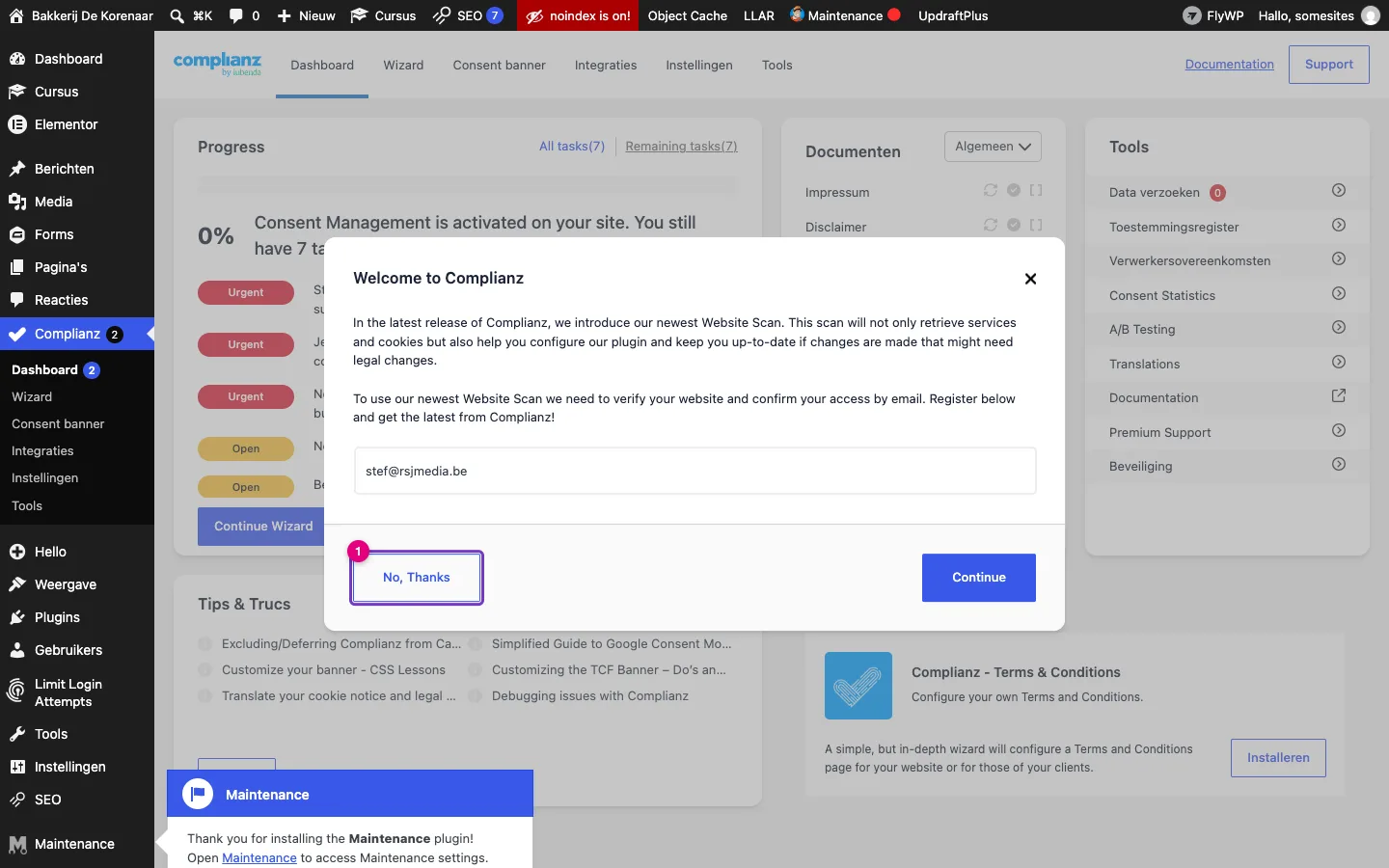
- De eerste keer verschijnt het venster Welcome to Complianz. Daarin vraagt Complianz je e-mailadres om de nieuwe, uitgebreide “Website Scan” te activeren. Klik op No, Thanks (1). Komt er daarna nog een venster over tips per e-mail, klik ook daar op No, Thanks.
- Je komt op het Dashboard van Complianz. Links bovenaan zie je 0% en een lijst met taken in het rood (Urgent) en geel (Open). Die lijst wordt korter naarmate je verder werkt.
- Klik op Continue Wizard (2) of bovenaan op het tabblad Wizard.
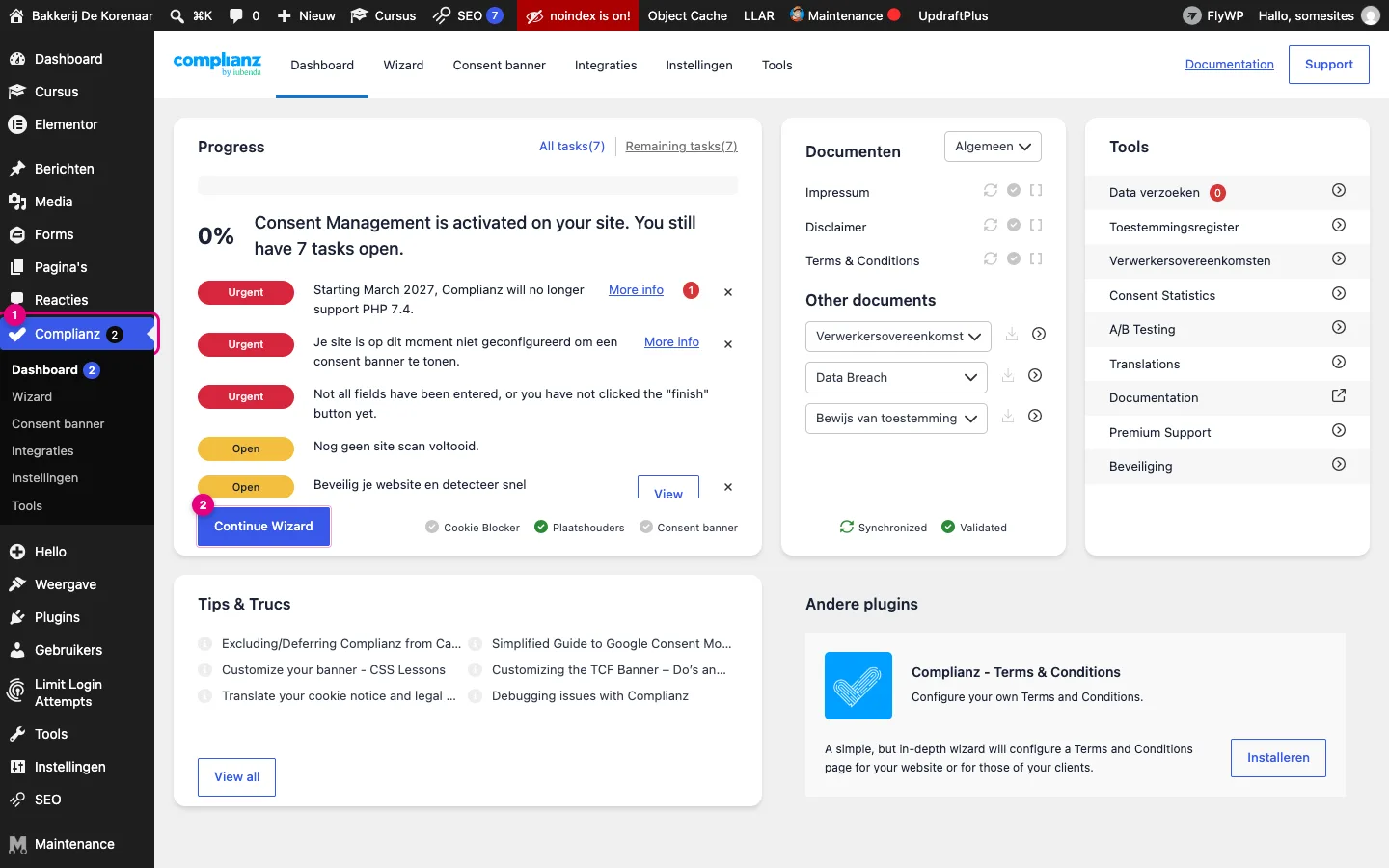
Het welkomstvenster kan bij elk bezoek aan Complianz terugkomen. Klik het telkens weg met No, Thanks of het kruisje: je kunt de wizard gewoon gebruiken zonder te registreren.
De wizard: Algemeen
De wizard bestaat uit vier blokken die je links ziet: Algemeen, Toestemming, Documenten en Voltooi. Elk blok heeft een paar stappen. Rechts verschijnt bij elke vraag een uitlegkaartje (Notifications) en achter de vraagtekens zitten extra tips. Onderaan staan altijd drie knoppen: Previous (terug), Save (bewaren en blijven) en Save and Continue (bewaren en verder).
Stap 1 – Bezoekers
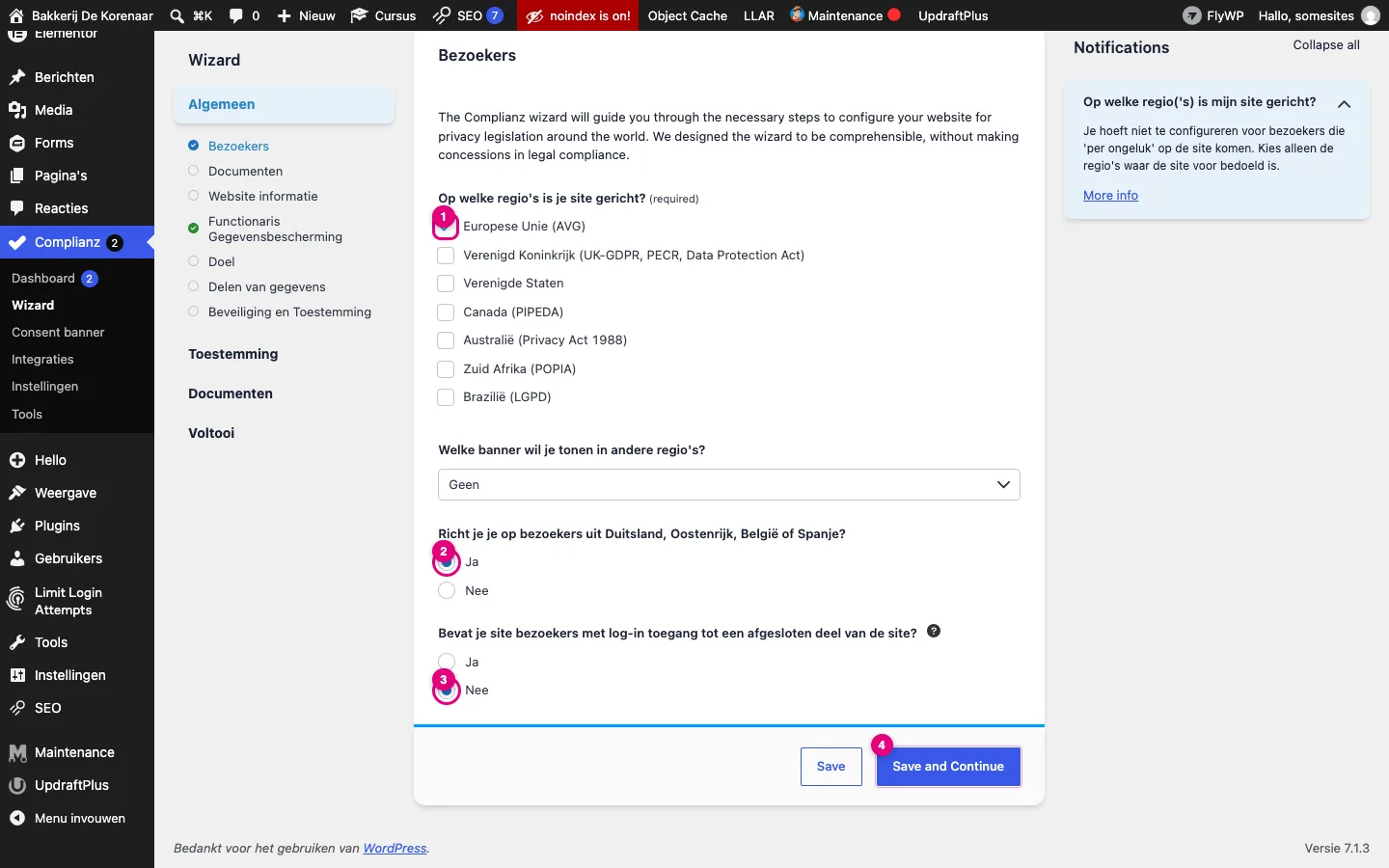
- Bij Op welke regio’s is je site gericht? vink je Europese Unie (AVG) aan (1). Kies alleen de regio’s waar je echt klanten zoekt; een toevallige bezoeker uit Canada telt niet.
- Er verschijnt een extra vraag: Richt je je op bezoekers uit Duitsland, Oostenrijk, België of Spanje? Kies Ja (2). België heeft strengere regels, en Complianz past de banner daaraan aan.
- Bevat je site bezoekers met log-in toegang tot een afgesloten deel van de site? Voor een bakkerij zonder klantenaccounts: Nee (3).
- Klik op Save and Continue (4).
Stap 2 – Documenten
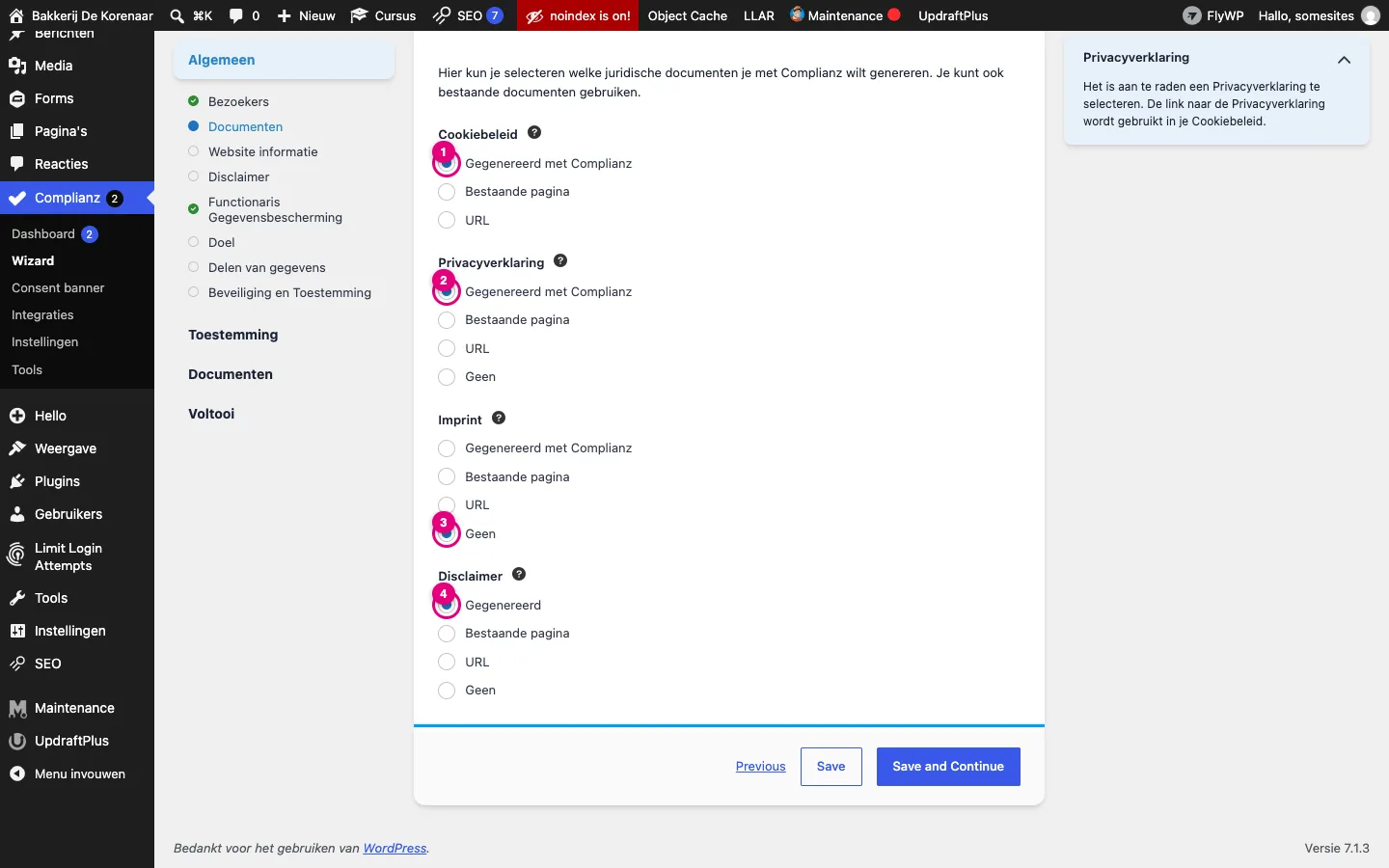
Hier kies je welke juridische teksten Complianz voor je maakt.
- Cookiebeleid: Gegenereerd met Complianz (1).
- Privacyverklaring: Gegenereerd met Complianz (2). Heb je al een tekst van een jurist, dan kies je Bestaande pagina.
- Imprint: Geen (3). Een “Impressum” is een Duits begrip. De gegevens die de Belgische wet vraagt (naam, adres, e-mail, ondernemingsnummer) zet je gewoon op je contactpagina en in de footer.
- Disclaimer: Gegenereerd (4).
- Klik op Save and Continue.
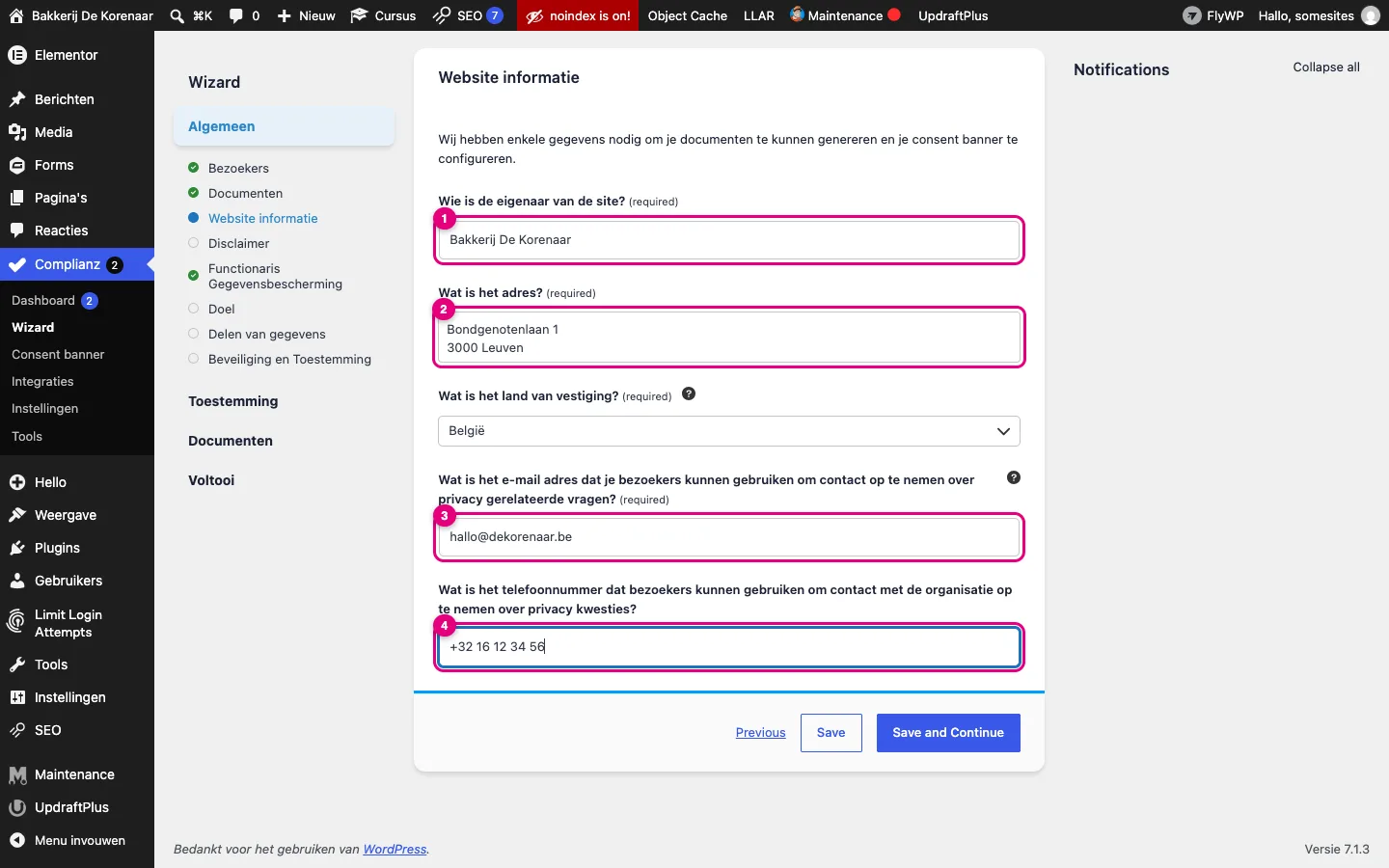
Stap 3 – Website informatie
Deze gegevens komen letterlijk in je privacyverklaring. Gebruik dus de echte gegevens van de organisatie achter de site (voor de oefening: de fictieve bakkerij).
- Wie is de eigenaar van de site? Bakkerij De Korenaar (1).
- Wat is het adres? Bondgenotenlaan 1, 3000 Leuven (2).
- Wat is het land van vestiging? België (staat er meestal al).
- E-mailadres voor privacyvragen: hallo@dekorenaar.be (3).
- Telefoonnummer (niet verplicht): +32 16 12 34 56 (4).
- Klik op Save and Continue.
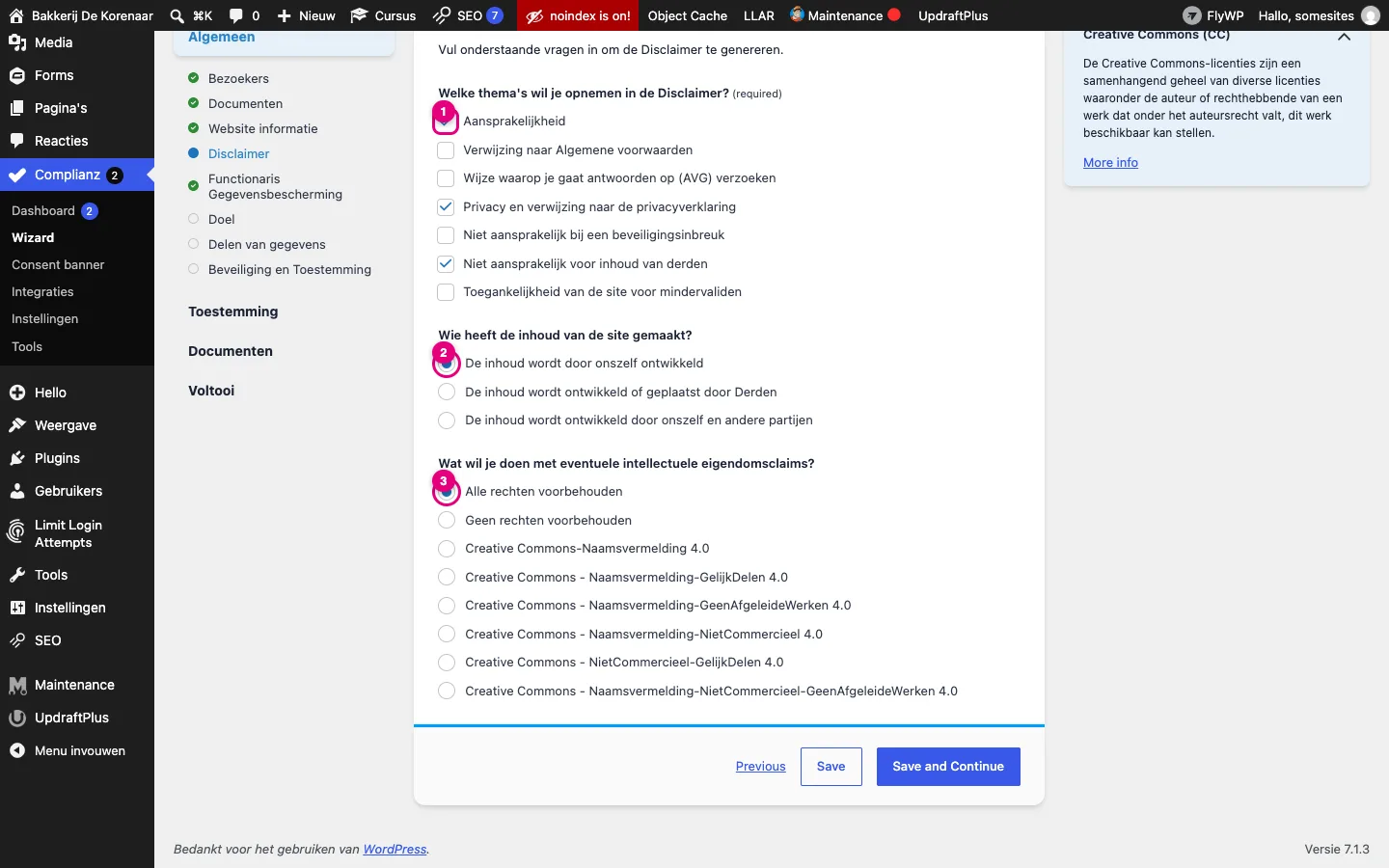
Stap 4 – Disclaimer
Omdat je bij Documenten voor een gegenereerde disclaimer koos, krijg je nu een paar vragen.
- Welke thema’s wil je opnemen in de Disclaimer? Aansprakelijkheid staat al aan (1). Wij vinkten ook Privacy en verwijzing naar de privacyverklaring en Niet aansprakelijk voor inhoud van derden aan.
- Wie heeft de inhoud van de site gemaakt? De inhoud wordt door onszelf ontwikkeld (2).
- Wat wil je doen met eventuele intellectuele eigendomsclaims? Alle rechten voorbehouden (3): niemand mag je teksten en foto’s zomaar overnemen.
- Klik op Save and Continue.
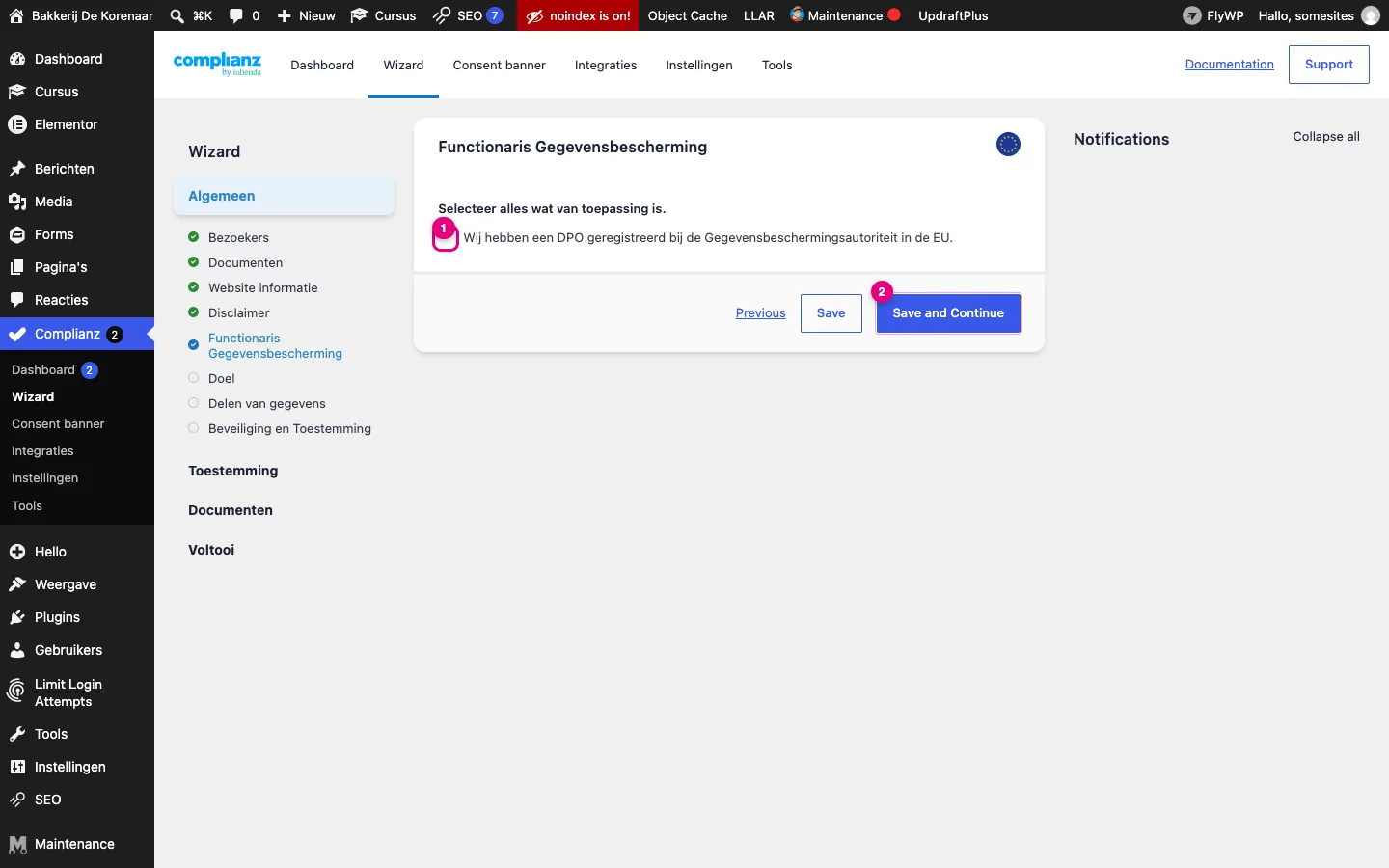
Stap 5 – Functionaris Gegevensbescherming
Een DPO (Data Protection Officer) is alleen verplicht voor overheden en bedrijven die op grote schaal gevoelige gegevens verwerken. Een bakkerij heeft dat niet: laat het vakje leeg (1) en klik op Save and Continue (2).
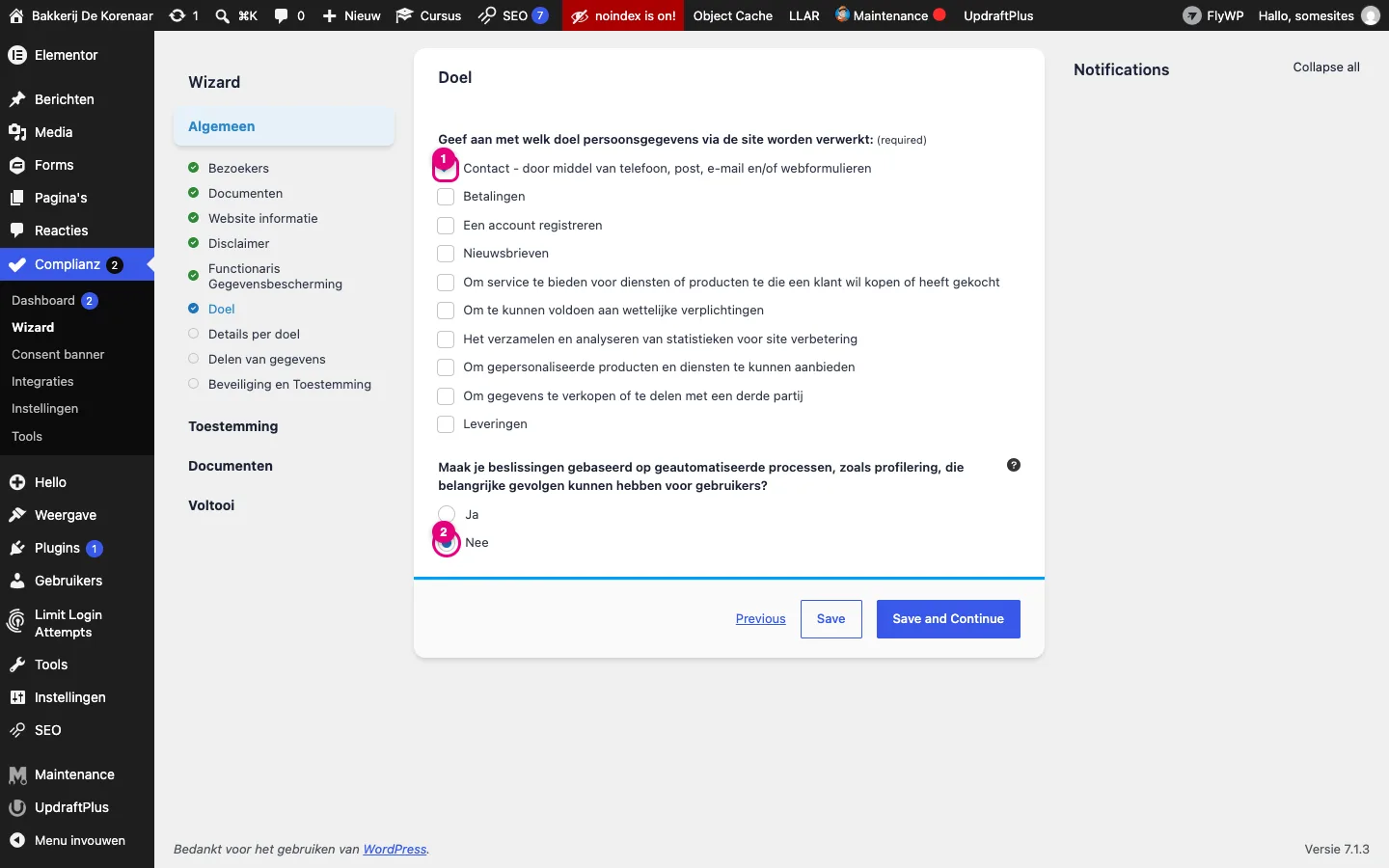
Stap 6 – Doel
Waarvoor verzamel je persoonsgegevens via de site? Denk aan wat er op je site staat: de bakkerij heeft enkel een contactformulier.
- Vink Contact aan (1). Heb je een webshop, een nieuwsbrief of klantenaccounts, dan vink je die ook aan.
- Maak je beslissingen gebaseerd op geautomatiseerde processen, zoals profilering…? Nee (2).
- Klik op Save and Continue.
Stap 7 – Details per doel
Voor elk doel vraagt Complianz welke gegevens je verzamelt, hoe lang je ze bewaart en op welke wettelijke grond.
- Vink de gegevens aan die je formulier echt vraagt: Een voor- en achternaam, een e-mail adres en Een telefoonnummer (1). Via Show more zie je nog meer soorten gegevens.
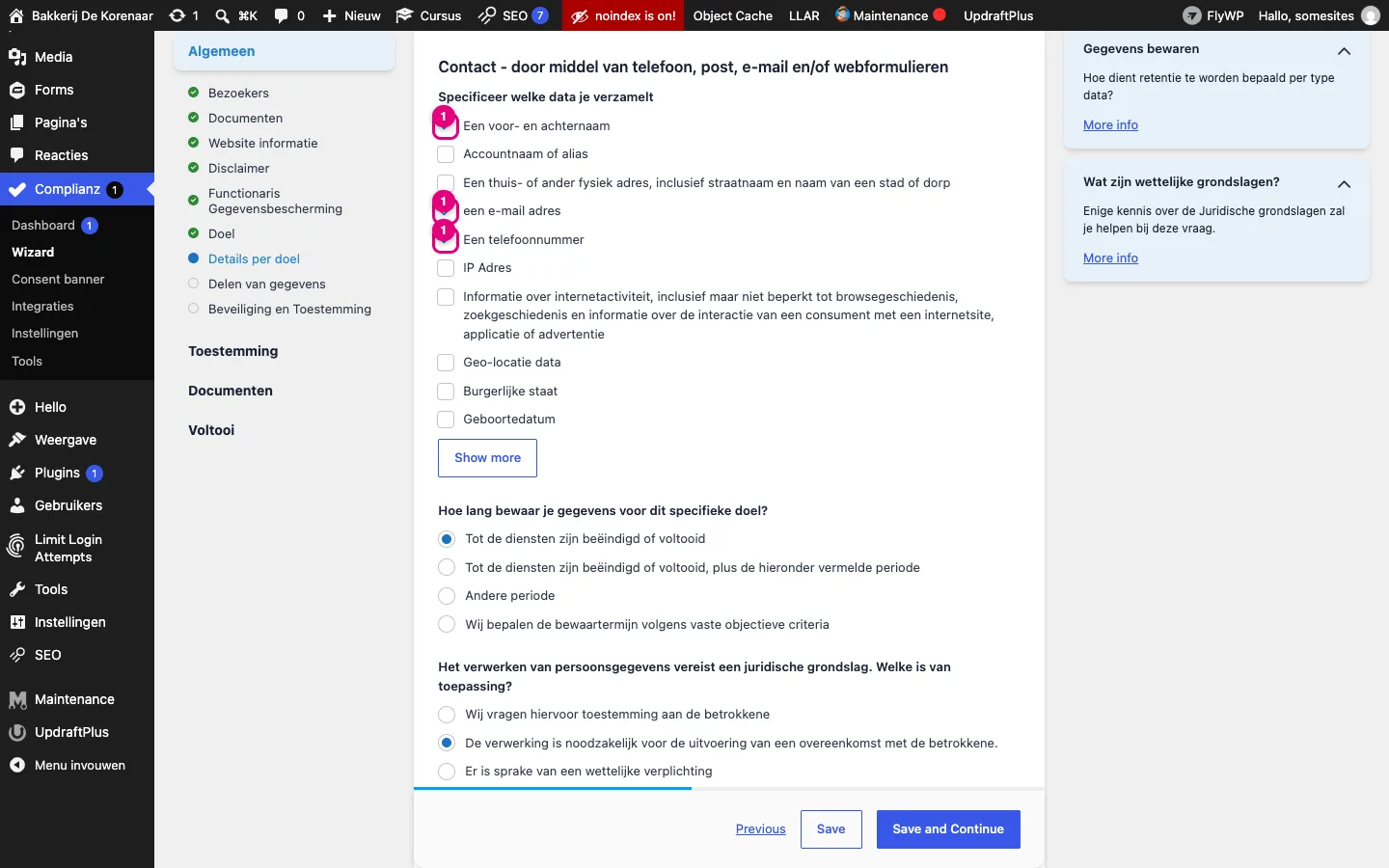
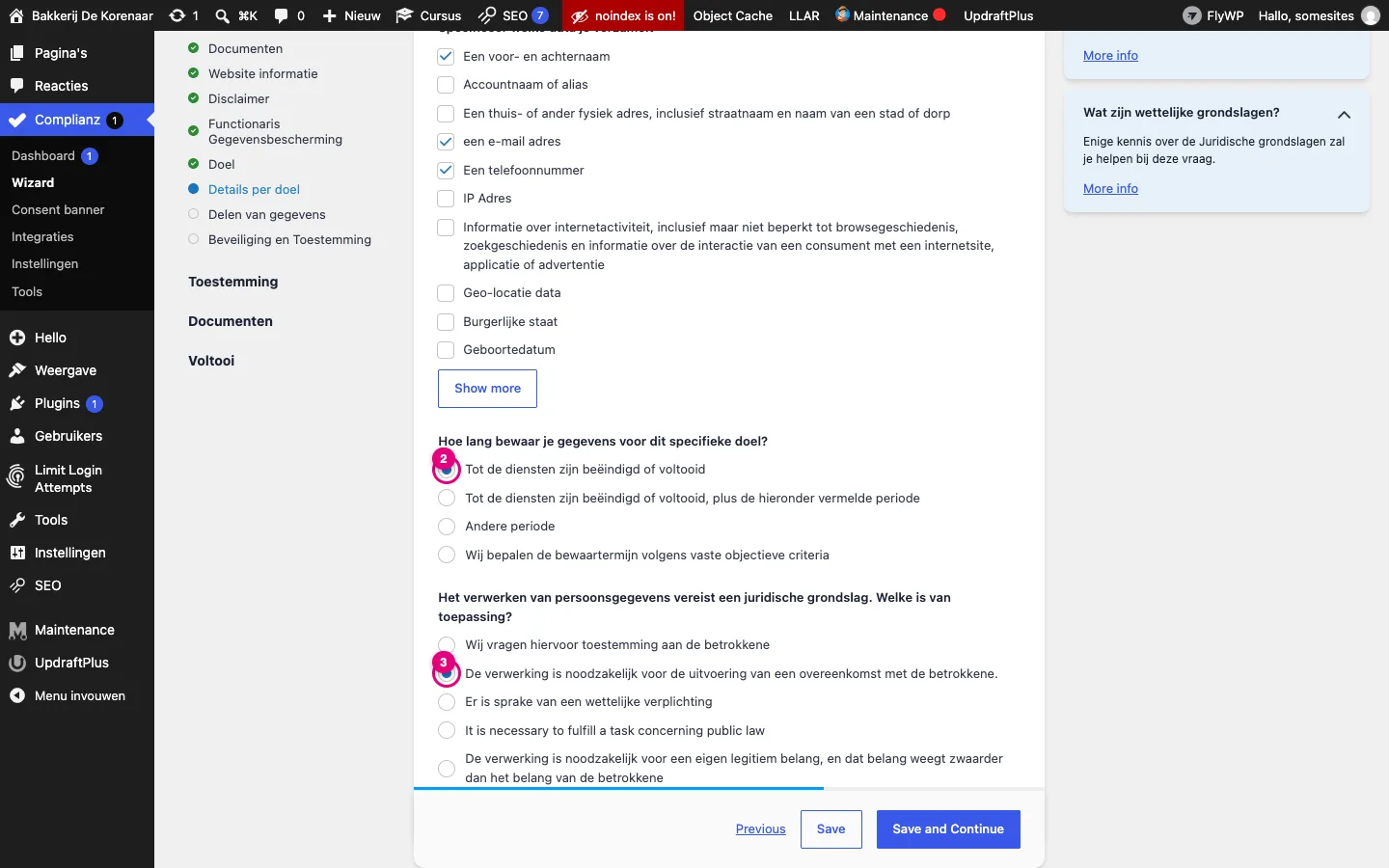
- Hoe lang bewaar je gegevens voor dit specifieke doel? Tot de diensten zijn beëindigd of voltooid (2): zodra de vraag of bestelling afgehandeld is, mag het bericht weg.
- Juridische grondslag: De verwerking is noodzakelijk voor de uitvoering van een overeenkomst met de betrokkene (3). Wie via het formulier een taart bestelt of een vraag stelt, wil dat je reageert; daarvoor heb je zijn gegevens nodig.
- Klik op Save and Continue.
Juridische grondslag? De GDPR kent zes geldige redenen om gegevens te verwerken. De drie die je het vaakst tegenkomt: toestemming (bv. een nieuwsbrief), uitvoering van een overeenkomst (bv. een bestelling of een vraag van de klant zelf) en wettelijke verplichting (bv. facturen bewaren voor de boekhouding).
Stap 8 – Delen van gegevens
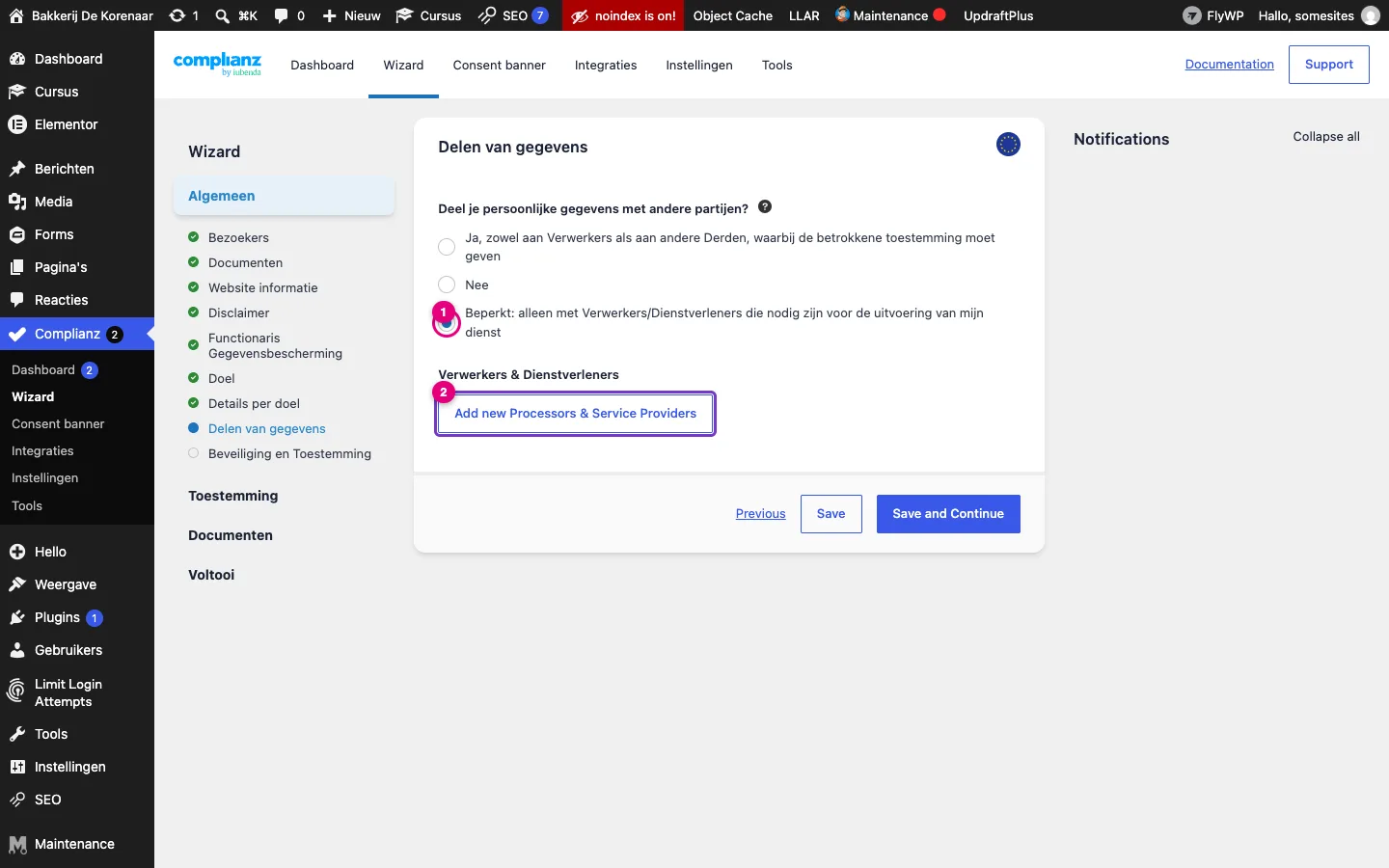
- Deel je persoonlijke gegevens met andere partijen? Kies Beperkt: alleen met Verwerkers/Dienstverleners die nodig zijn voor de uitvoering van mijn dienst (1). Je webhost en je e-maildienst zien de berichten technisch gezien ook.
- Met Add new Processors & Service Providers (2) kun je die partijen bij naam vermelden (bv. je hostingbedrijf). Voor de oefensite mag je dat overslaan.
- Klik op Save and Continue.
Stap 9 – Beveiliging en Toestemming
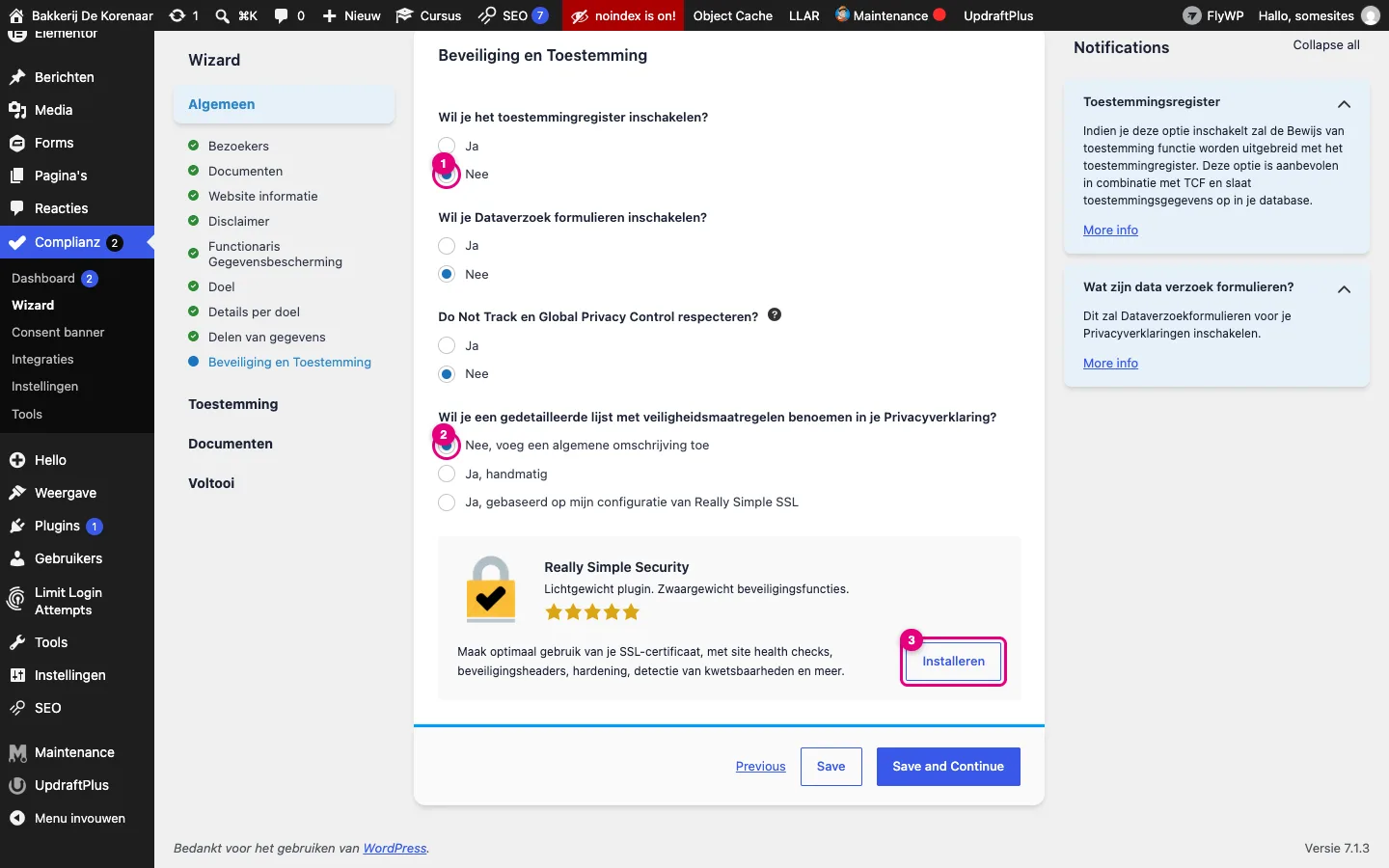
- Toestemmingregister en Dataverzoek formulieren laat je op Nee (1). Die zijn nuttig voor grote sites, niet voor een kleine bakkerij.
- Wil je een gedetailleerde lijst met veiligheidsmaatregelen benoemen in je Privacyverklaring? Nee, voeg een algemene omschrijving toe (2).
- Het reclameblok voor de plugin Really Simple Security met de knop Installeren (3) negeer je: installeer zelf geen extra plugins op je studentensite.
- Klik op Save and Continue.
De wizard: Toestemming
Nu komt het belangrijkste deel: welke diensten op je site hebben toestemming nodig?
Stap 10 – Site scan
Normaal scant Complianz hier al je pagina’s op zoek naar cookies en diensten van derden (YouTube, Google Maps, Facebook-pixels, …). In de nieuwste versie moet je je site daarvoor eerst registreren met een e-mailadres: in het blok Cookie Scan Unavailable klik je op Start (1), je vult je e-mailadres in en je bevestigt via de link die je per mail krijgt. Pas daarna wordt de knop Scan (2) actief.
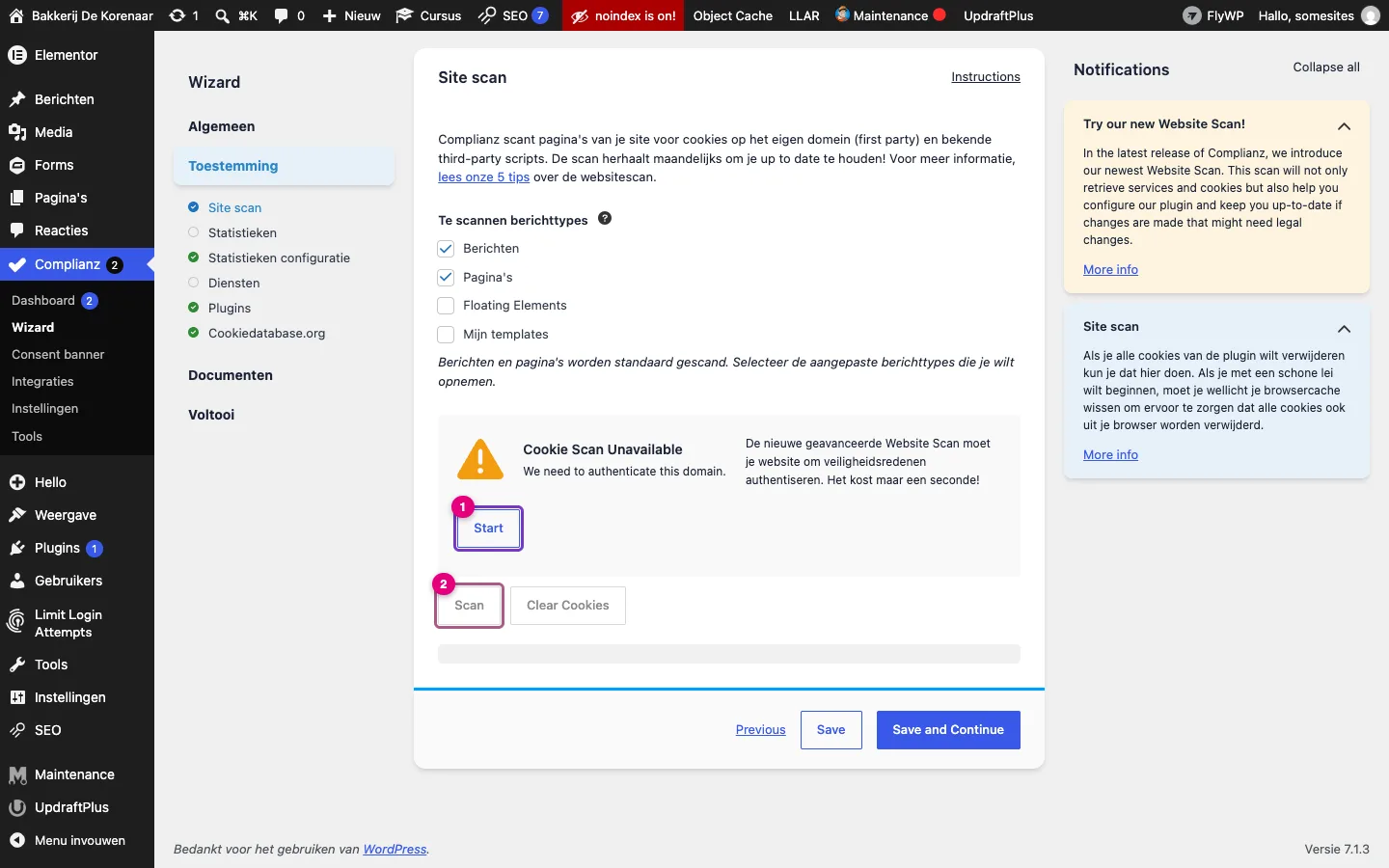
Wil je de scan gebruiken, registreer dan met je eigen schoolmailadres en klik op de bevestigingslink. Wil je dat niet, dan is dat geen probleem: je duidt de diensten in de volgende stappen gewoon zelf aan. Dat deden we ook op de demosite. Kijk daarvoor elke pagina van je site kritisch na: staat er een kaart, een video, een Instagram-feed, een chatknop?
Klik op Save and Continue.
Stap 11 – Statistieken
Verzamel je statistieken via deze site? De demosite gebruikt geen Google Analytics of iets gelijkaardigs: kies Nee (1). Gebruik je later wel Google Analytics, dan kies je dat hier en stelt Complianz er extra vragen over.
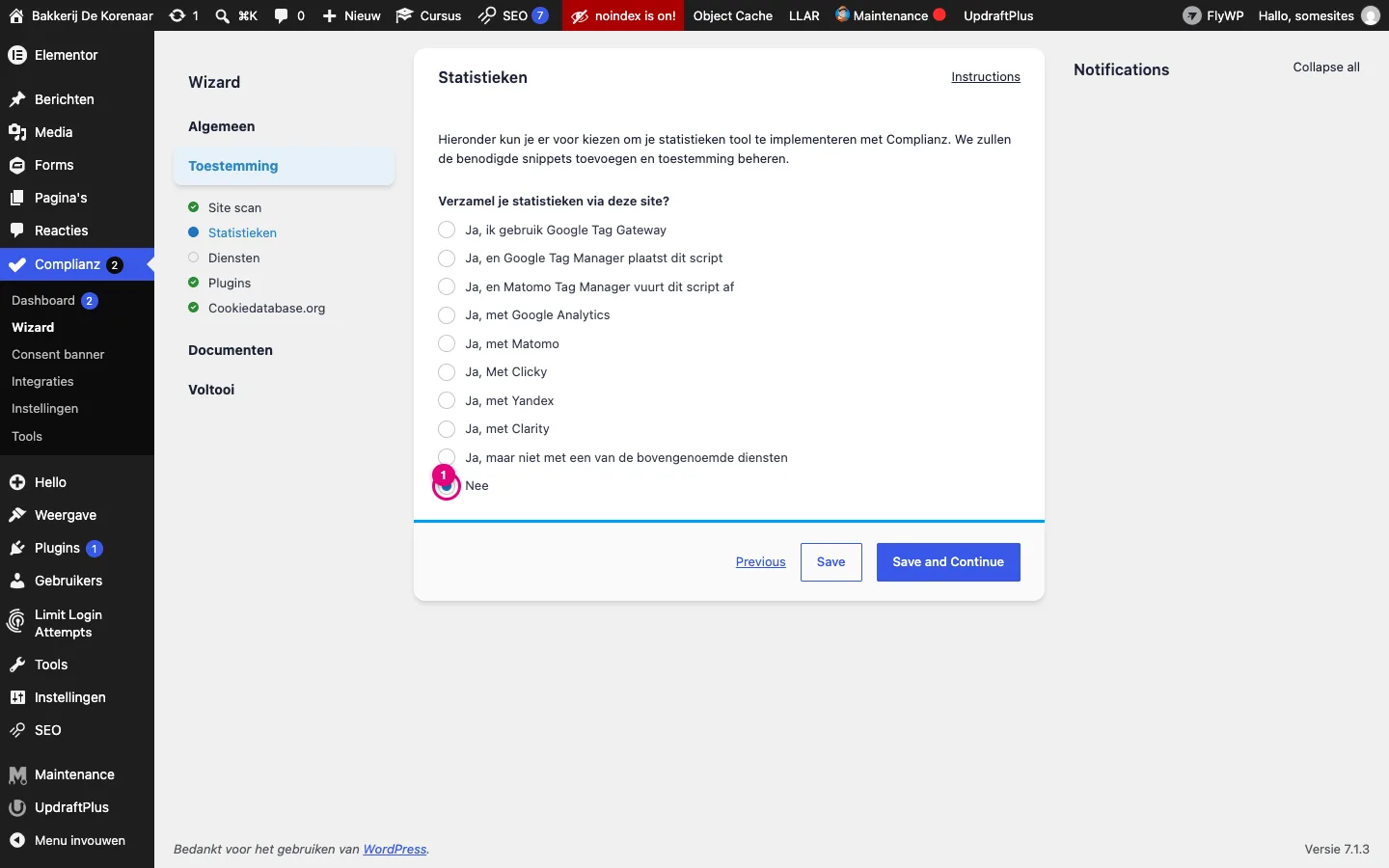
Stap 12 – Diensten
- Wil je ‘Toestemming per dienst’ inschakelen? Nee (1). Bezoekers kiezen dan per categorie (functioneel, marketing, …), niet per dienst.
- Gebruikt je site third-party diensten? Ja (2).
- Vink in de lijst aan wat je site gebruikt (3). Voor De Korenaar: Google Fonts (de lettertypes Playfair Display en Inter komen van Google) en Google Maps (de kaart op de contactpagina). Via Show more vind je nog meer diensten.
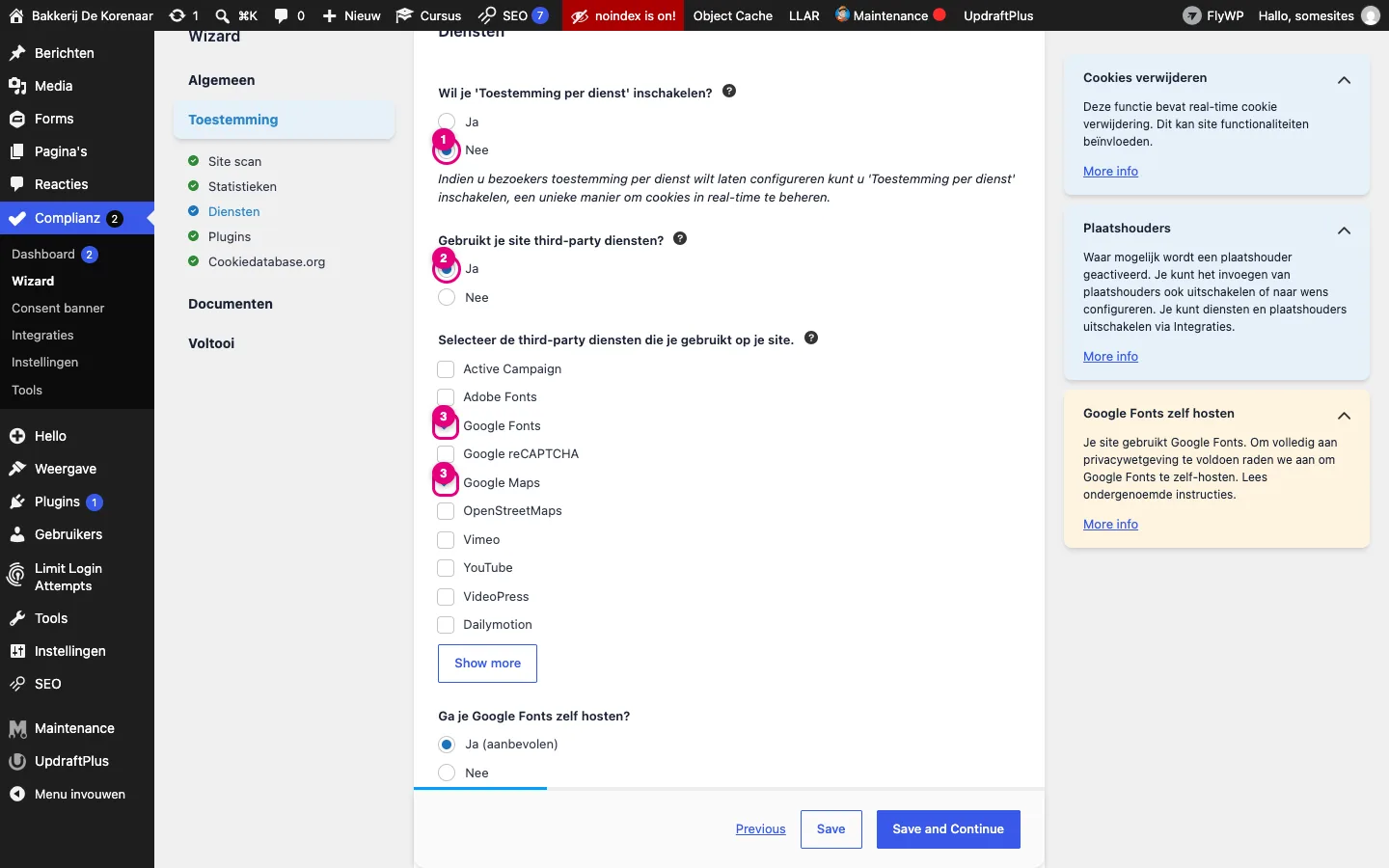
- Omdat je Google Fonts aanvinkte, vraagt Complianz: Ga je Google Fonts zelf hosten? Kies Ja (aanbevolen) (4). Kies je Nee, dan blokkeert Complianz de lettertypes tot de bezoeker toestemming geeft, en ziet je site er tot dan anders uit.
- Ingesloten inhoud van sociale media: Nee (5), scripts voor advertenties: Nee (6), WordPress reacties functie: Nee (7, net onder de rand van de schermafbeelding).
- Klik op Save and Continue.
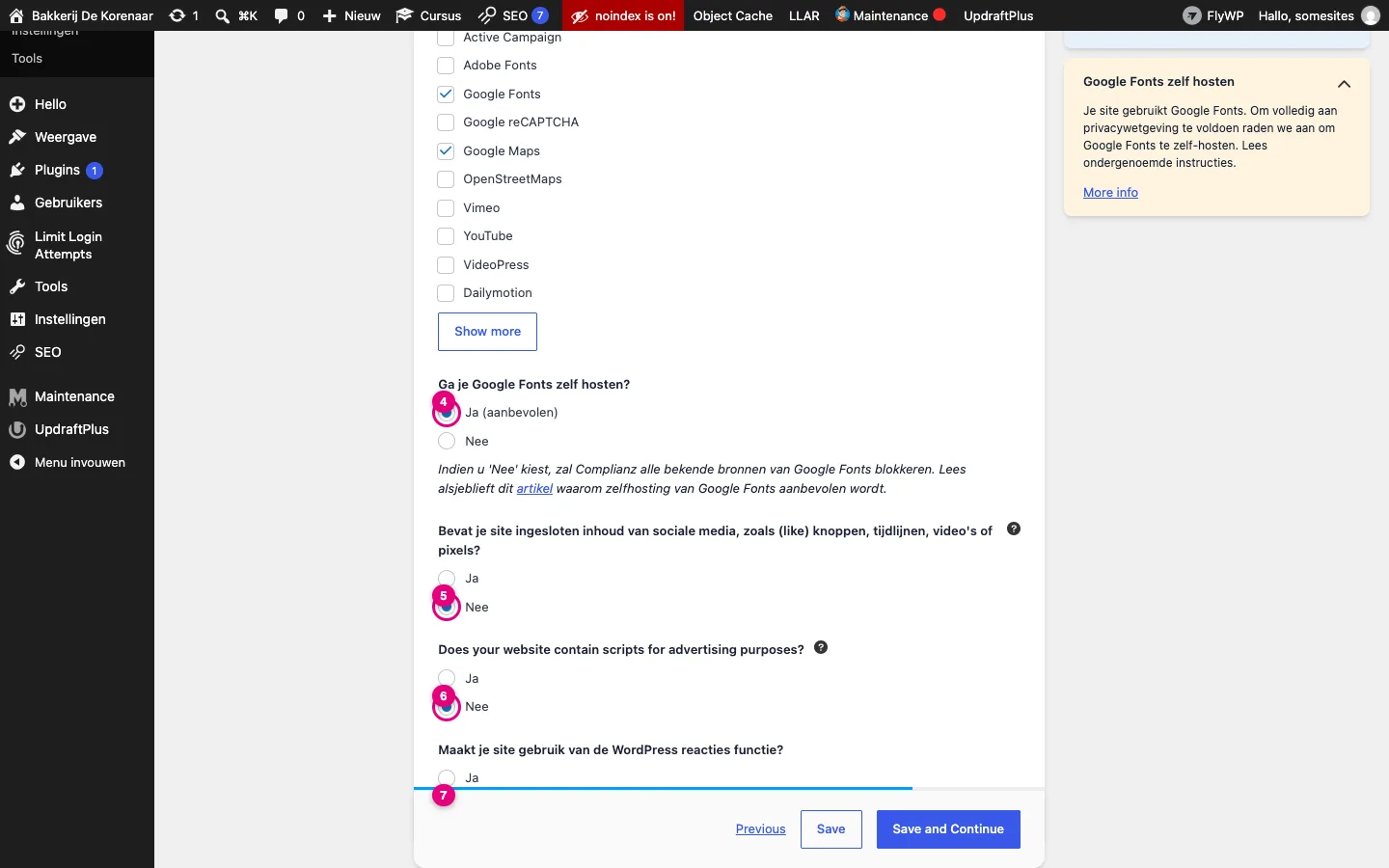
“Ja, ik host Google Fonts zelf” is pas waar als je het ook echt doet. In Elementor zet je dat met één instelling aan, zie hieronder. Doe dit meteen, anders klopt je cookiebeleid niet.
Tussendoor: Google Fonts lokaal laden in Elementor
Standaard haalt Elementor de lettertypes van de servers van Google. Daarbij ziet Google het IP-adres van elke bezoeker, en dat mag niet zonder toestemming. Door de lettertypes lokaal (van je eigen server) te laden, los je dat op, zonder dat je site er anders uitziet.
- Ga naar Elementor → Editor en klik in het menu op Instellingen.
- Open het tabblad Performantie en scrol naar Load Google Fonts Locally (1).
- Zet die op Inschakelen en klik op Wijzigingen opslaan.
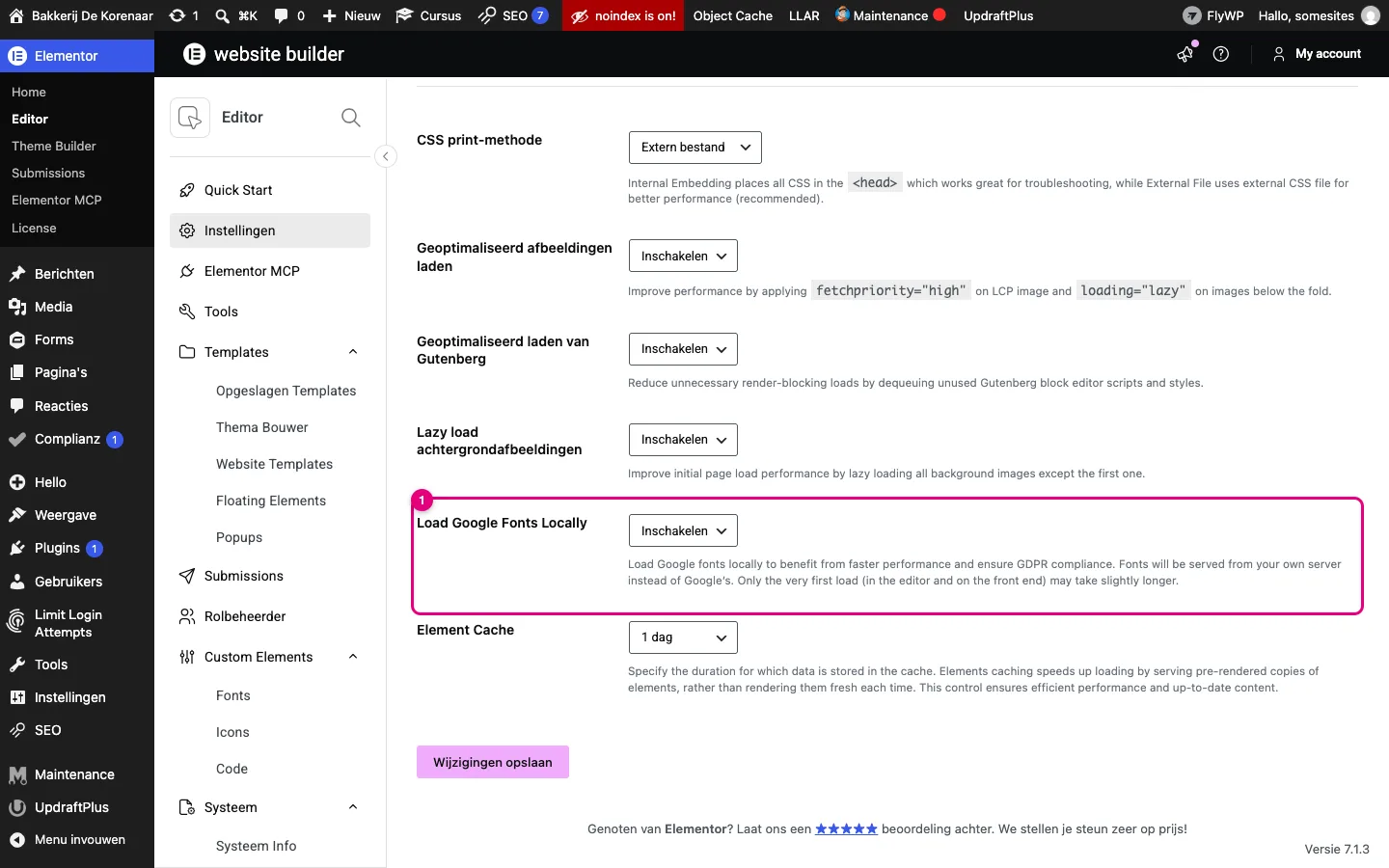
De eerste keer dat je daarna een pagina opent, downloadt Elementor de lettertypes naar je eigen site. Dat kan een paar seconden duren.
Stap 13 – Plugins
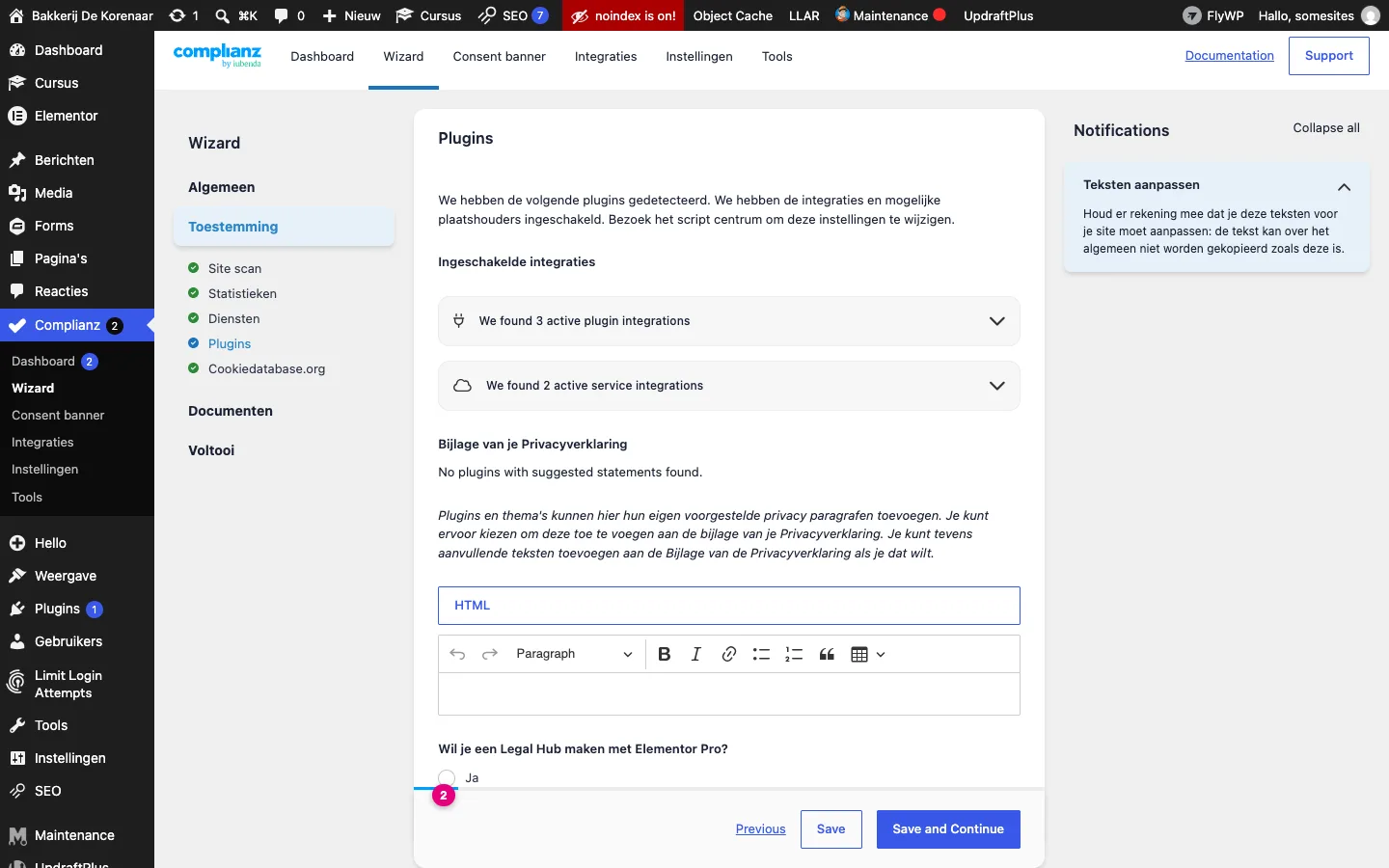
Complianz toont welke plugins en diensten het herkende en waarvoor het automatisch een integratie aanzette (1). Klik op de grijze balken om de lijst open te klappen.
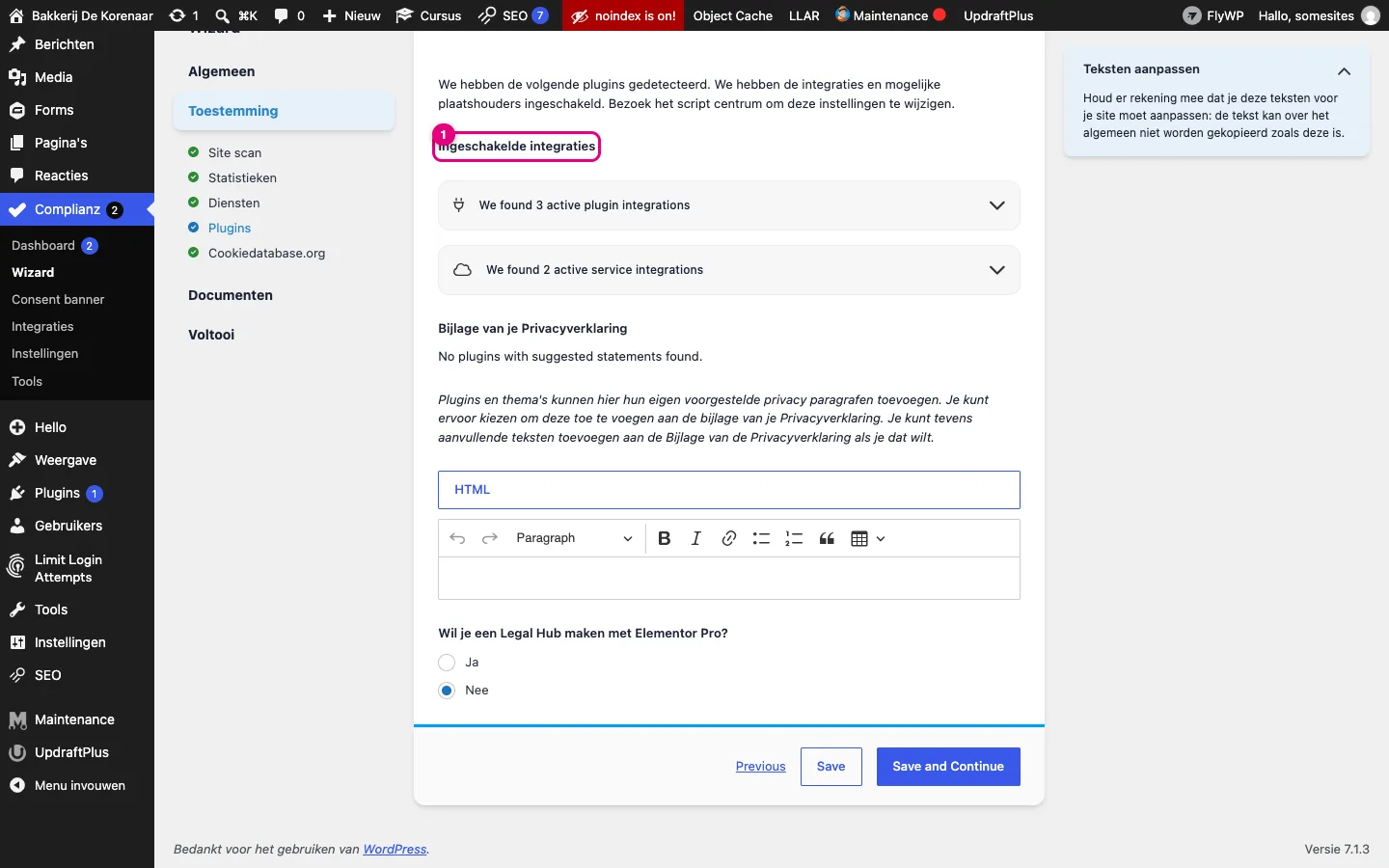
Onderaan vraagt Complianz Wil je een Legal Hub maken met Elementor Pro? Kies Nee (2): je zet de documenten straks zelf in de footer. Klik op Save and Continue.
Stap 14 – Cookiedatabase.org
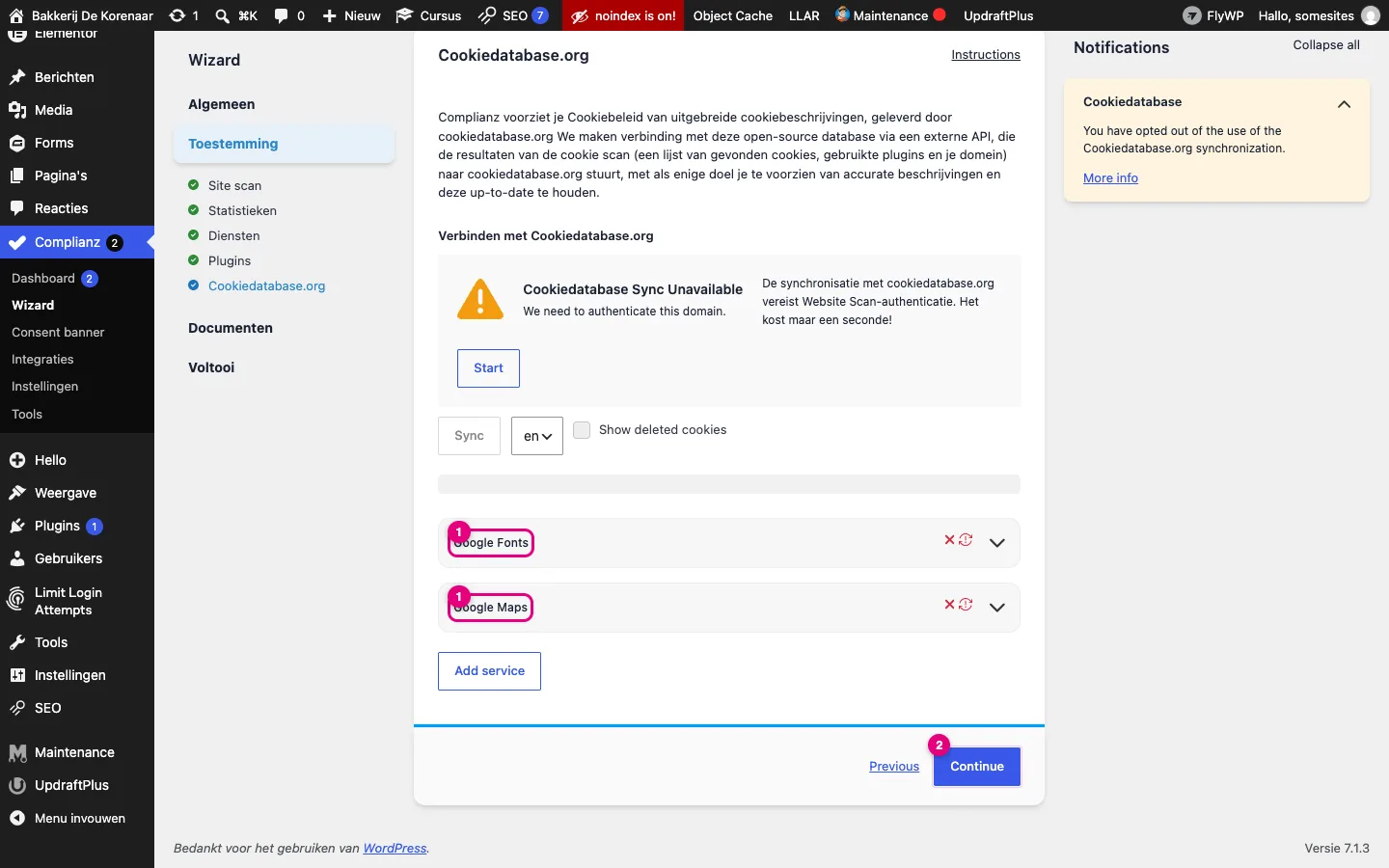
Hier zie je de diensten die je aanduidde, Google Fonts en Google Maps (1). Complianz kan er via cookiedatabase.org automatisch beschrijvingen bij halen; ook dat vraagt de registratie van stap 10 (knop Start). Zonder registratie gebruikt Complianz zijn standaardteksten. Klik op Continue (2).
De wizard: Documenten
Stap 15 – Documenten genereren
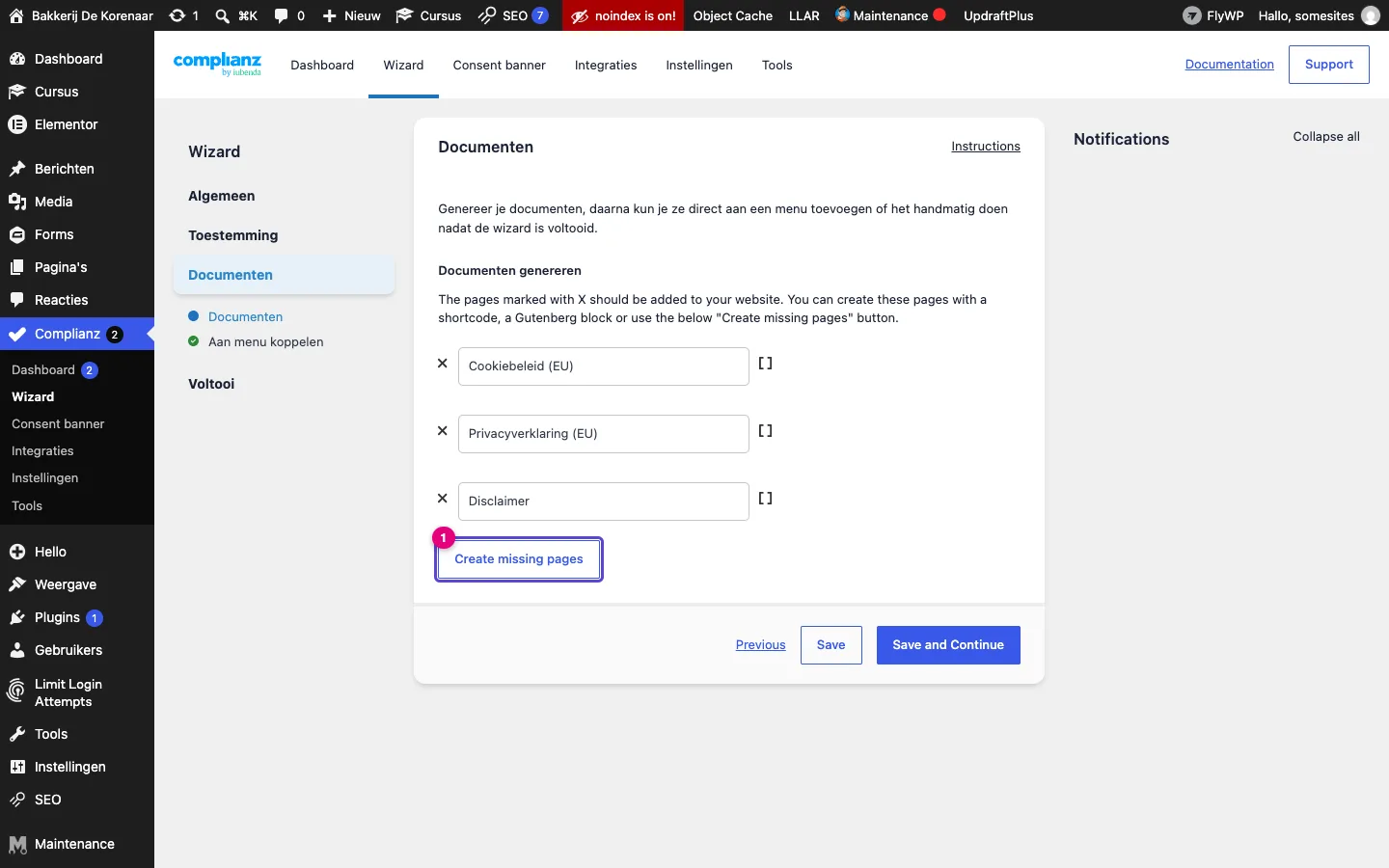
Complianz toont de drie pagina’s die het gaat maken: Cookiebeleid (EU), Privacyverklaring (EU) en Disclaimer. Het kruisje ervoor betekent: deze pagina bestaat nog niet.
- Klik op Create missing pages (1).
- De kruisjes worden groene vinkjes: de pagina’s bestaan nu. Je kunt de titels hier nog aanpassen (en dan op Update klikken).
- Klik op Save and Continue (2).
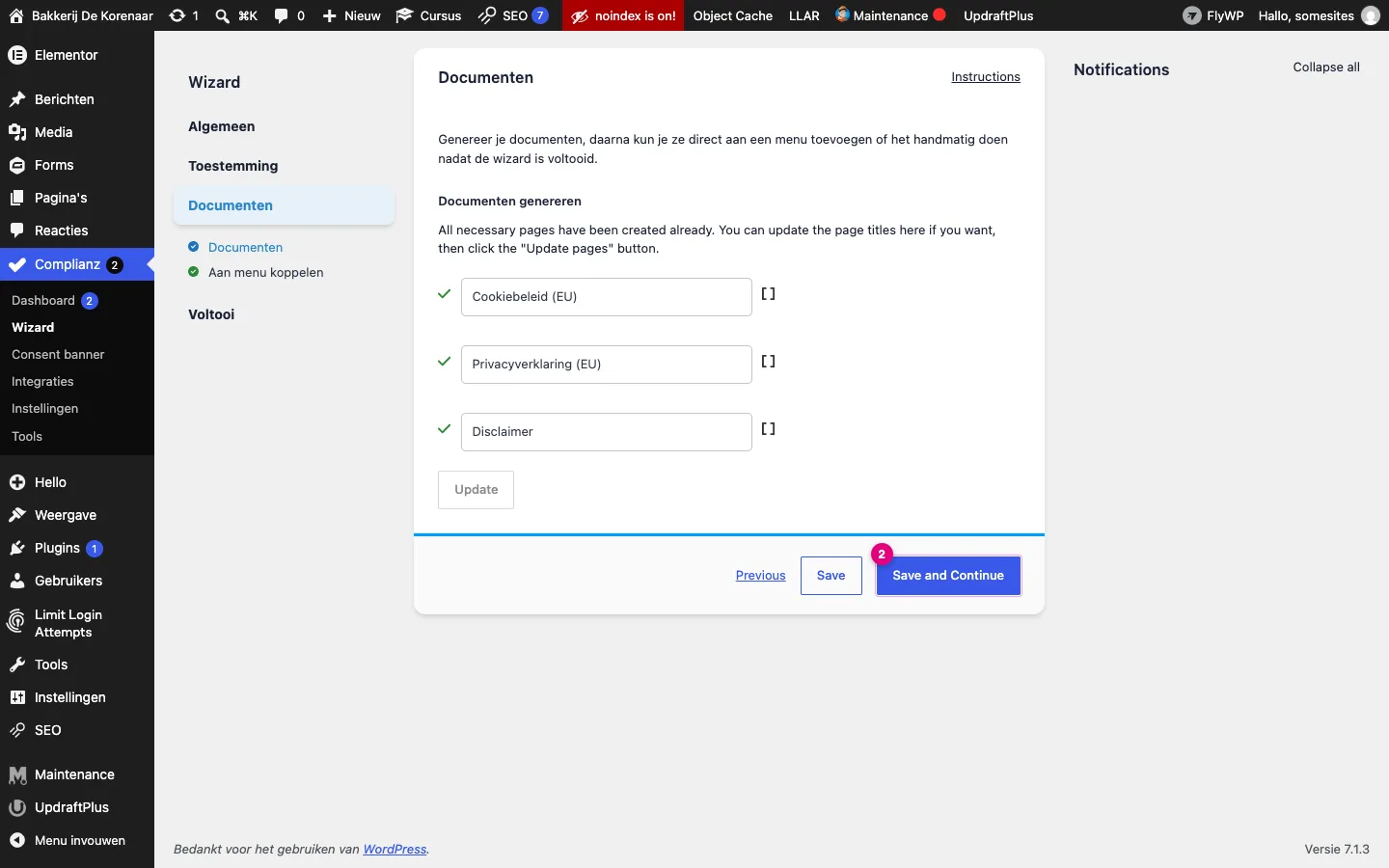
Waarom staat er “(EU)” in de titel? Complianz kan voor elke regio een eigen versie maken. Je mag de titel gerust inkorten tot “Cookiebeleid” en “Privacyverklaring”.
Stap 16 – Aan menu koppelen
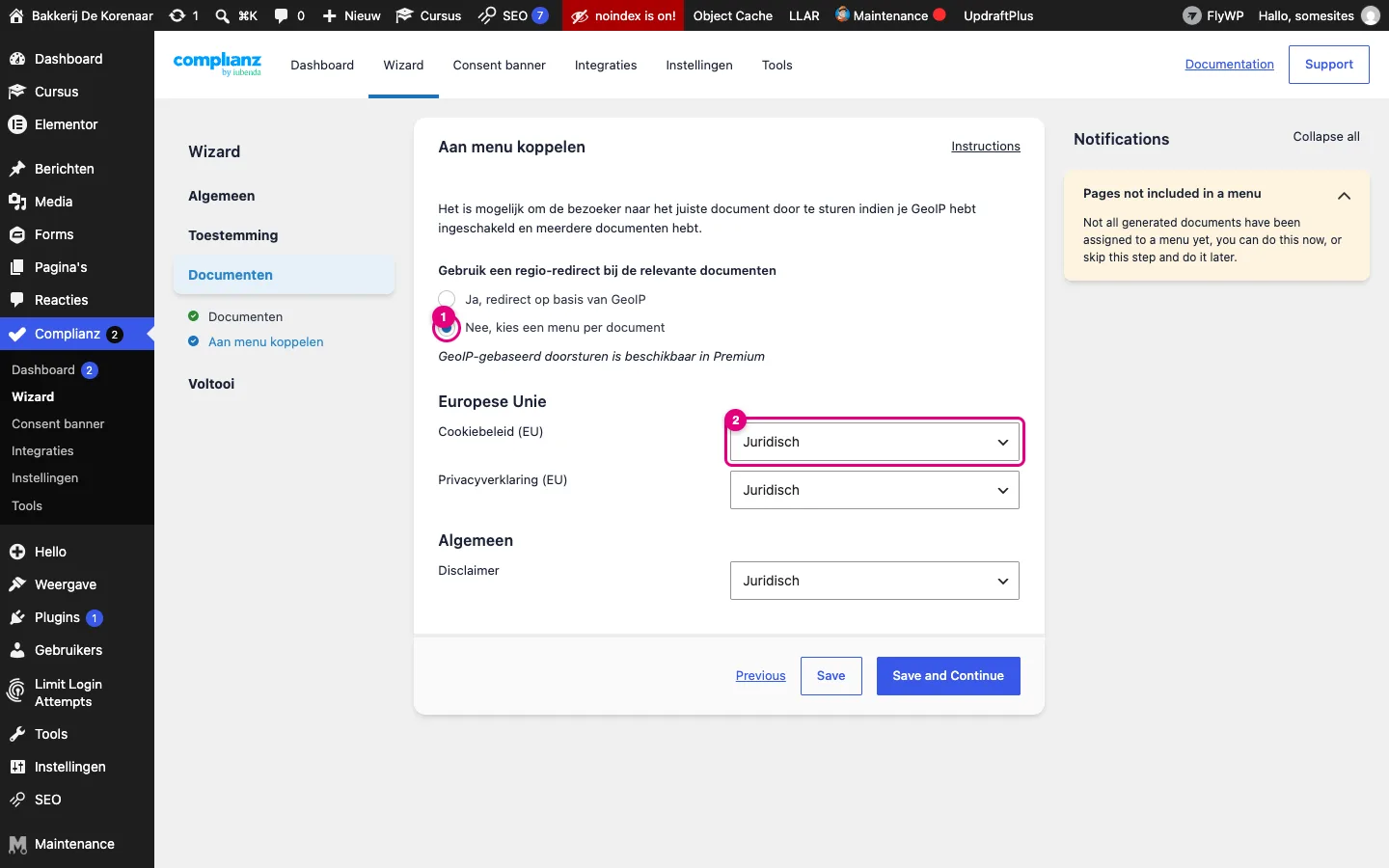
Bezoekers moeten de documenten altijd kunnen terugvinden, meestal via een link onderaan in de footer. Complianz kan de pagina’s meteen in een menu zetten.
- Gebruik een regio-redirect bij de relevante documenten: kies Nee, kies een menu per document (1).
- Kies bij elk document een menu (2). Op de demosite maakten we daarvoor eerst een apart, leeg menu Juridisch aan (via Weergave → Menu’s → maak een nieuw menu). Kies niet je Hoofdmenu: juridische pagina’s horen niet bovenaan naast Ons brood en Contact.
- Klik op Save and Continue.
De wizard: Voltooi
Stap 17 – Banner en blocker aanzetten
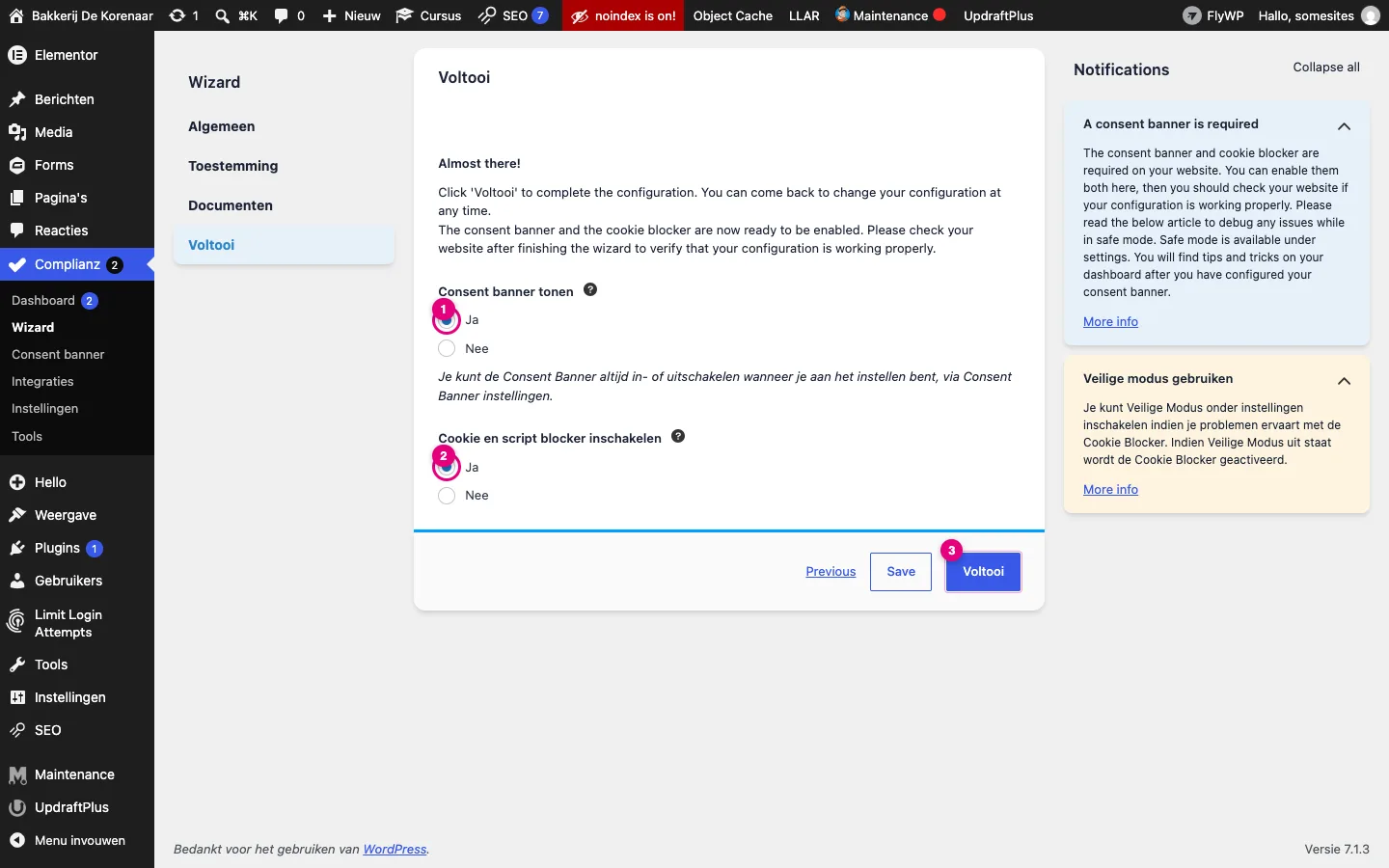
- Consent banner tonen: Ja (1).
- Cookie en script blocker inschakelen: Ja (2). Dit is het stuk dat Google Maps echt tegenhoudt tot de bezoeker toestemming geeft.
- Klik op Voltooi (3).
Vanaf nu staat de cookiebanner op je site. Complianz brengt je meteen naar de instellingen van de banner.
De cookiebanner opmaken
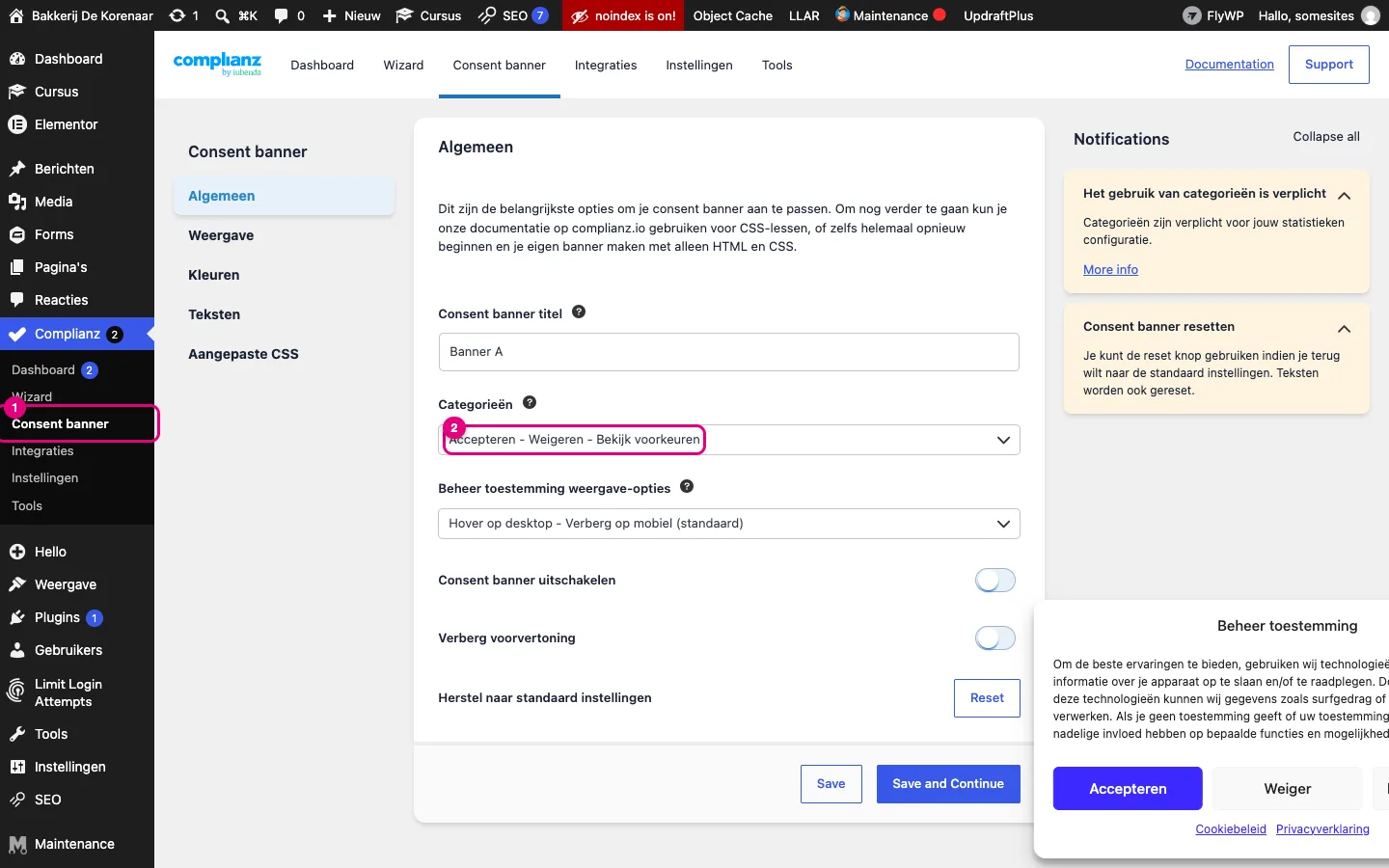
Een banner in standaard paars-blauw valt op als een vlek op je site. Geef hem de kleuren van je huisstijl. Ga naar Complianz → Consent banner. Rechtsonder zie je altijd een live voorbeeld van de banner.
Algemeen
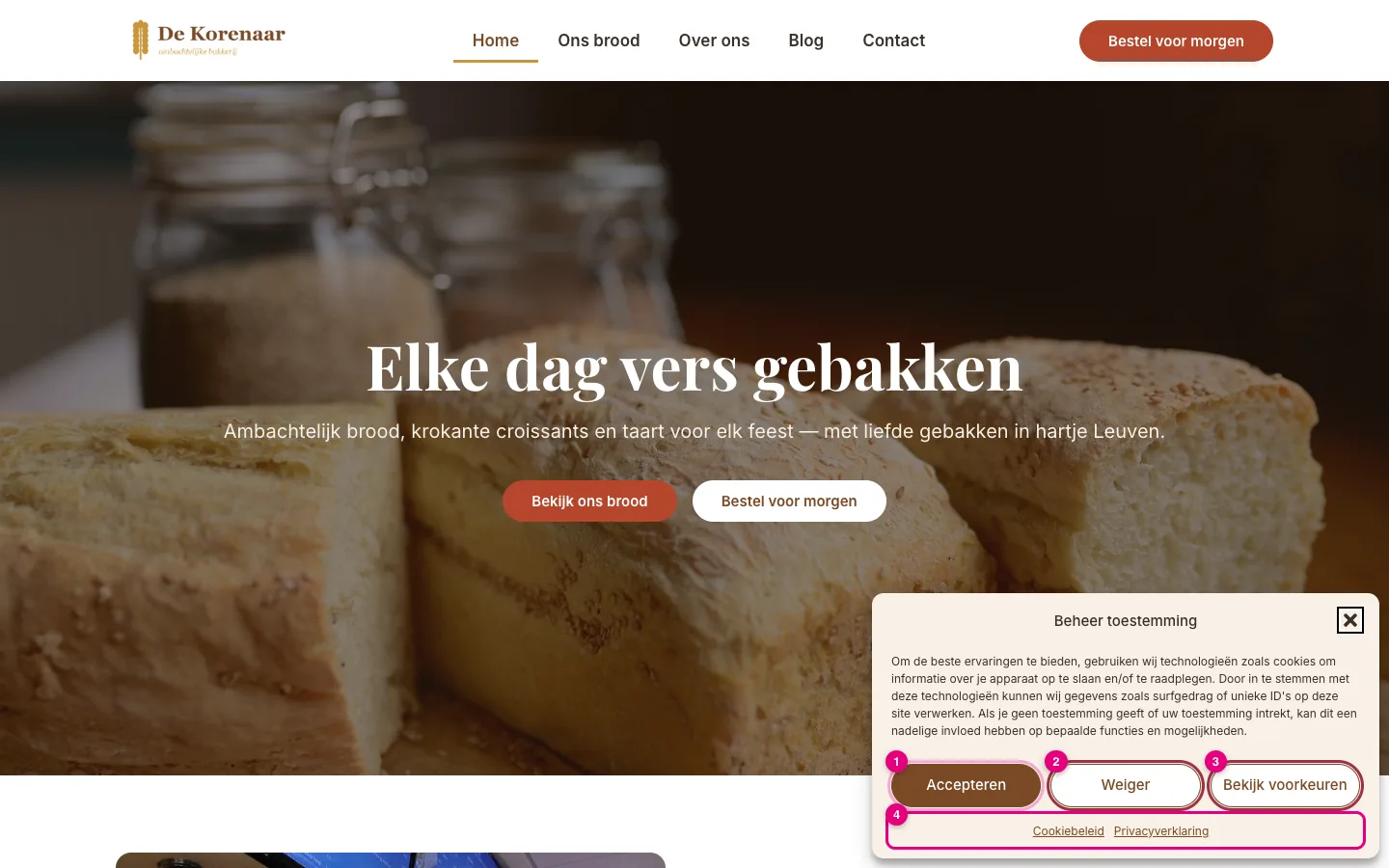
Hier laat je bijna alles staan. Belangrijk is Categorieën (2): Accepteren – Weigeren – Bekijk voorkeuren. Zo heeft de bezoeker drie gelijkwaardige knoppen, precies wat de Belgische regels vragen.
Weergave
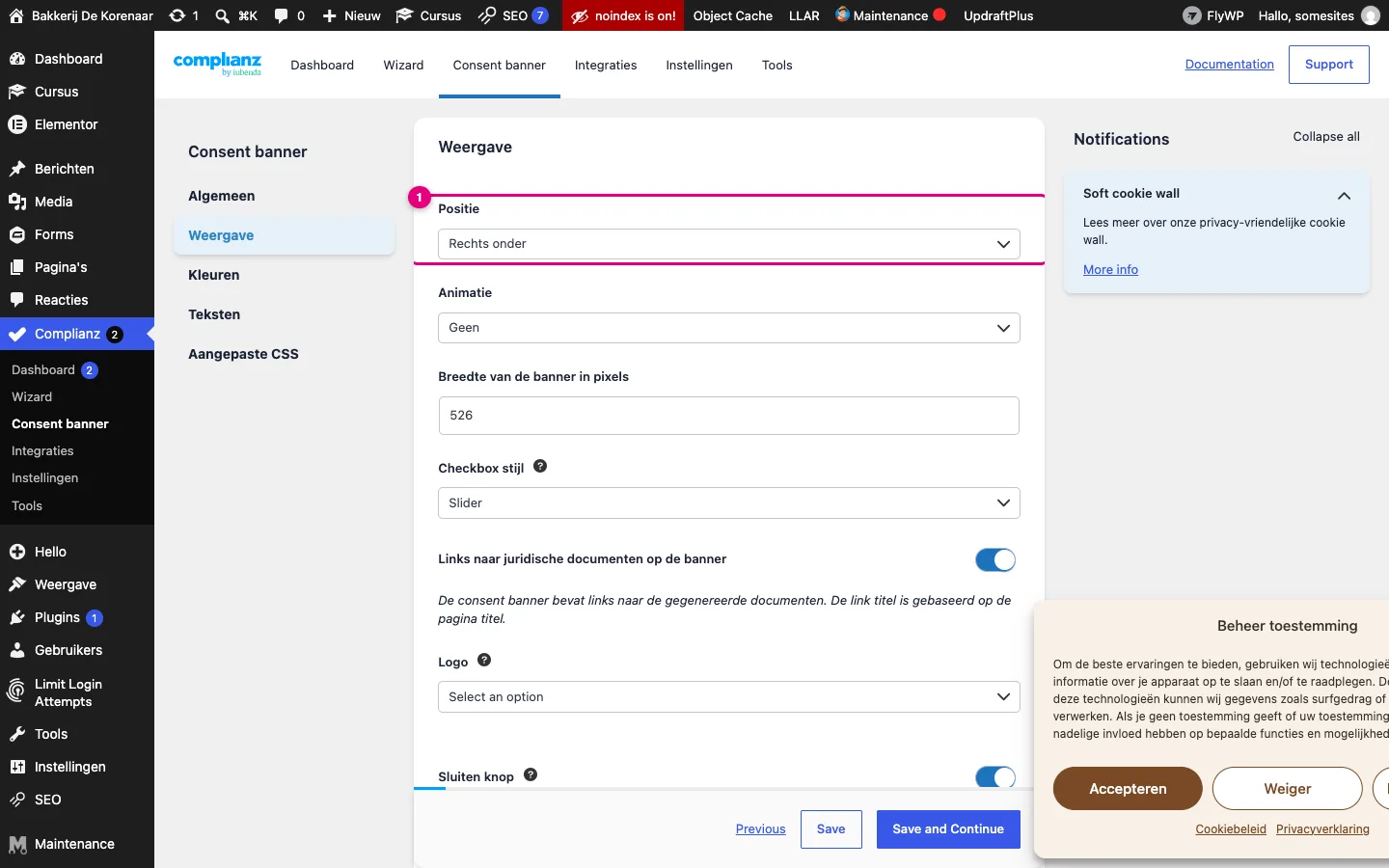
- Klik links op Weergave. Bij Positie (1) kies je waar de banner staat. Rechts onder is rustig op een computer; op een gsm toont Complianz de banner altijd onderaan over de volle breedte.
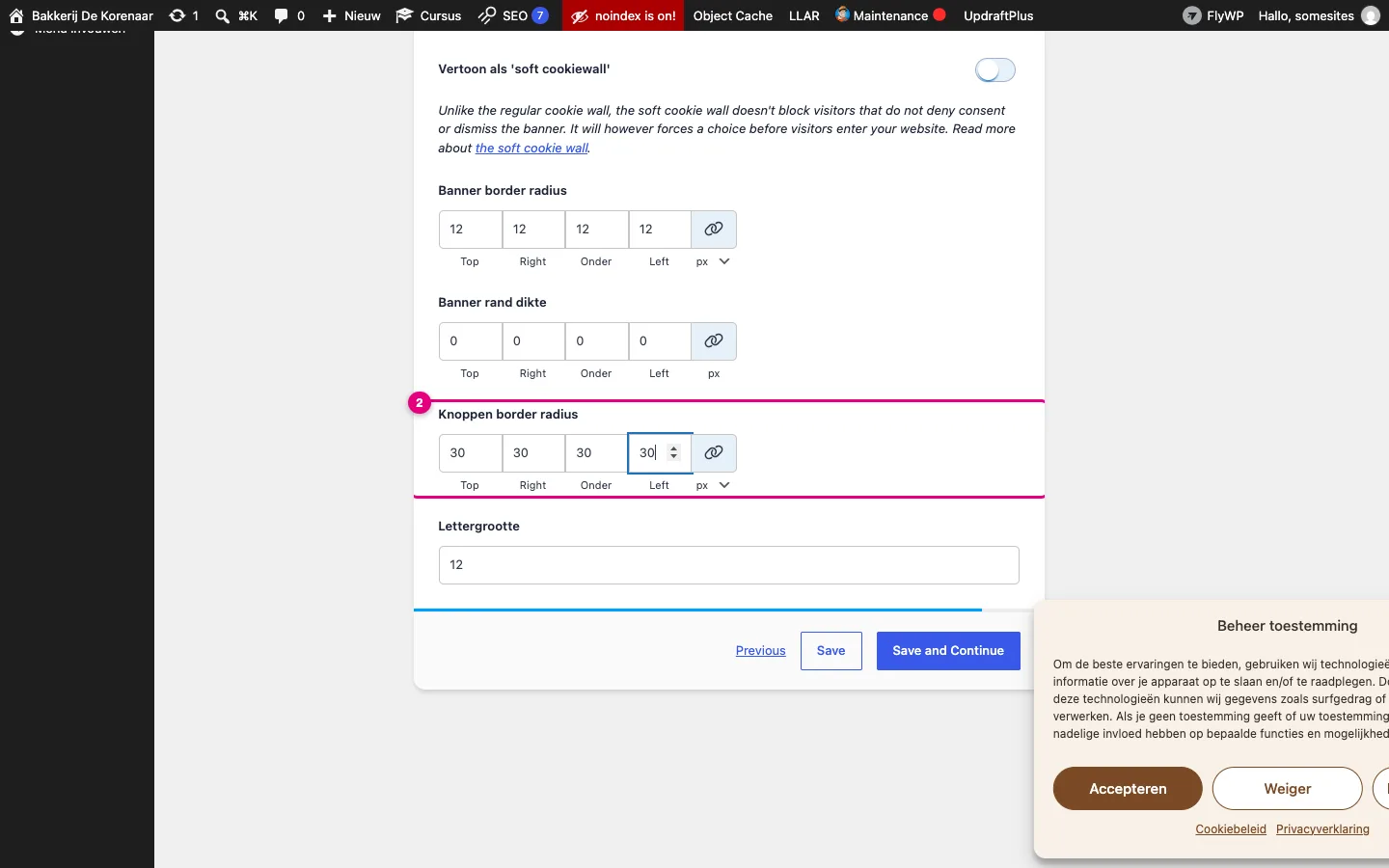
- Scrol naar Knoppen border radius (2). De knoppen van De Korenaar zijn mooi afgerond; zet daarom alle vier de vakjes op 30 zodat de bannerknoppen dezelfde vorm hebben.
- Klik op Save.
Kleuren
- Klik links op Kleuren. Elk vakje (Achtergrond, Rand, Tekst, …) is een kleurkiezer. Klik erop: er opent een kleurenvenster met onderaan een HEX-vak (2). Wis wat erin staat en typ de hexcode uit je huisstijl, bv. 7A4A26, en druk op Enter.
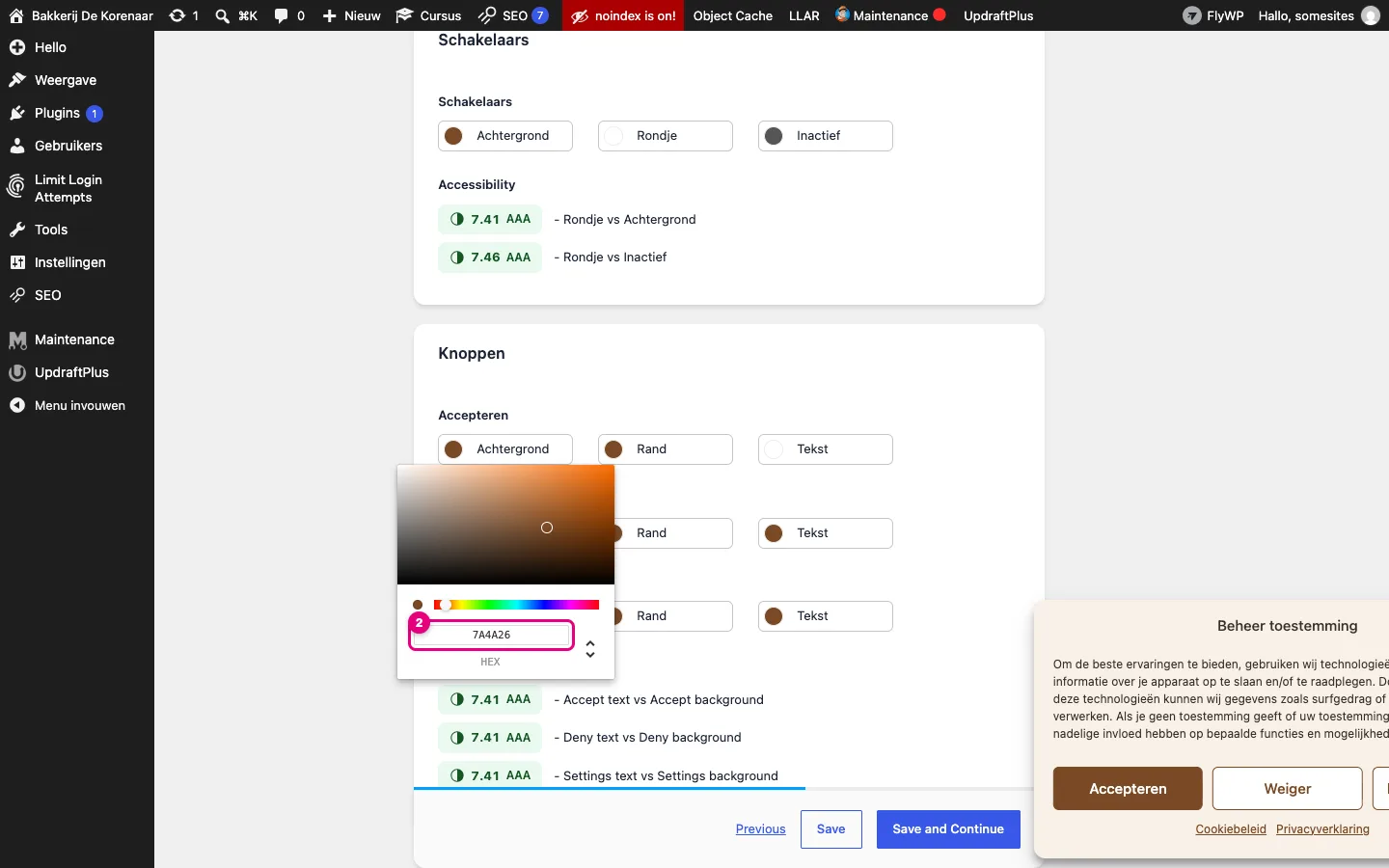
Wij gebruikten de huisstijl van De Korenaar zo:
- Algemeen – Achtergrond en Rand: crème F8F1E7
- Tekst – Kleur: donkerbruin 3B3029; Hyperlink: bruin 7A4A26
- Schakelaars – Achtergrond: bruin 7A4A26
- Accepteren: achtergrond en rand bruin 7A4A26, tekst wit FFFFFF
- Weiger en Instellingen: achtergrond wit FFFFFF, rand en tekst bruin 7A4A26
- Doe dat voor alle vakjes en klik op Save.
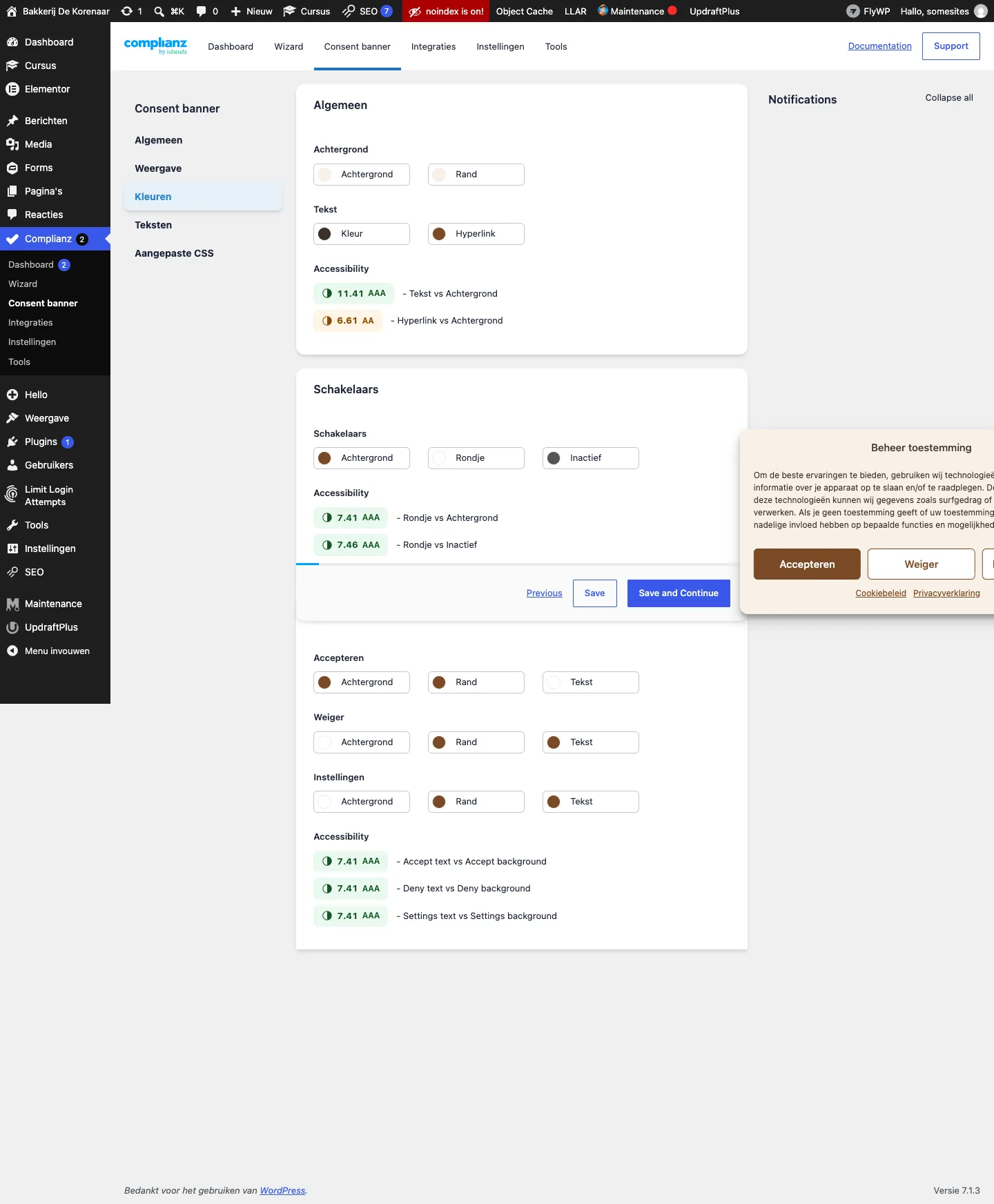
Let op de vakjes Accessibility. Complianz meet het contrast tussen tekst en achtergrond. AAA of AA in het groen of oranje is in orde; staat er FAIL in het rood, dan is je tekst voor veel mensen moeilijk leesbaar. Kies dan een donkerdere of lichtere kleur.
Maak de knop Weiger niet onzichtbaar (bv. grijs op grijs of een piepklein linkje). Dat is een bekende truc om meer mensen te laten accepteren, en de Belgische toezichthouder beschouwt het als misleidend.
Teksten
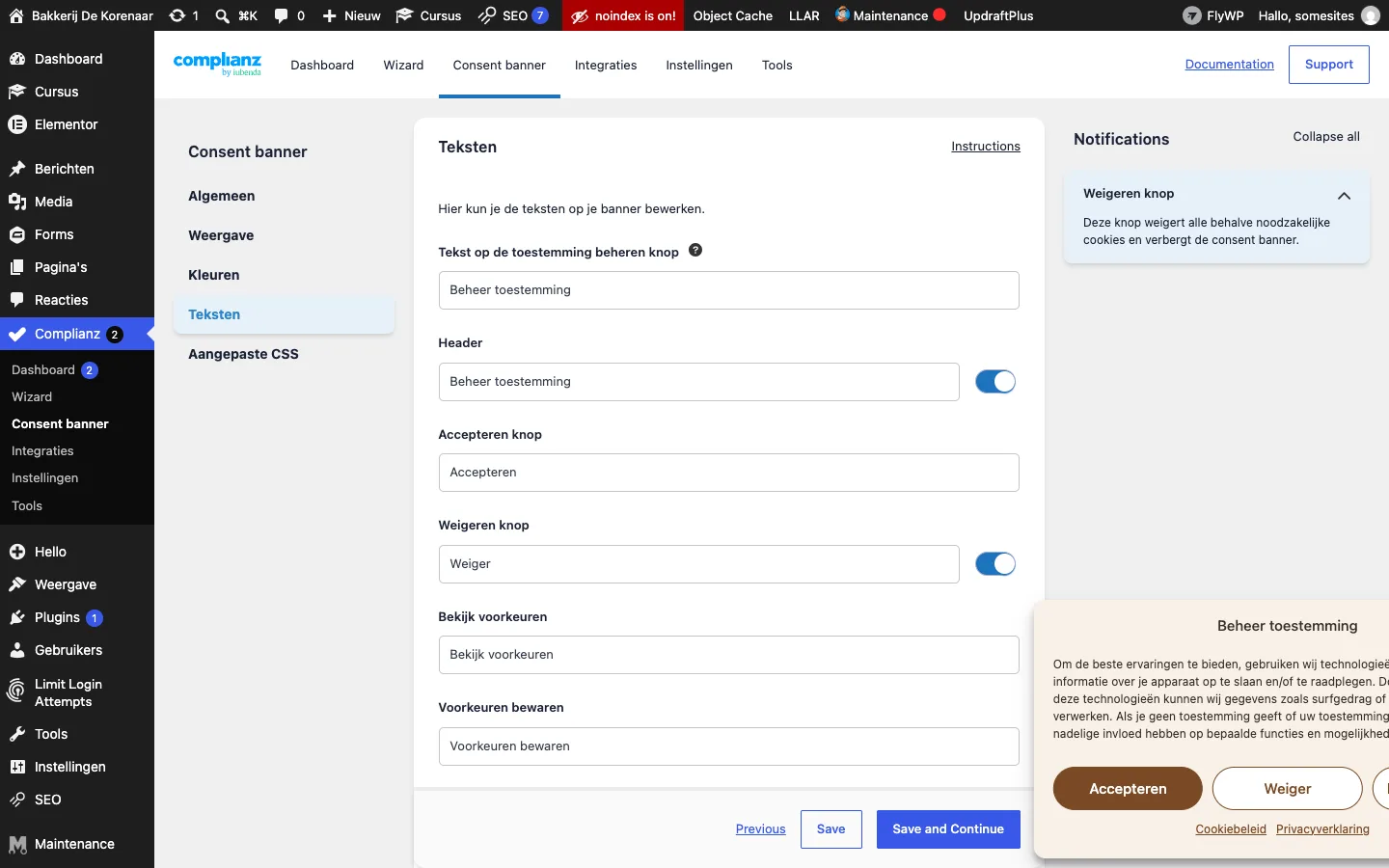
Onder Teksten staan alle teksten van de banner al in het Nederlands: de titel Beheer toestemming, de knoppen Accepteren, Weiger en Bekijk voorkeuren, en de uitleg per categorie. Je mag ze aanpassen, bv. de titel in “Cookies op onze site”. Hou de boodschap wel eerlijk en duidelijk.
Zo ziet je bezoeker het
Open je site in een privévenster (Ctrl+Shift+N in Chrome en Edge, Cmd+Shift+N op een Mac). Zo zie je de site zoals een nieuwe bezoeker: zonder dat je ingelogd bent en zonder eerder gegeven toestemming.
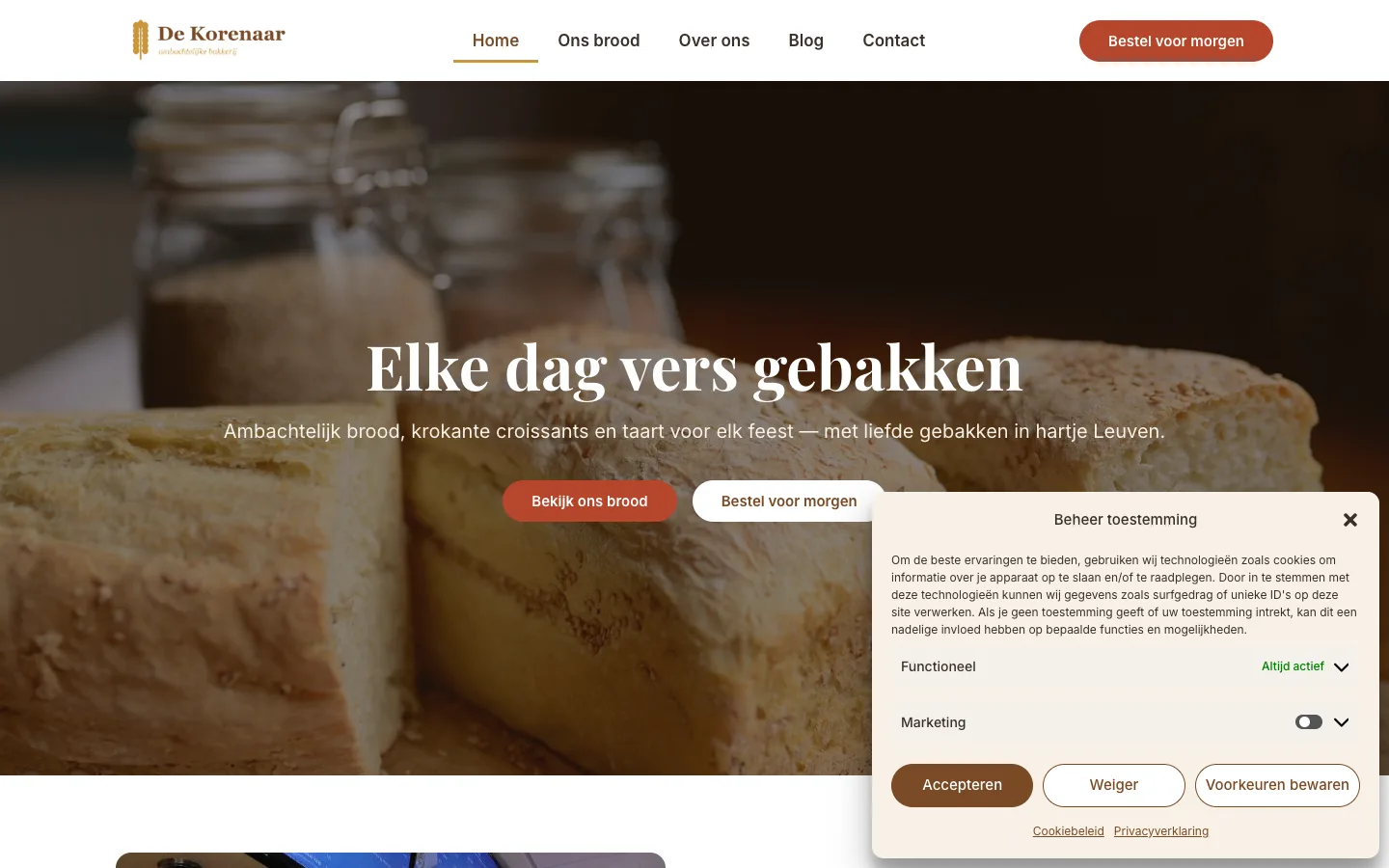
Klikt de bezoeker op Bekijk voorkeuren, dan ziet hij per categorie wat er gebeurt. Functioneel is Altijd actief (die cookies zijn nodig om de site te laten werken), Marketing staat standaard uit. Met Voorkeuren bewaren bevestigt hij zijn keuze.
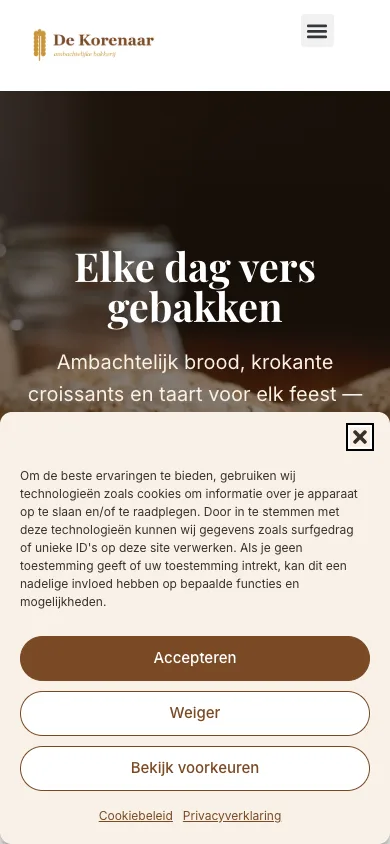
Op een gsm schuift de banner onderaan over de volle breedte, met grote knoppen onder elkaar.
Google Maps laadt pas na toestemming
Ga naar de contactpagina. Zolang de bezoeker geen toestemming gaf (of op Weiger klikte), toont Complianz in plaats van de kaart een plaatshouder: een grijze afbeelding van een kaart met de knop Klik om marketing cookies te accepteren en deze inhoud in te schakelen (1).
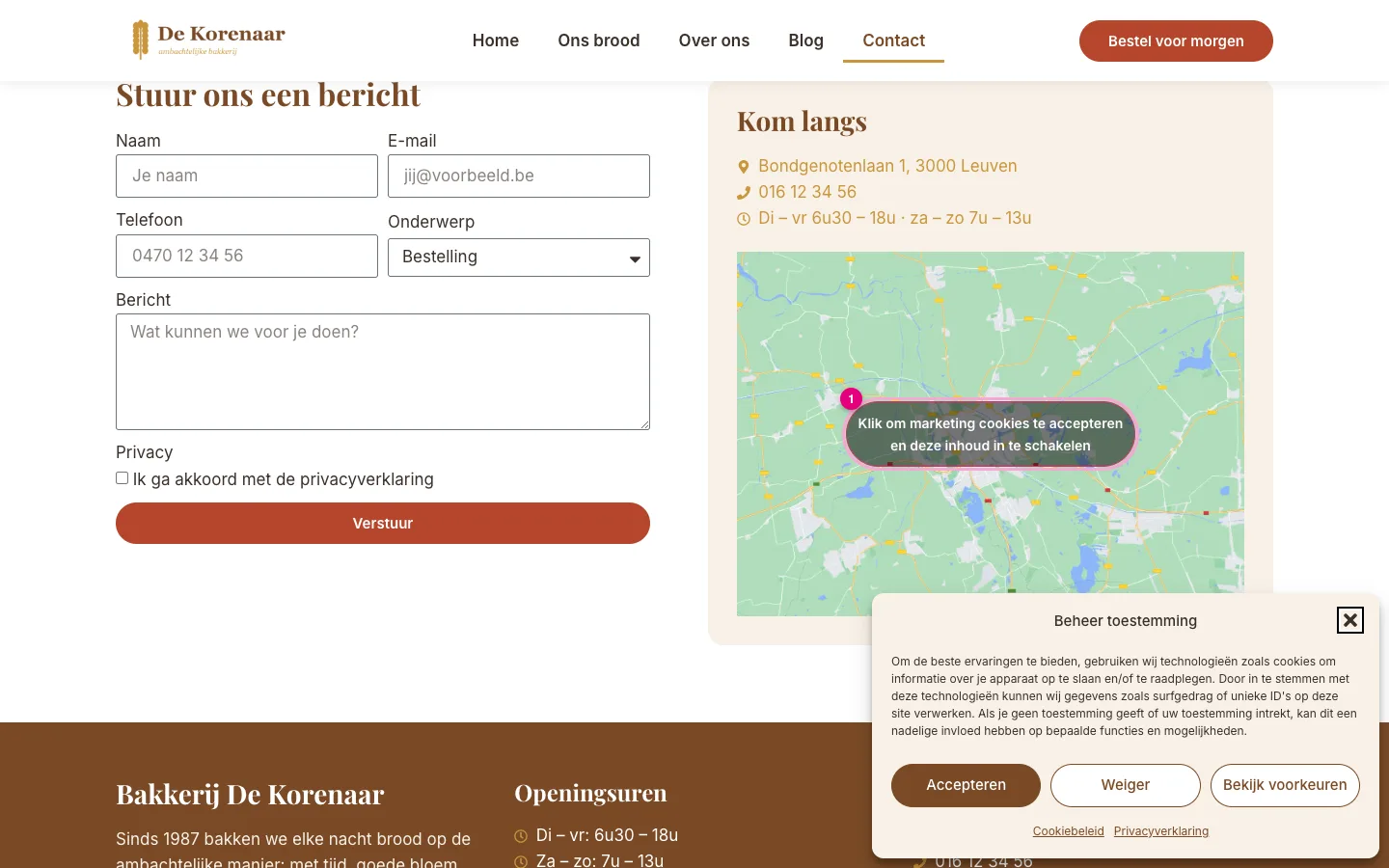

Waarom gebeurt dat? Zodra een Google Maps-kaart laadt, maakt de browser van je bezoeker verbinding met Google. Google krijgt dan zijn IP-adres en kan cookies plaatsen. Dat mag pas na toestemming. De cookie- en scriptblocker van Complianz houdt de kaart daarom tegen en vervangt ze door een plaatshouder. Het adres en de routebeschrijving zet je daarom altijd óók als gewone tekst op je contactpagina, zodat iedereen je kan vinden.
Klikt de bezoeker op Accepteren (in de banner of op de plaatshouder), dan verschijnt de echte kaart meteen.
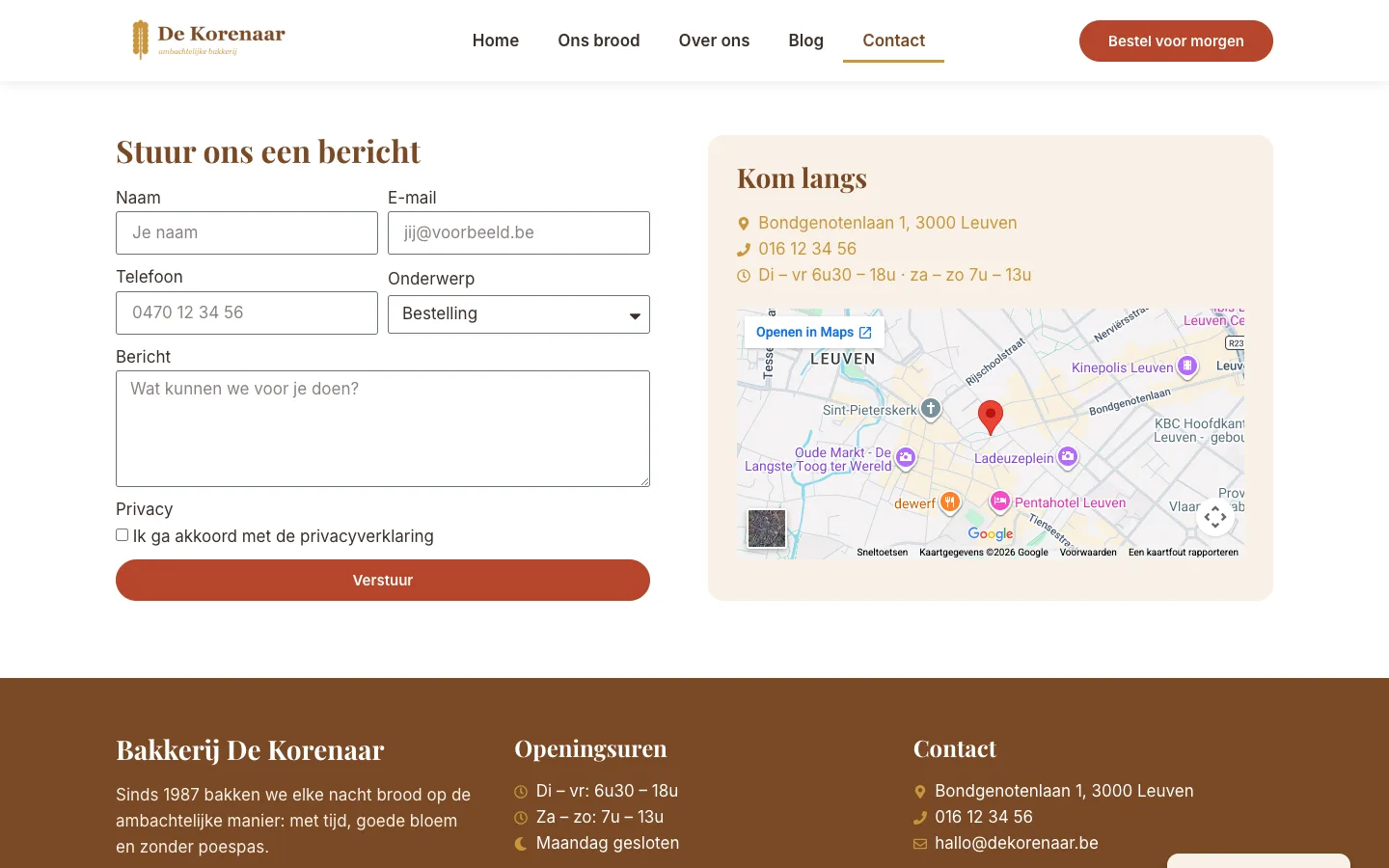
Wil je zelf opnieuw de banner zien? Je keuze wordt in je browser onthouden. Open een nieuw privévenster, of klik op de computer rechtsonder op het tabje Beheer toestemming dat na je keuze verschijnt.
De documenten op je site
Waar staan ze?
Complianz maakte drie gewone WordPress-pagina’s. Je vindt ze onder Pagina’s met het label Juridisch document (1).
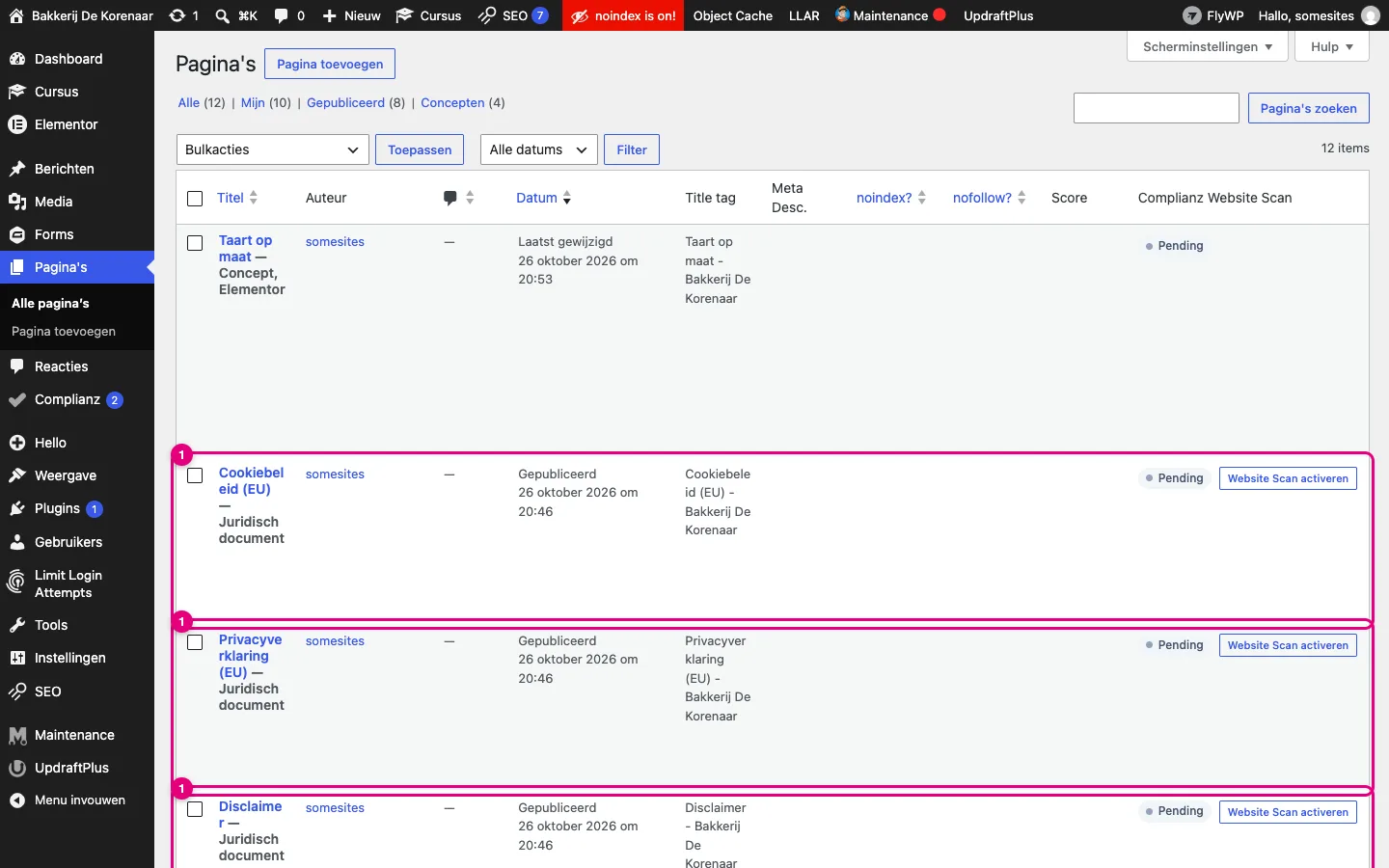
Open ze eens aan de voorkant. De tekst bevat jouw antwoorden uit de wizard: de naam van de bakkerij, het adres, het e-mailadres, het contactformulier als doel, de bewaartermijn, Google Maps en Google Fonts.
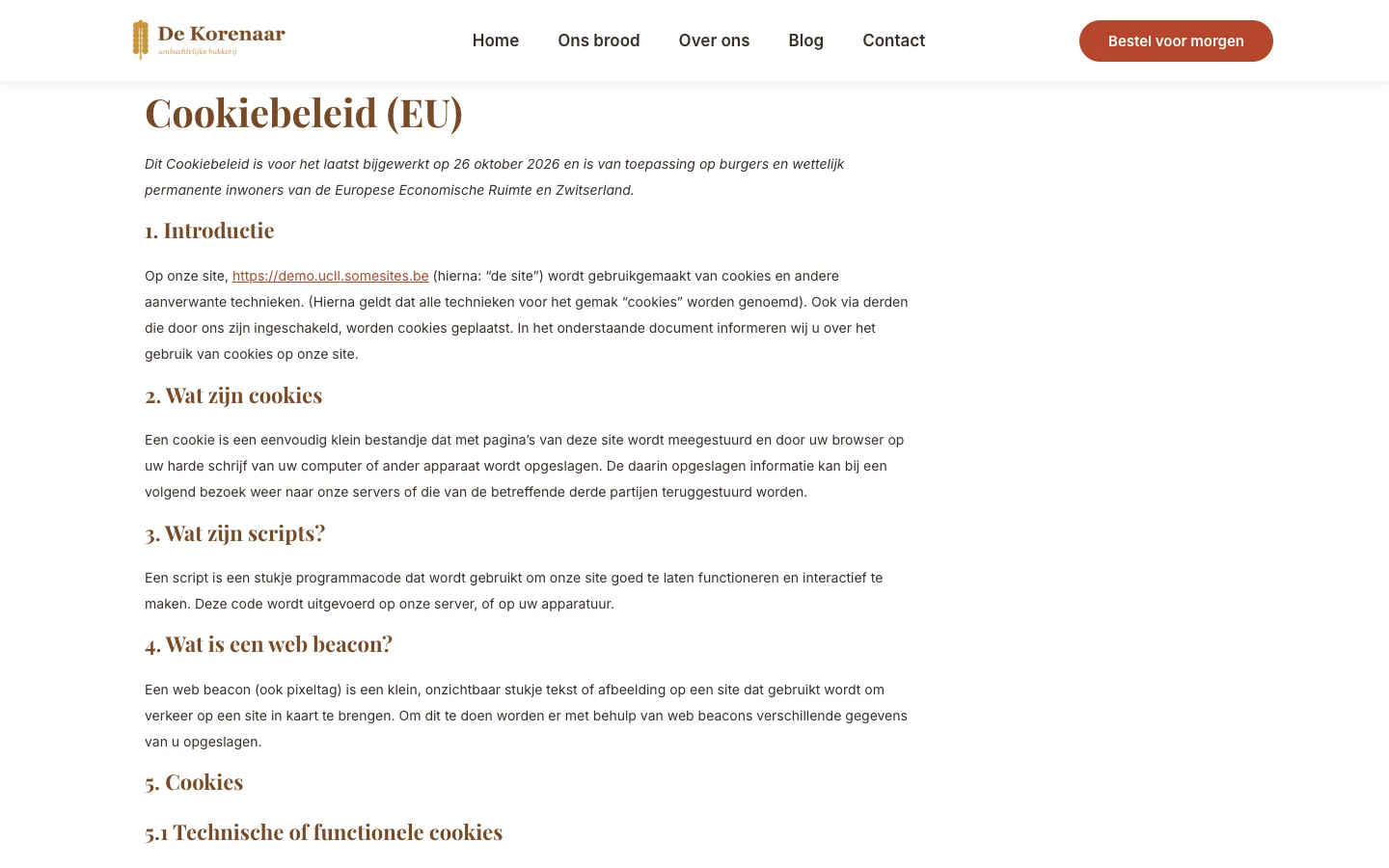
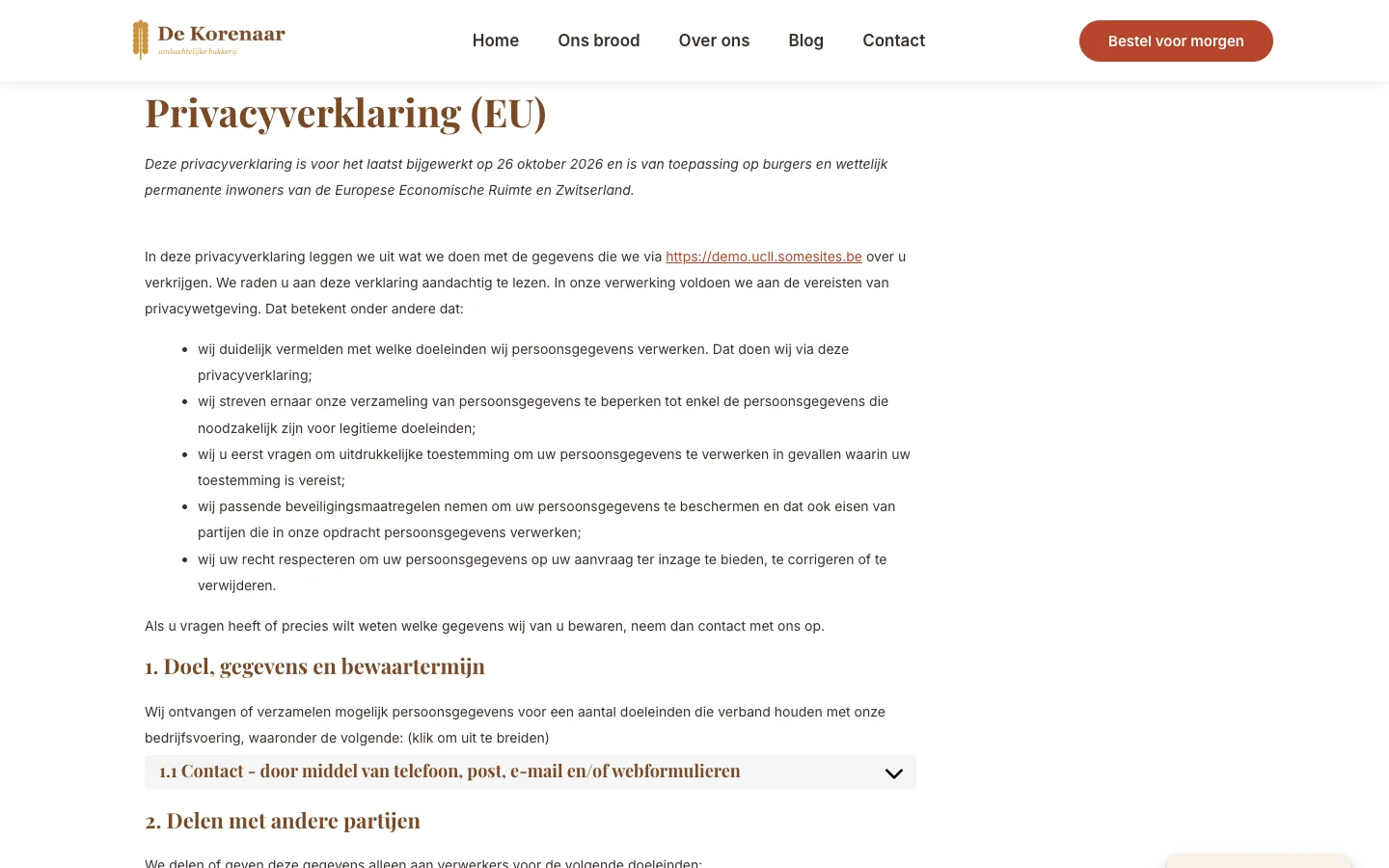
Bewerk de tekst van deze pagina’s niet met Elementor of de editor. De inhoud is een stukje code van Complianz (een “shortcode”) dat zich automatisch bijwerkt telkens je de wizard aanpast. Wil je iets veranderen, doorloop dan de wizard opnieuw. WordPress maakte bij de installatie ook een concept-pagina Privacy Policy; die heb je niet nodig.
De documenten in de footer zetten
De afspraak op het web: juridische links staan onderaan elke pagina, in de footer. Op de demosite is het menu Juridisch al gevuld door de wizard. Je ziet het onder Weergave → Menu’s (kies bovenaan het menu Juridisch): Cookiebeleid (EU), Privacyverklaring (EU) en Disclaimer (1).
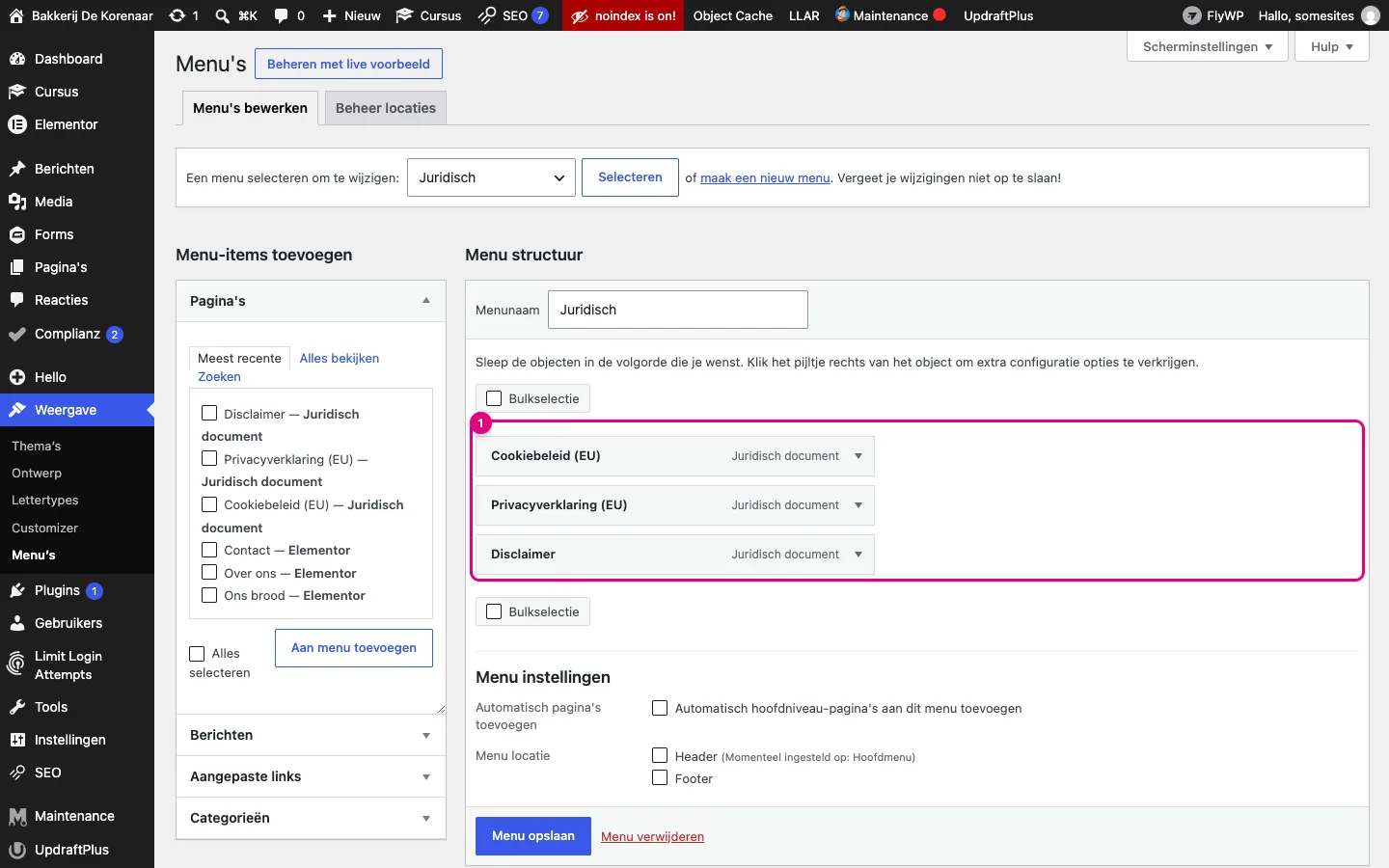
Om dat menu in je footer te tonen, pas je het footersjabloon aan in de Theme Builder (zie het hoofdstuk over de Theme Builder):
- Ga naar Elementor → Theme Builder en open je footersjabloon (op de demo: Footer – De Korenaar) met Bewerken met Elementor.
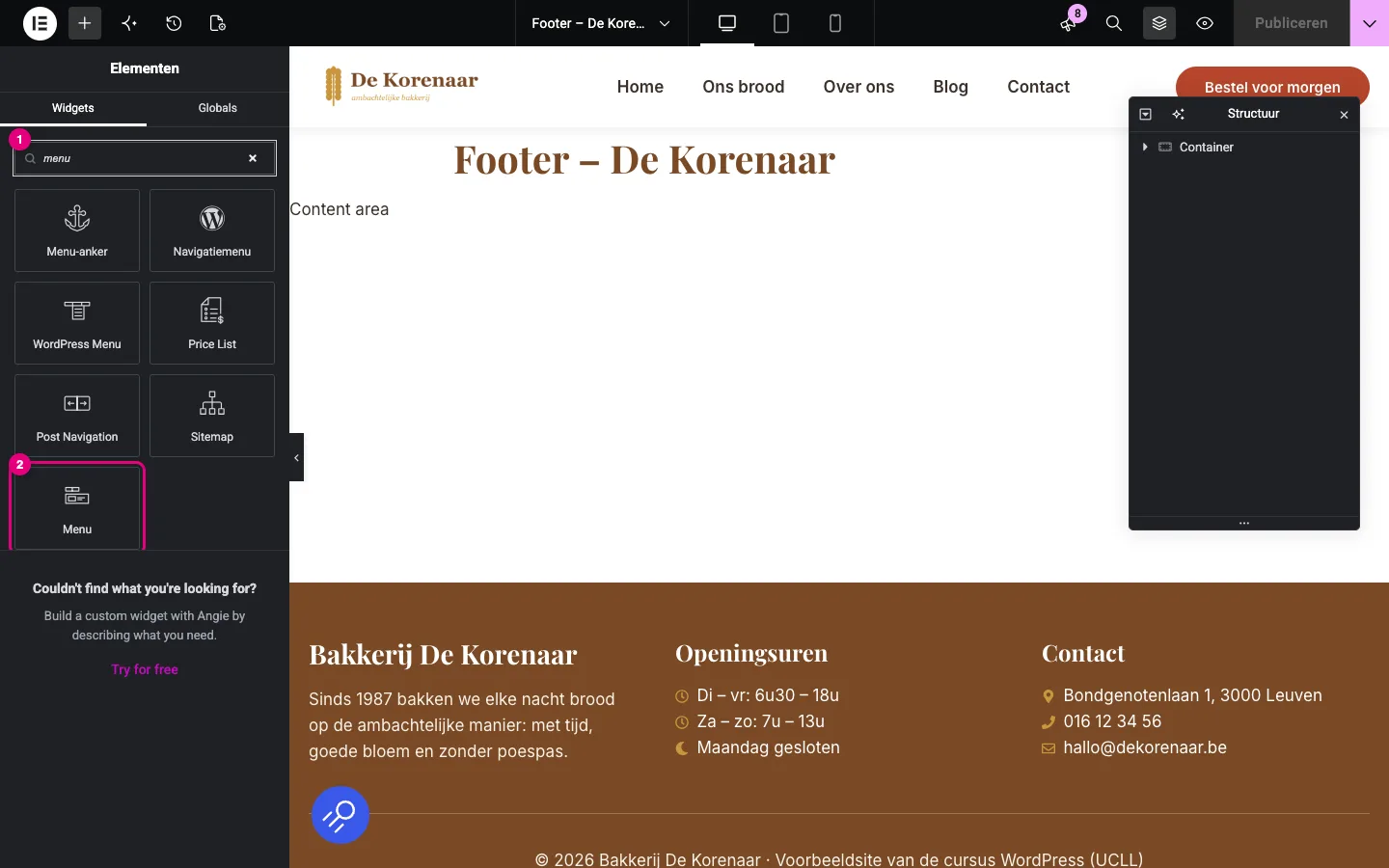
- Klik op het plusje bovenaan om het widgetpaneel te openen en typ menu in het zoekvak (1).
- Sleep de widget Menu (2) naar de onderste rij van de footer, bv. naast de copyrightregel.
- Kies links bij Menu het menu Juridisch, zet de Layout op Horizontaal en geef de links in het tabblad Stijl een kleine letter in een kleur van je huisstijl (op de bruine footer: crème of goud).
- Klik op Publiceren. Omdat de footer op de hele site staat, verschijnen de links meteen op elke pagina.
Liever geen menu? Je kunt in de footer ook een Tekstverwerker-widget zetten met drie gewone links naar de pagina’s (bv. /cookiebeleid-eu/). Het nadeel: hernoem je later een pagina, dan moet je de link zelf aanpassen. Een menu past zich automatisch aan.
Op de demosite staan de links (nog) niet in de footer: de footer van De Korenaar wordt in andere hoofdstukken gebruikt en bleef daarom ongewijzigd. Op je eigen site zet je ze er wel in.
Veelgemaakte fouten
- De banner staat er, maar diensten laden toch meteen. Controleer of je bij Voltooi de cookie en script blocker op Ja zette, en of de dienst (YouTube, Maps, …) in de wizard aangevinkt is.
- De wizard één keer invullen en nooit meer bekijken. Zet je later een YouTube-video, een Instagram-feed of Google Analytics op je site, dan doorloop je de wizard opnieuw (tabblad Wizard) zodat banner en documenten kloppen.
- De juridische pagina’s “mooi maken” in Elementor. Dan verdwijnt de shortcode en wordt de tekst niet meer bijgewerkt.
- Geen link naar de documenten. Een privacyverklaring die niemand kan vinden, telt niet. Zet ze in de footer.
- Een privacyvakje in je formulier zonder link. Laat de tekst “Ik ga akkoord met de privacyverklaring” naar je privacyverklaring linken.
Opdracht: maak je eigen site privacyproof
- Maak onder Weergave → Menu’s een nieuw, leeg menu Juridisch aan.
- Doorloop de Complianz-wizard volledig met de gegevens van jouw (fictieve) organisatie. Kijk eerst al je pagina’s na: welke diensten van derden gebruik je (kaart, video, lettertypes, sociale media)?
- Zet in Elementor Load Google Fonts Locally aan.
- Geef de banner de kleuren en de knopvorm van je huisstijl. Controleer dat alle Accessibility-labels groen of oranje zijn.
- Zet het menu Juridisch in je footer.
- Test in een privévenster, op je computer én op je gsm: verschijnt de banner, werkt Weiger, blijft je kaart of video weg tot je accepteert, en werken de links naar de drie documenten?
Samengevat
- De GDPR/AVG verplicht je uit te leggen wat je met persoonsgegevens doet (privacyverklaring); de cookieregels verplichten je vooraf toestemming te vragen voor alles wat niet strikt nodig is (cookiebanner).
- De Complianz-wizard stelt vragen over je site, maakt de documenten en stelt de banner in. Antwoord eerlijk.
- Google Fonts laad je lokaal via de Elementor-instelling Load Google Fonts Locally.
- Geef de banner je huisstijlkleuren en hou Weiger even zichtbaar als Accepteren.
- Ingesloten diensten zoals Google Maps laden pas na toestemming; zet je adres daarom ook als tekst op de site.
- Zet de juridische pagina’s in je footer en bewerk hun tekst niet zelf.