Hoofdstuk 0 van 13
In dit eerste hoofdstuk maak je kennis met je eigen WordPress-site. Je leert hoe je inlogt, wat je ziet als je binnen bent en waar alles staat. Neem er rustig de tijd voor: wie de weg kent in het beheer, werkt de rest van het semester veel sneller.
Alle voorbeelden in deze handleiding komen van de voorbeeldsite Bakkerij De Korenaar. Jouw site ziet er in het begin wat leger uit, maar de schermen en knoppen zijn dezelfde.
Je site en je beheeromgeving
Elke student krijgt een eigen site op een adres zoals s07.ucll.somesites.be (met jouw nummer in plaats van 07). Zo’n site heeft twee kanten:
- de voorkant: wat elke bezoeker ziet als hij je adres intikt;
- het beheer (ook “backend” of “wp-admin” genoemd): de plek waar jij inlogt om pagina’s te maken, afbeeldingen op te laden en instellingen te wijzigen.
Je bereikt het beheer altijd via je adres met /wp-admin erachter, bijvoorbeeld s07.ucll.somesites.be/wp-admin. Ben je nog niet ingelogd, dan stuurt WordPress je vanzelf door naar het inlogscherm.
Zet het adres van je beheer bij je bladwijzers. Dan hoef je het niet elke les opnieuw in te tikken.
Inloggen
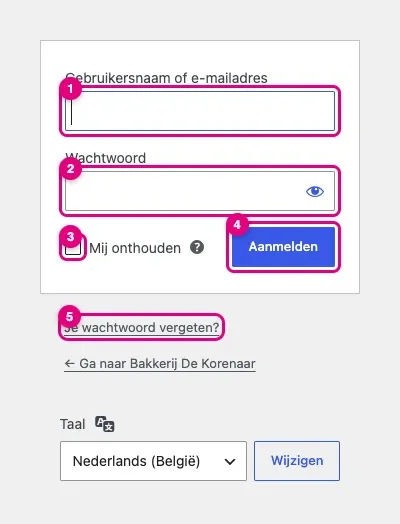
- Surf naar je adres met /wp-login.php of /wp-admin erachter. Je krijgt het inlogscherm.
- Vul bij Gebruikersnaam of e-mailadres (1) de gebruikersnaam in die je van je docent kreeg.
- Vul je Wachtwoord (2) in. Met het oogje rechts in het veld kan je even zien wat je typte: handig als je twijfelt over een tikfout.
- Vink Mij onthouden (3) enkel aan op je eigen computer. Dan blijf je langer ingelogd. Op een pc in een lokaal of in de bib laat je dit vakje leeg.
- Klik op Aanmelden (4). Je komt op het dashboard terecht.
Typ je wachtwoord een paar keer verkeerd, dan blokkeert de site je tijdelijk. Na 4 foute pogingen moet je 20 minuten wachten voor je opnieuw mag proberen. Dat is een beveiliging tegen hackers (zie hoofdstuk 11, Beveiliging). Twijfel je na twee pogingen? Gebruik dan liever meteen “Je wachtwoord vergeten?”.
Wachtwoord vergeten
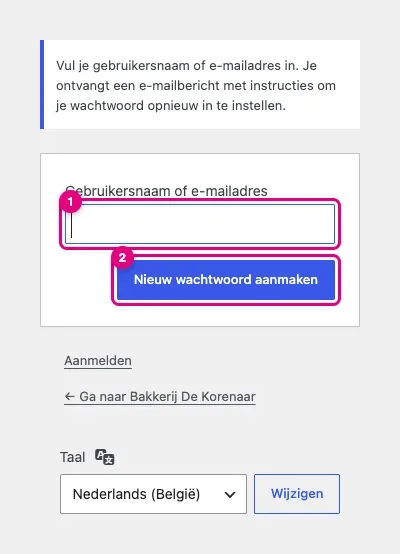
- Klik op het inlogscherm op Je wachtwoord vergeten? (5 op de vorige afbeelding).
- Vul je gebruikersnaam of het e-mailadres van je account in (1).
- Klik op Nieuw wachtwoord aanmaken (2).
- Open de e-mail die je ontvangt en klik op de link erin. Je kiest daar een nieuw wachtwoord.
Geen mail gekregen na enkele minuten? Kijk in je map met ongewenste e-mail (spam). Staat hij daar ook niet, vraag dan je docent om je wachtwoord opnieuw in te stellen.
Het dashboard
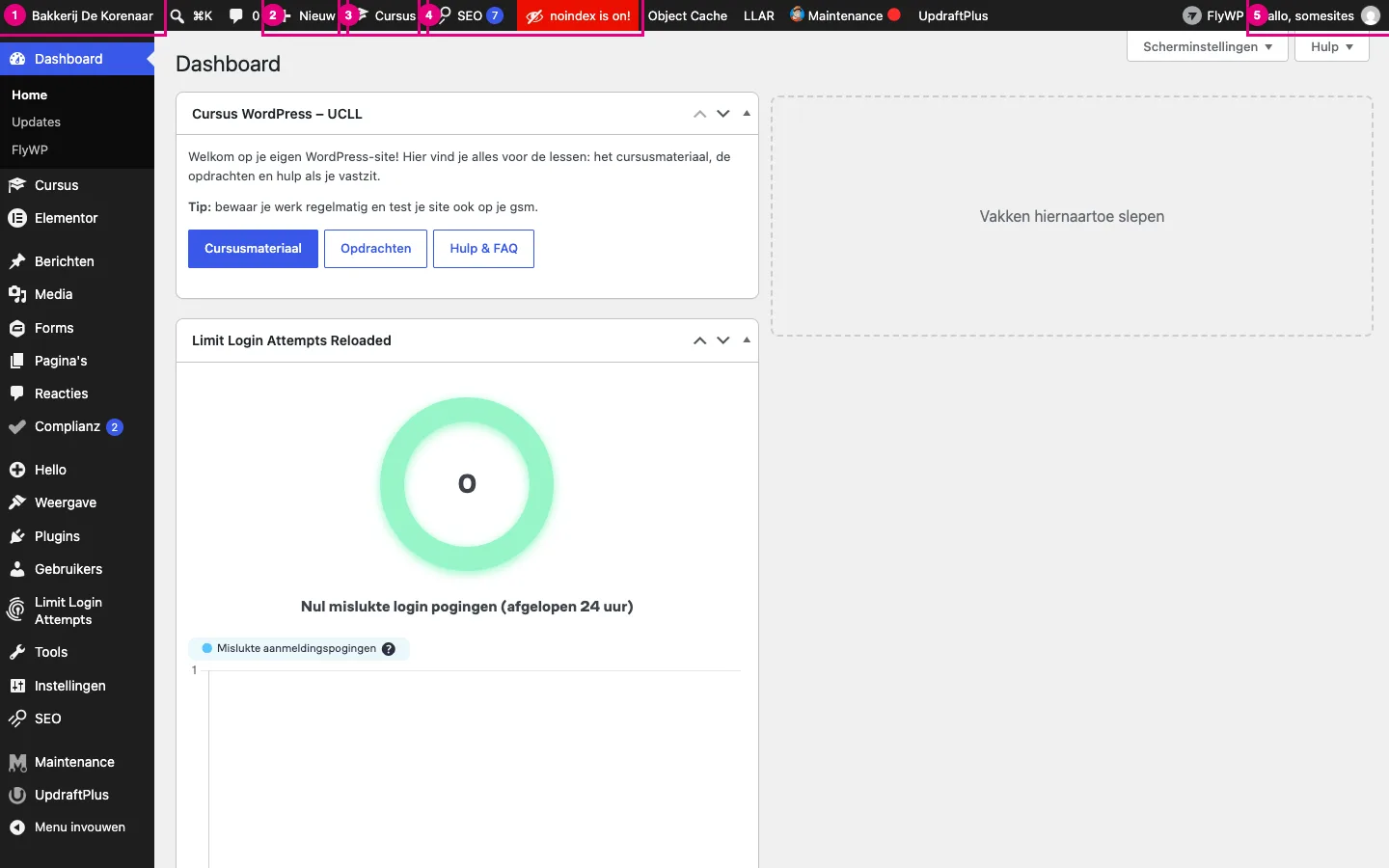
Na het inloggen kom je op het dashboard: de startpagina van je beheer. Het scherm bestaat uit drie delen:
- de zwarte bovenbalk (1) met snelkoppelingen;
- het linkermenu (2) met alle onderdelen van je site;
- de werkruimte (3): hier verschijnt het scherm dat je in het menu kiest. Op het dashboard staan daar overzichtsblokken.
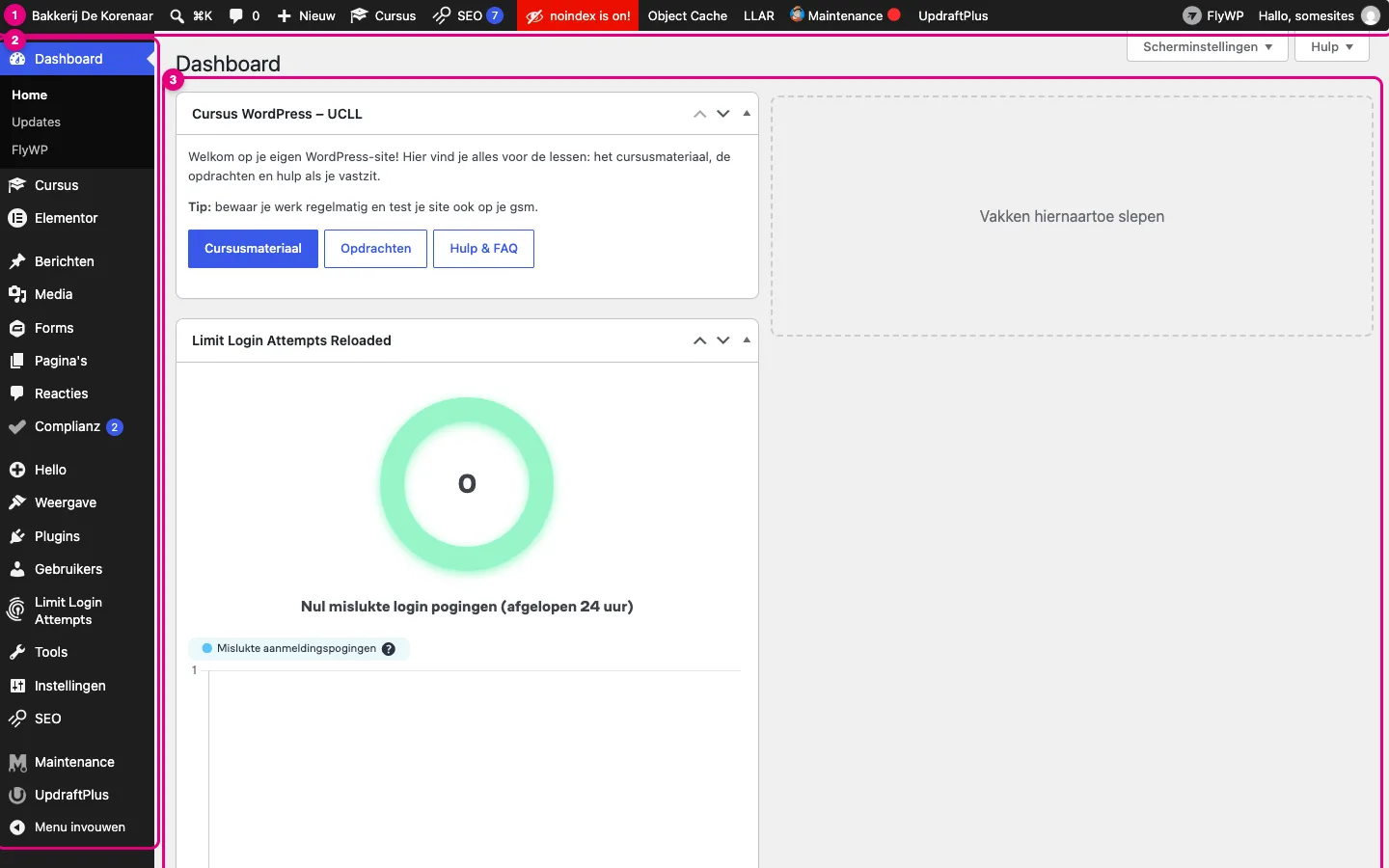
Op het dashboard van je studentensite zie je onder meer het blok Cursus WordPress – UCLL en een blok van Limit Login Attempts Reloaded dat toont hoeveel mislukte inlogpogingen er waren.
Wil je minder blokken zien? Klik rechtsboven op Scherminstellingen en vink uit wat je niet nodig hebt. Blokken verplaatsen kan door ze aan hun titelbalk te verslepen. Dat verandert enkel jouw weergave, niet de site zelf.
Soms verschijnt er bij een plugin een welkomstballonnetje of een melding, bijvoorbeeld “Thank you for installing the Maintenance plugin!”. Die mag je gewoon wegklikken met Negeren of het kruisje. Klik je per ongeluk op een grote reclameknop (“Upgrade”, “Install now”, “Get Started”), ga dan gewoon terug: voor deze cursus heb je geen extra’s nodig.
Het blok en menu “Cursus”
Op je site zit een kleine plugin van de cursus. Je herkent ze op drie plaatsen:
- het blok Cursus WordPress – UCLL op het dashboard, met knoppen naar het cursusmateriaal, de opdrachten en de hulp;
- het item Cursus in het linkermenu;
- het item Cursus in de bovenbalk.
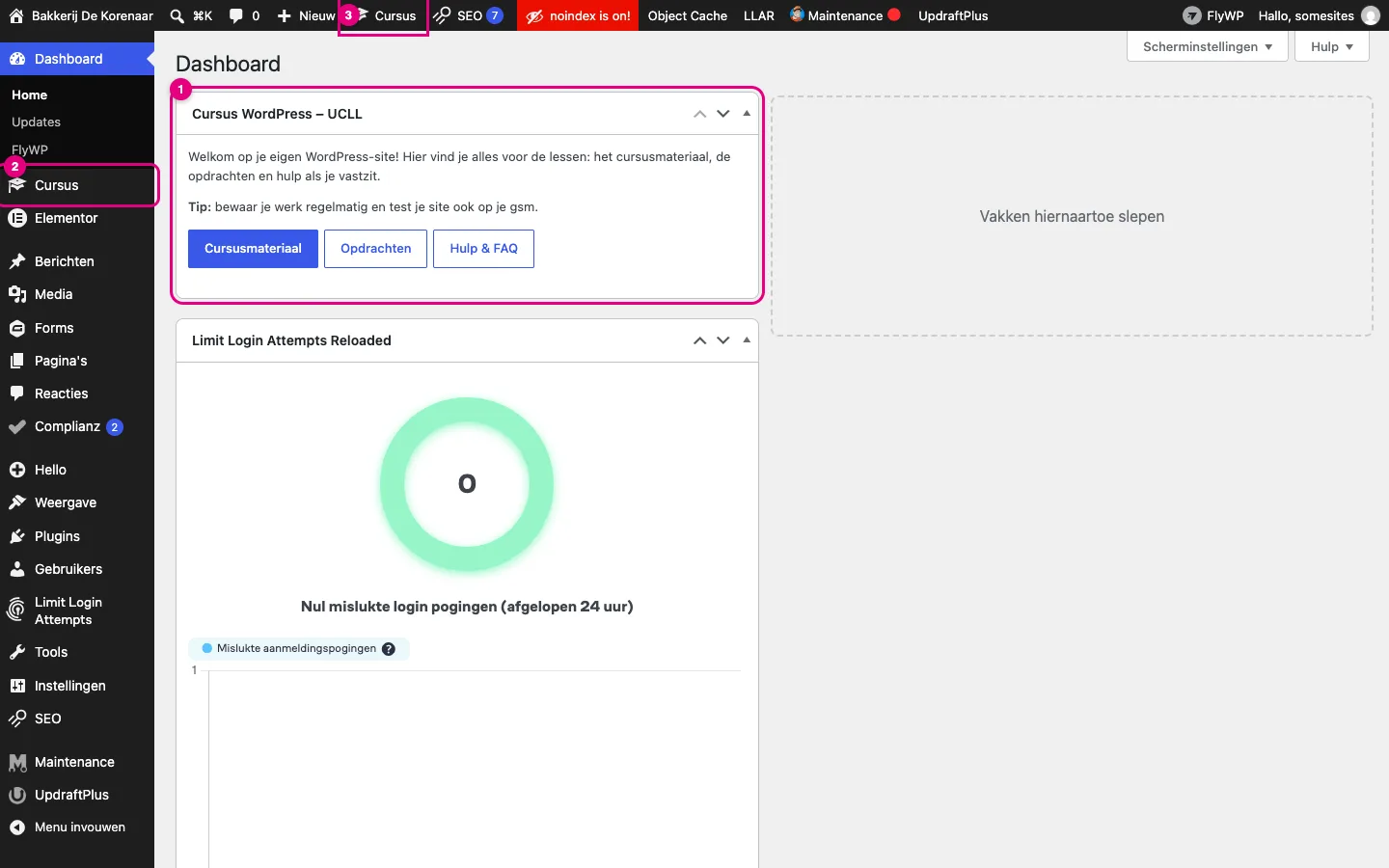
Alle drie openen ze de cursussite (de plek waar je ook deze handleiding leest) in een nieuw tabblad. Je eigen site blijft dus gewoon open staan.
De bovenbalk
De zwarte balk bovenaan blijft altijd zichtbaar, ook als je naar de voorkant van je site kijkt (zolang je ingelogd bent). De belangrijkste onderdelen:
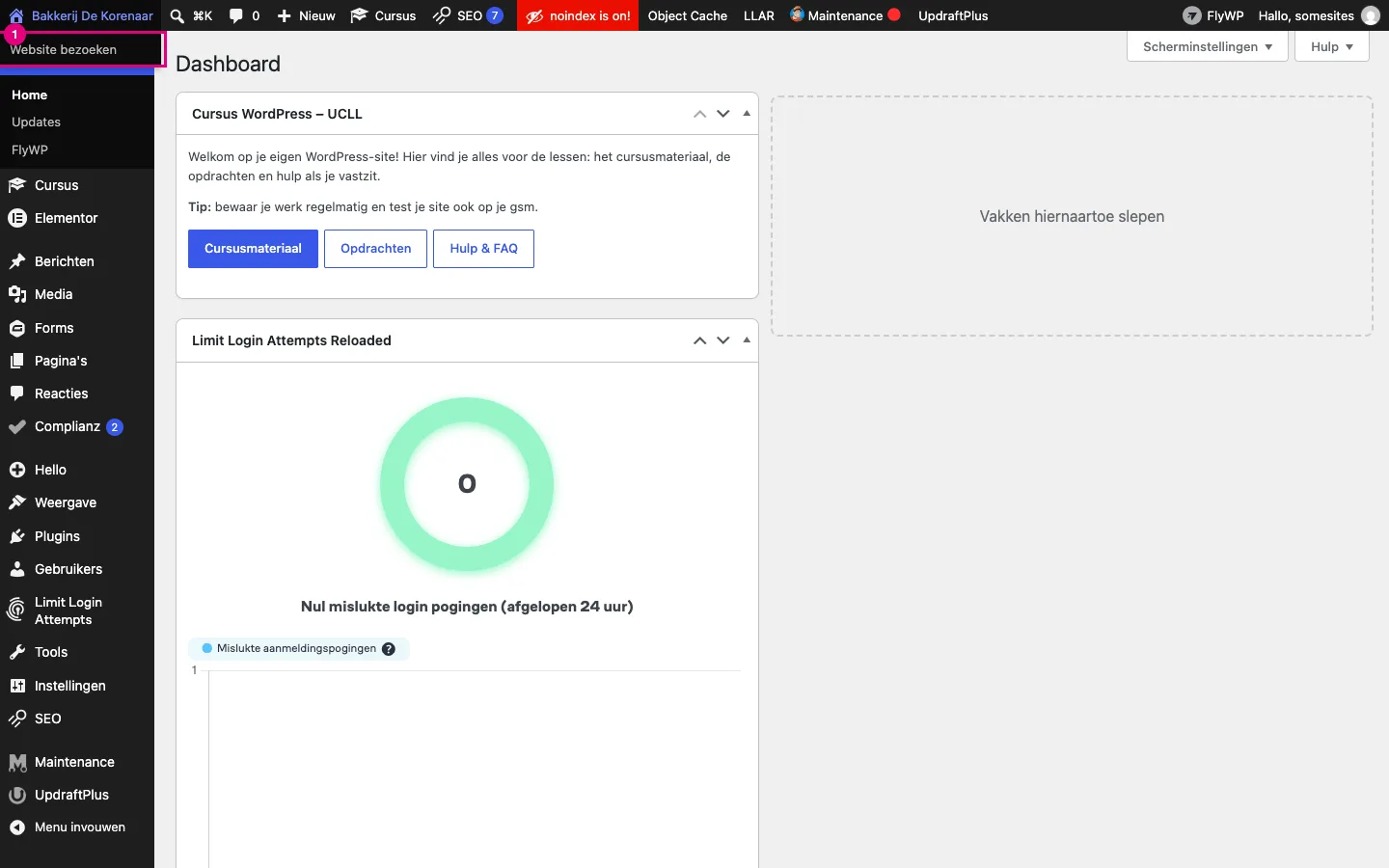
- De naam van je site (1): ga met je muis erover en kies Website bezoeken om de voorkant te bekijken.
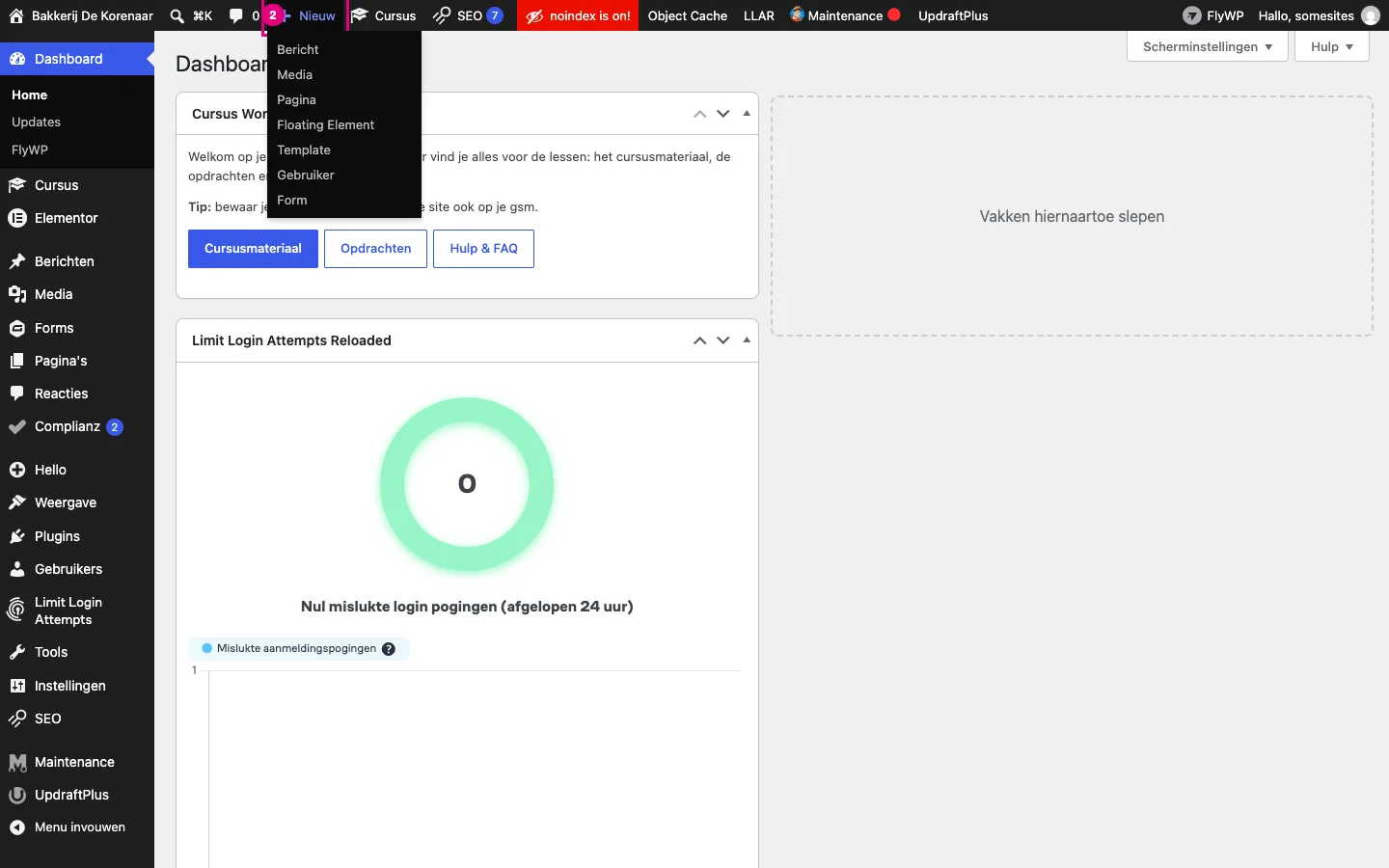
- + Nieuw (2): een snelle manier om een nieuw bericht, mediabestand, pagina, template, gebruiker of formulier aan te maken.
- Cursus (3): opent de cursussite.
- SEO en de rode melding noindex is on! (4): daarover lees je hieronder meer.
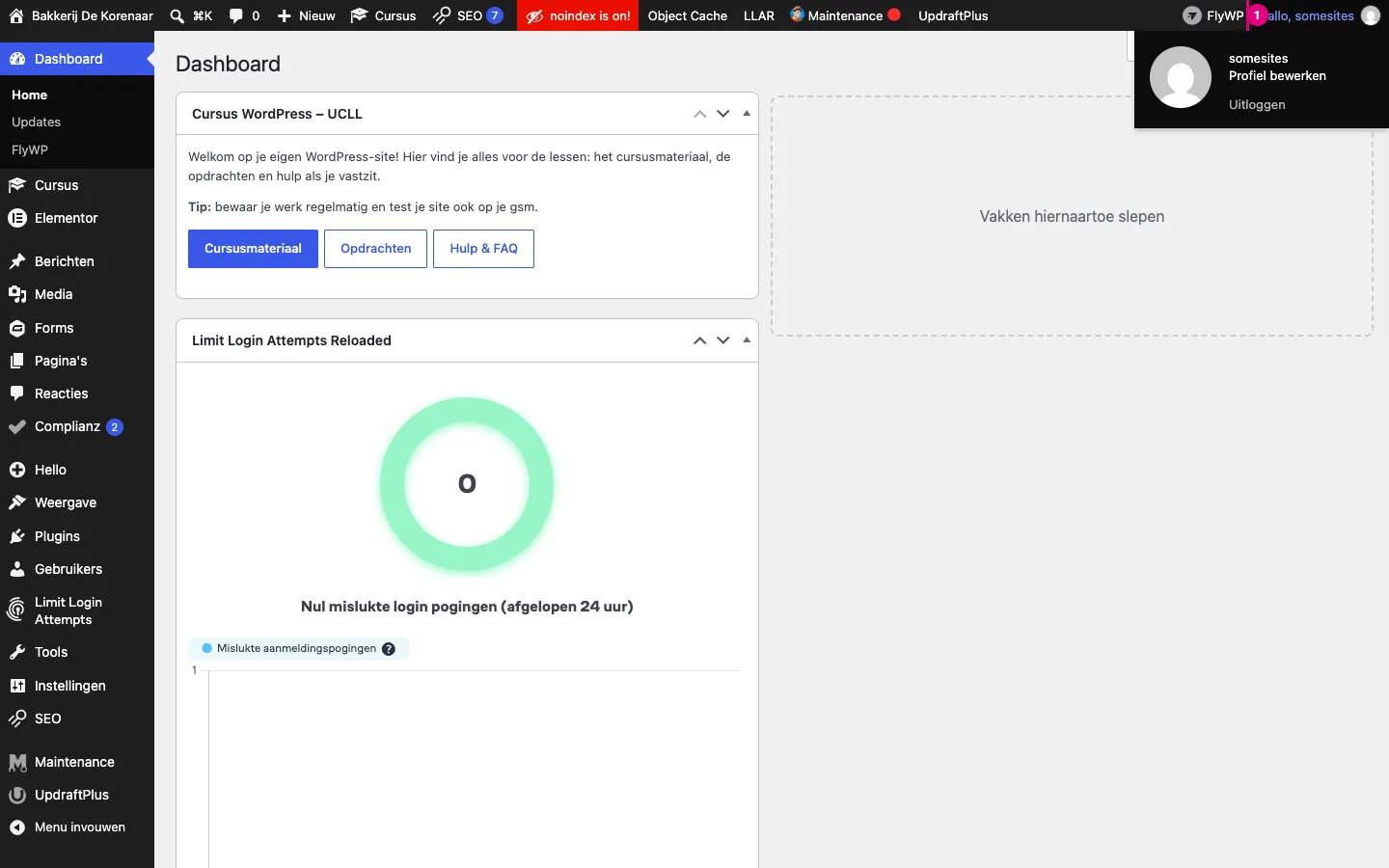
- Hallo, [jouw naam] (5): je eigen account, met je profiel en de knop om uit te loggen.
Verder zie je nog een paar items van plugins, zoals LLAR (inlogbeveiliging, hoofdstuk 11), Maintenance (onderhoudsmodus, hoofdstuk 9) en UpdraftPlus (back-ups, hoofdstuk 10). Daar kom je later op terug.
De voorkant bekijken
Het beheer is jouw werkplaats; de voorkant is de winkel waar de bezoekers binnenkomen. Kijk na elke wijziging even naar de voorkant: zo zie je meteen of alles eruitziet zoals je wil.
Ben je ingelogd, dan zie je bovenaan de voorkant nog steeds de zwarte bovenbalk (1). Die zie enkel jij. Je vindt er handige knoppen zoals Pagina bewerken en Bewerk met Elementor voor de pagina waarop je staat.
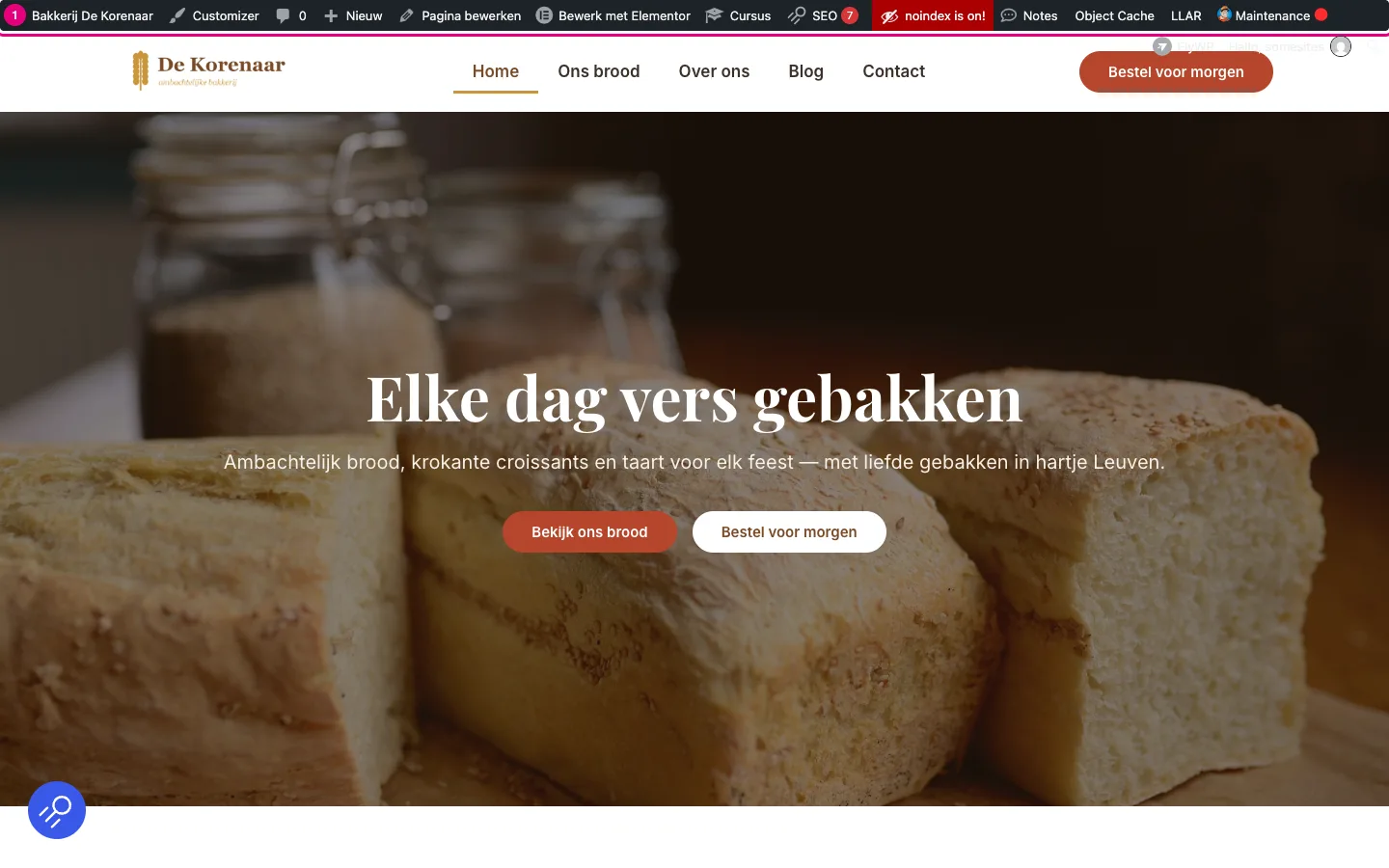
Een bezoeker ziet dezelfde pagina zonder die balk:
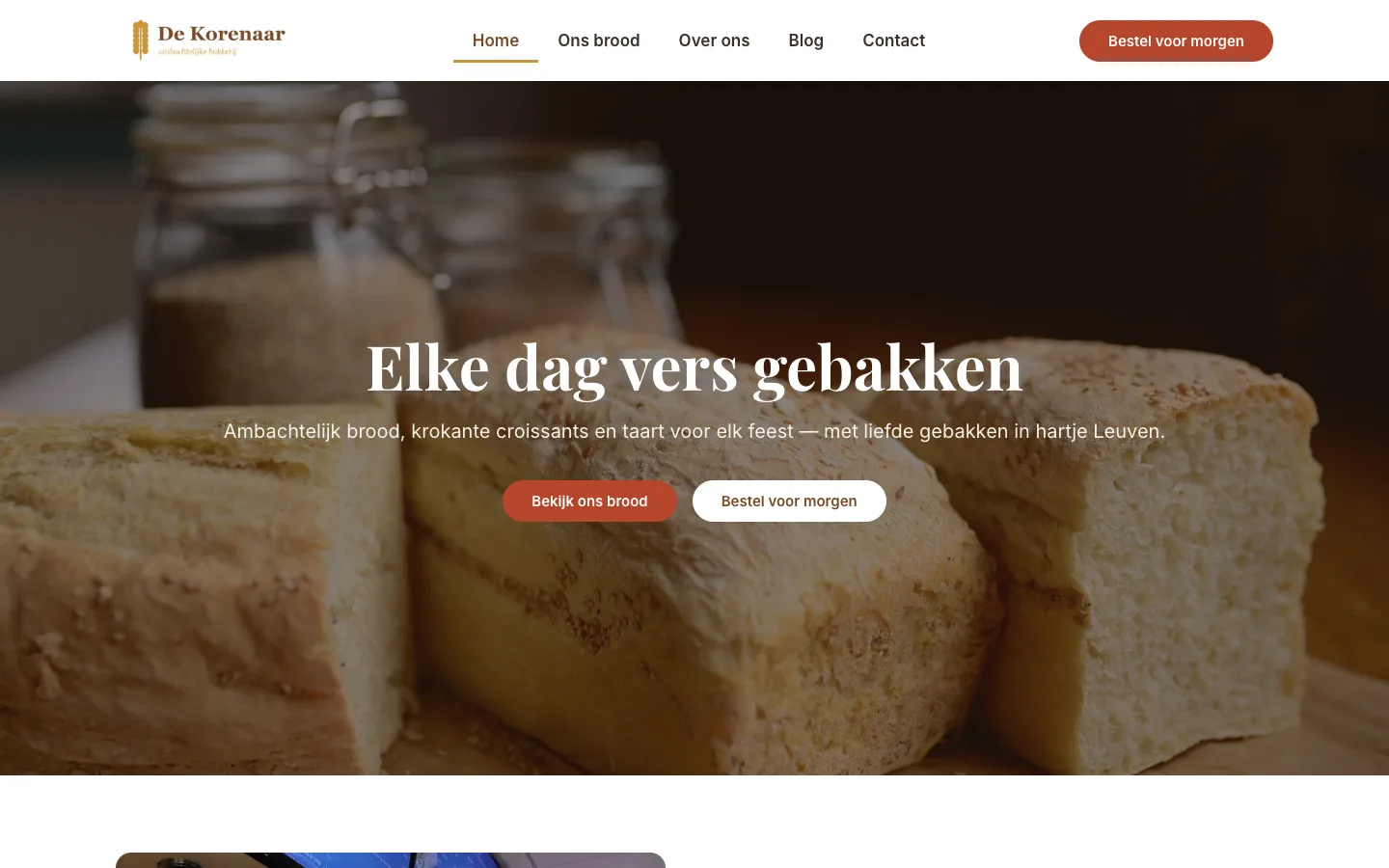
Wil je je site zien zoals een bezoeker? Open ze in een privévenster (incognito) van je browser. Daar ben je niet ingelogd. Zo controleer je ook of iets echt gepubliceerd is en niet enkel als concept bestaat.
Wat betekent de rode melding “noindex is on!”?
Bovenaan in de balk staat in het rood noindex is on!. Dat is normaal en je hoeft er niets aan te doen.
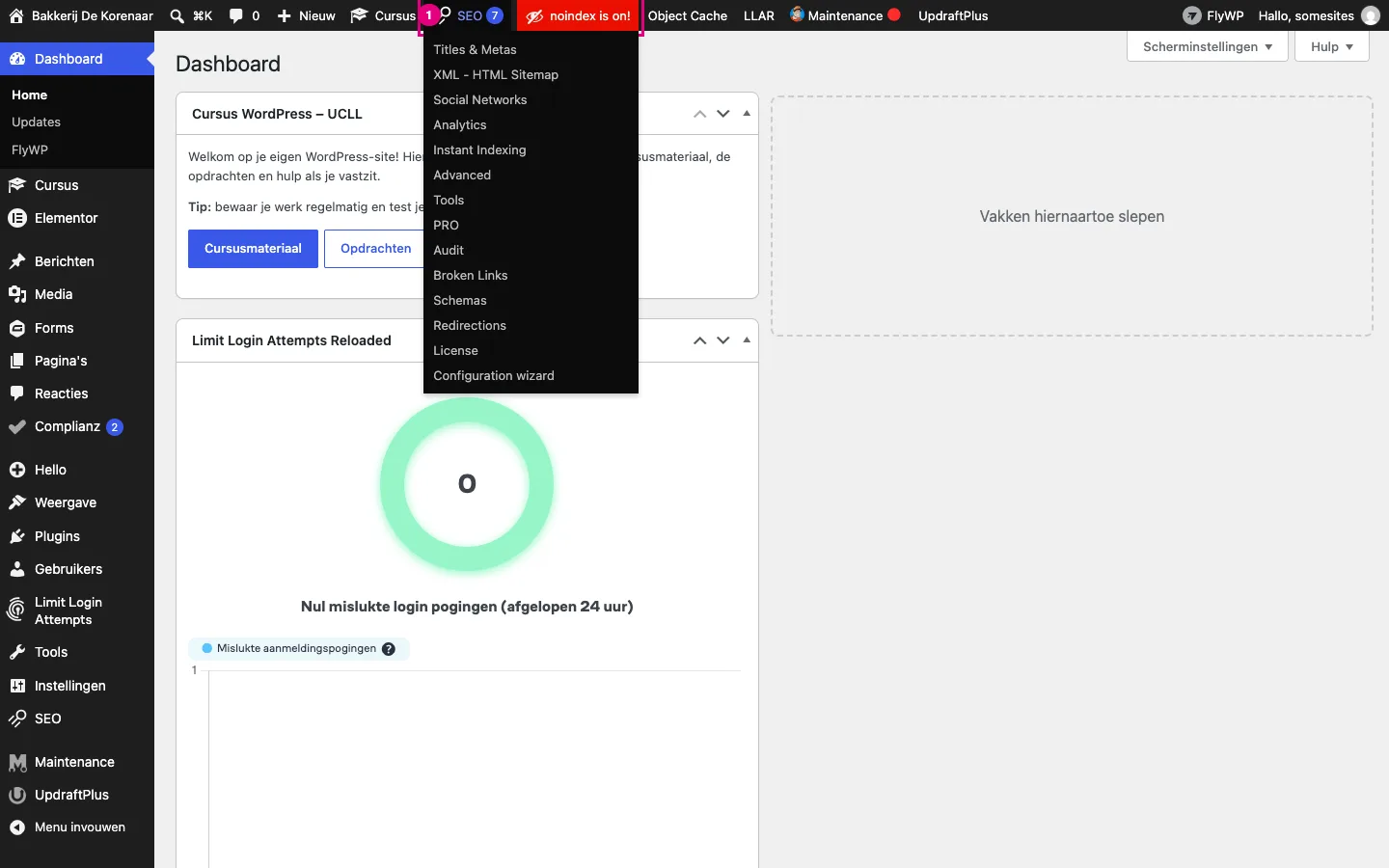
“Noindex” betekent: zoekmachines zoals Google mogen deze site niet opnemen in hun zoekresultaten. Je studentensite is een oefensite, dus het is beter dat ze niet in Google opduikt. De instelling staat onder Instellingen → Lezen → Blokkeer zoekmachines deze website te indexeren (zie hoofdstuk 1). Laat dat vinkje staan. Bij een echte site voor een klant zet je het pas uit wanneer de site af is. Meer over zoekmachines lees je in hoofdstuk 7 (SEOPress).
Je profiel
Bij Hallo, [jouw naam] rechtsboven vind je je eigen account. Ga er met je muis over en kies Profiel bewerken. Via Uitloggen meld je je af.
Je naam en weergavenaam instellen
Standaard toont WordPress je gebruikersnaam als auteur onder blogberichten. Dat is niet zo mooi, en het verklapt ook de helft van je inloggegevens. Pas het daarom aan:
- Vul je Voornaam (1) en Achternaam (2) in.
- De Schermnaam (3) is verplicht; laat die gerust staan.
- Kies bij Weergave naam publiekelijk tonen als (4) je voornaam of je volledige naam. Dat is de naam die bezoekers zien.
- Scrol helemaal naar beneden en klik op Profiel bijwerken.
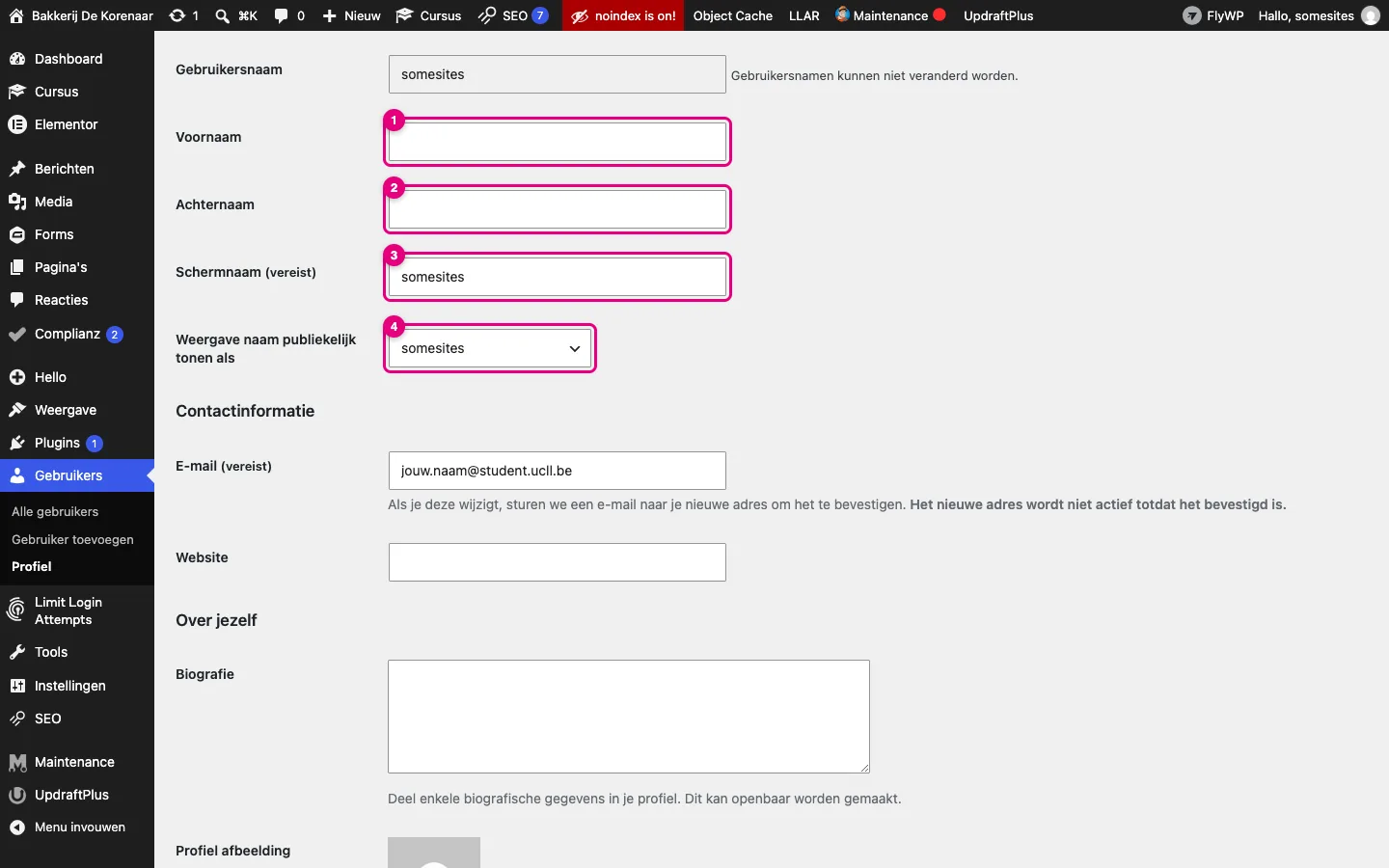
Je gebruikersnaam (het grijze veld bovenaan) kan je niet veranderen. Dat hoeft ook niet: je kiest gewoon een andere weergavenaam.
Je wachtwoord wijzigen
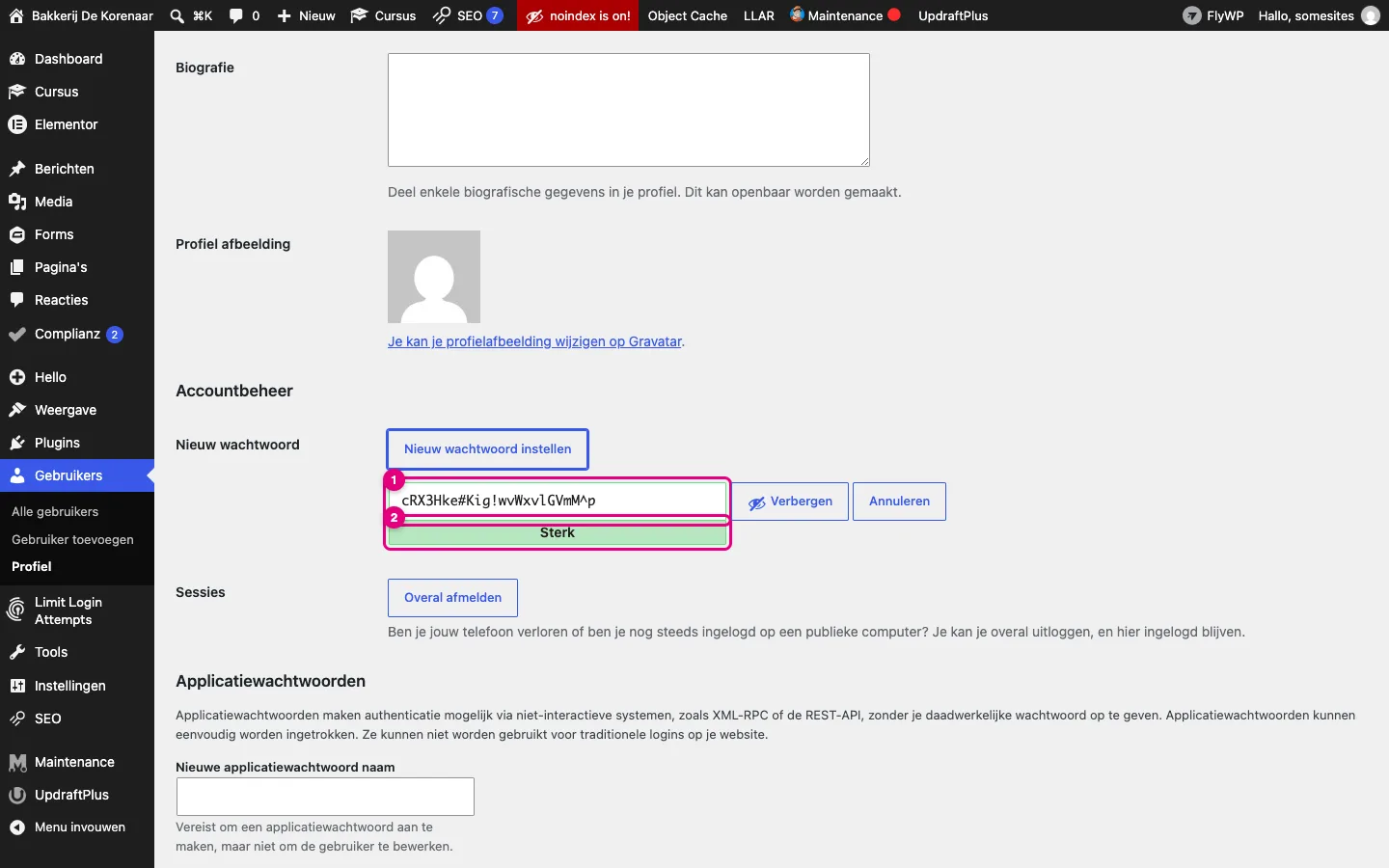
- Scrol in je profiel naar Accountbeheer en klik op Nieuw wachtwoord instellen.
- WordPress stelt meteen een sterk wachtwoord voor (1). De balk eronder (2) toont hoe sterk het is: mik altijd op Sterk.
- Wil je liever een eigen wachtwoord, typ het dan over het voorgestelde heen.
- Bewaar het nieuwe wachtwoord in je wachtwoordbeheerder (zie hoofdstuk 11).
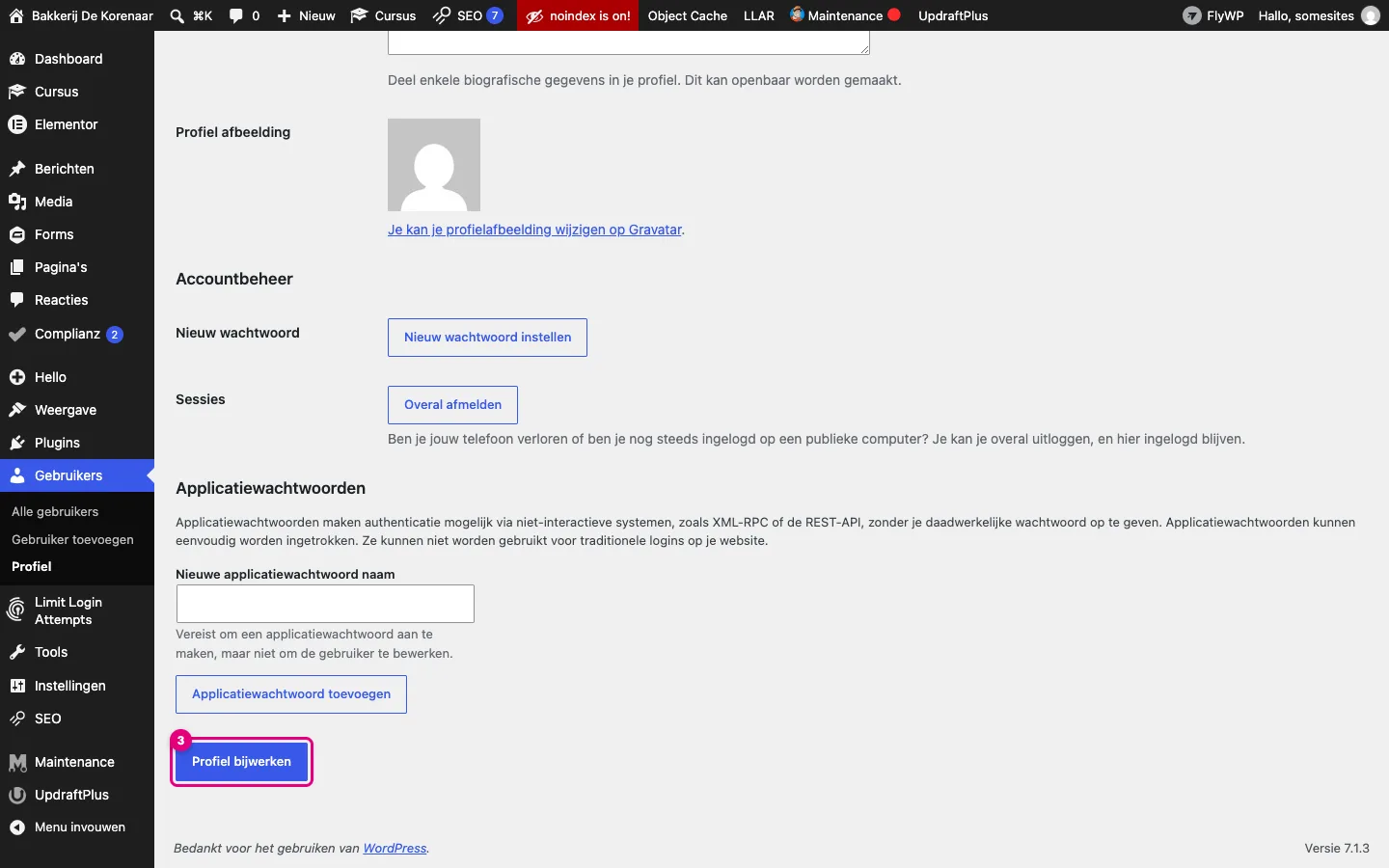
- Klik onderaan op Profiel bijwerken (3).
Met de knop Overal afmelden (onder Sessies) log je uit op alle andere toestellen. Handig als je vergeten bent uit te loggen op een pc op school.
Het linkermenu in één oogopslag
Het linkermenu is de inhoudstafel van je site. Ga met je muis over een item om de onderdelen ervan te zien; klik erop om het te openen. Hieronder vind je per item wat het doet en in welk hoofdstuk je er meer over leert.
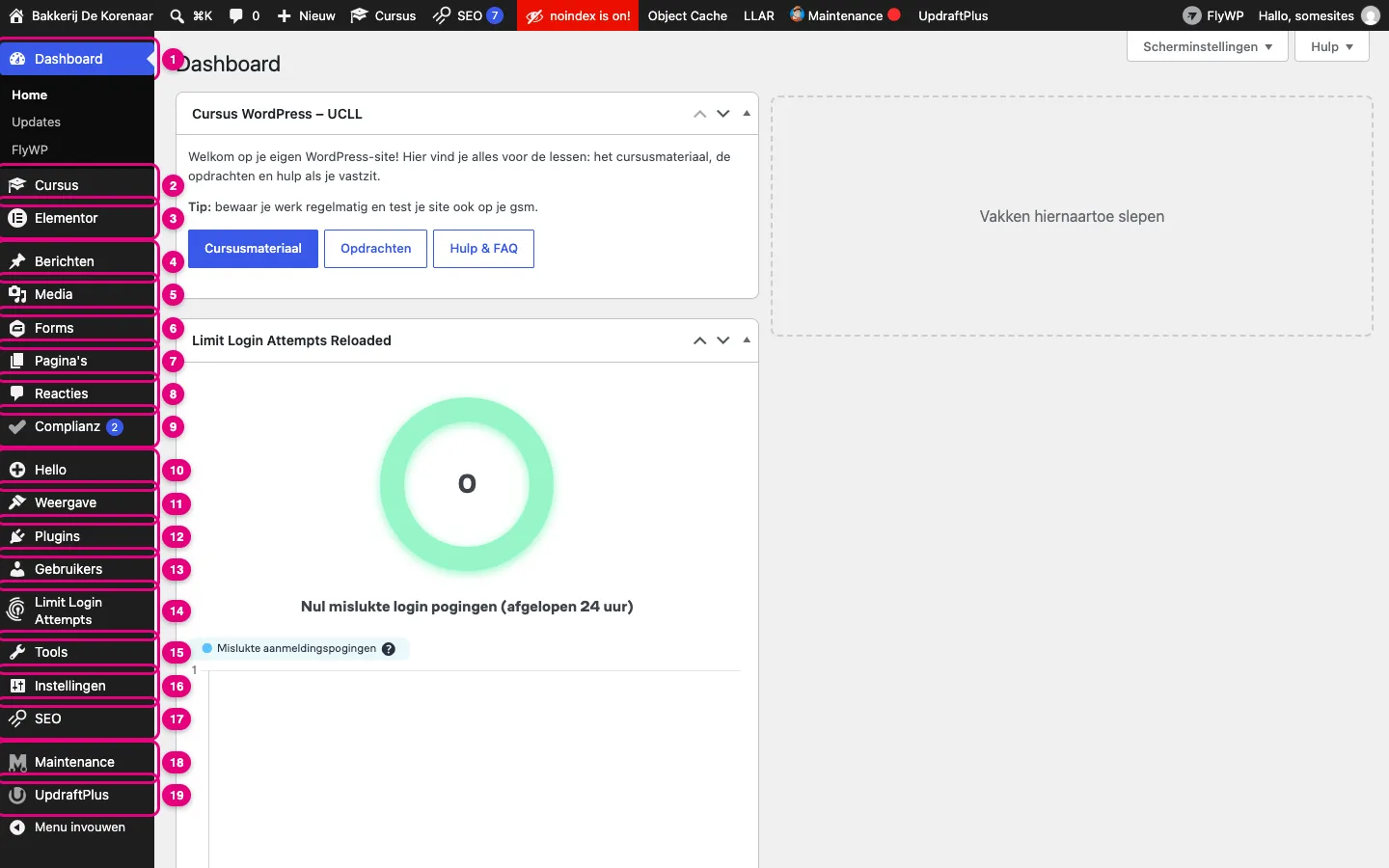
- Dashboard: de startpagina van je beheer, met ook de updates (hoofdstuk 11).
- Cursus: opent de cursussite (dit hoofdstuk).
- Elementor: de instellingen van Elementor, de Theme Builder en de inzendingen van Elementor-formulieren (hoofdstukken 2 tot 6).
- Berichten: je blogberichten, met categorieën en tags (hoofdstuk 1).
- Media: de mediabibliotheek met al je afbeeldingen en bestanden (hoofdstuk 1).
- Forms: formulieren maken met Gravity Forms (hoofdstuk 6).
- Pagina’s: de vaste pagina’s van je site, zoals Home, Over ons en Contact (hoofdstuk 1; ontwerpen doe je met Elementor vanaf hoofdstuk 2).
- Reacties: reacties van bezoekers onder je blogberichten (hoofdstuk 1).
- Complianz: de cookiemelding en je privacy- en cookiebeleid (hoofdstuk 8).
- Hello: de instellingen van het thema Hello Elementor. Daar hoef je normaal niets te doen.
- Weergave: thema’s en vooral de Menu’s (hoofdstuk 1).
- Plugins: de uitbreidingen van je site. Installeer hier niets op eigen houtje (hoofdstuk 11).
- Gebruikers: de accounts die op je site kunnen inloggen, en je eigen profiel (dit hoofdstuk en hoofdstuk 1).
- Limit Login Attempts: de inlogbeveiliging (hoofdstuk 11).
- Tools: importeren, exporteren en de Websitediagnose (hoofdstuk 11).
- Instellingen: de algemene instellingen van je site, zoals titel, homepage en permalinks (hoofdstuk 1).
- SEO: SEOPress, om je site goed vindbaar te maken (hoofdstuk 7).
- Maintenance: de onderhoudsmodus, een “binnenkort online”-pagina (hoofdstuk 9).
- UpdraftPlus: back-ups maken en terugzetten (hoofdstuk 10).
Helemaal onderaan staat Menu invouwen. Dan zie je enkel nog de icoontjes en heb je meer plaats in de werkruimte, handig op een kleine laptop.
Opdracht: maak kennis met je site
- Log in op je eigen site via /wp-login.php en zet het adres van je beheer bij je bladwijzers.
- Vul in je profiel je voor- en achternaam in en kies bij “Weergave naam publiekelijk tonen als” je echte naam. Klik op Profiel bijwerken.
- Open via het blok “Cursus” op het dashboard de cursussite.
- Bekijk de voorkant van je site via de sitenaam → Website bezoeken. Open daarna je site in een privévenster en vergelijk: wat is er anders?
- Ga met je muis over elk item van het linkermenu en noteer voor jezelf drie onderdelen die je nog niet kende.
Veelgestelde vragen
Ik zie het linkermenu niet, alleen de voorkant van mijn site.
Je bent op de voorkant beland. Klik in de bovenbalk op de naam van je site (of surf naar /wp-admin) om terug naar het beheer te gaan.
Ik zie helemaal geen zwarte balk bovenaan mijn site.
Dan ben je niet ingelogd, of je kijkt in een privévenster. Log in via /wp-login.php.
Moet ik “noindex is on!” oplossen?
Nee. Die melding betekent dat Google je oefensite niet opneemt, en dat is precies de bedoeling.
Ik heb te vaak een fout wachtwoord ingetypt en kan niet meer inloggen.
Wacht 20 minuten en probeer opnieuw, of gebruik “Je wachtwoord vergeten?”. Lukt het nog altijd niet, vraag dan je docent om hulp.
Samengevat
- Je beheer bereik je via je adres met /wp-admin; inloggen gaat via /wp-login.php.
- Het beheer bestaat uit de bovenbalk, het linkermenu en de werkruimte.
- Het blok en menu Cursus brengen je naar de cursussite.
- De rode melding noindex is on! is normaal op je oefensite.
- Stel in je profiel een nette weergavenaam en een sterk wachtwoord in.
- Kijk na elke wijziging ook naar de voorkant, liefst eens in een privévenster.