Hoofdstuk 2 van 13
In dit hoofdstuk leer je werken met Elementor, de paginabouwer waarmee je de pagina’s van je website opmaakt. Je ontdekt hoe de editor in elkaar zit, hoe je met containers een lay-out bouwt, hoe je widgets (titels, tekst, afbeeldingen, knoppen …) toevoegt en instelt, en hoe je je pagina er ook op een gsm goed laat uitzien.
Elementor werkt volgens het principe wat je ziet, is wat je krijgt: je ziet je pagina terwijl je ze bouwt. Dat maakt het laagdrempelig, maar het loont om de logica erachter goed te snappen. Wie containers en de drie tabbladen (Inhoud, Stijl, Geavanceerd) begrijpt, kan alles bouwen wat hij in zijn hoofd heeft.
We gebruiken de voorbeeldsite Bakkerij De Korenaar om alles te tonen. Werk zelf mee op je eigen site.
Pagina’s met Elementor, berichten met de klassieke editor. Op jouw site staat de Classic Editor aan. Blogberichten schrijf je in de eenvoudige, klassieke editor (zie het hoofdstuk over berichten). Pagina’s zoals Home, Over ons of Contact bouw je met Elementor. Zo krijg je het beste van twee werelden: snel schrijven voor je blog, en volledige vrijheid in de opmaak van je pagina’s.
1. Een pagina openen met Elementor
Je kan een bestaande pagina op twee manieren openen in Elementor: via het dashboard of rechtstreeks vanaf je website.
Via het dashboard
- Klik in het zwarte menu links op Pagina’s. Je ziet de lijst met alle pagina’s van je site.
- Beweeg met je muis over de titel van de pagina die je wil bewerken (hier: Home). Onder de titel verschijnen een paar links.
- Klik op Bewerk met Elementor (1). De editor opent.
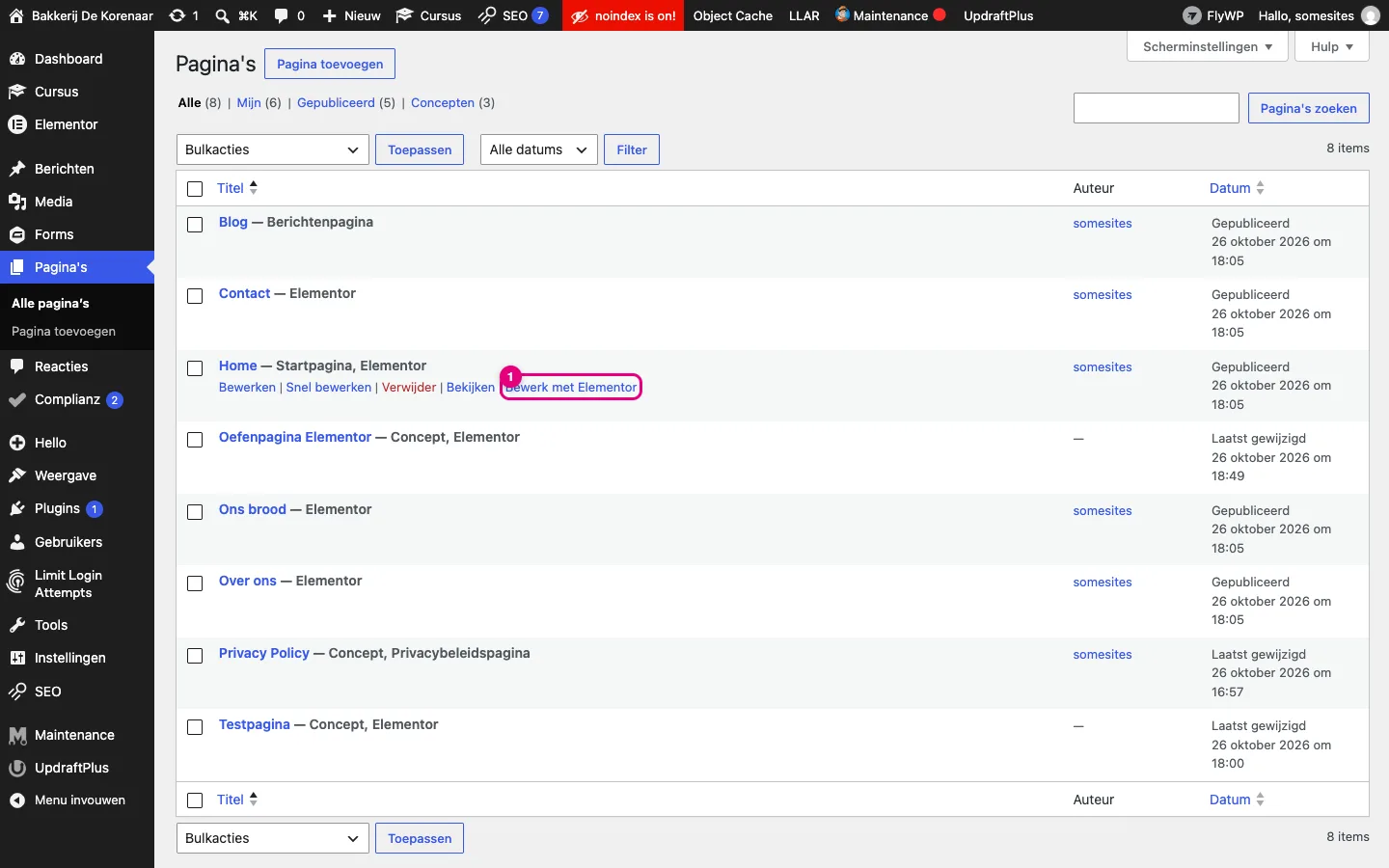
Achter de titel van een pagina zie je extra info, bijvoorbeeld “— Startpagina, Elementor” of “— Concept, Elementor”. “Elementor” betekent dat de pagina met Elementor gebouwd is. “Concept” betekent dat de pagina nog niet gepubliceerd is: bezoekers zien ze dan nog niet.
Via de adminbalk op je website
Ben je ingelogd en bekijk je je website, dan zie je bovenaan de zwarte adminbalk.
- Surf naar de pagina die je wil aanpassen.
- Klik in de adminbalk op Bewerk met Elementor (1).
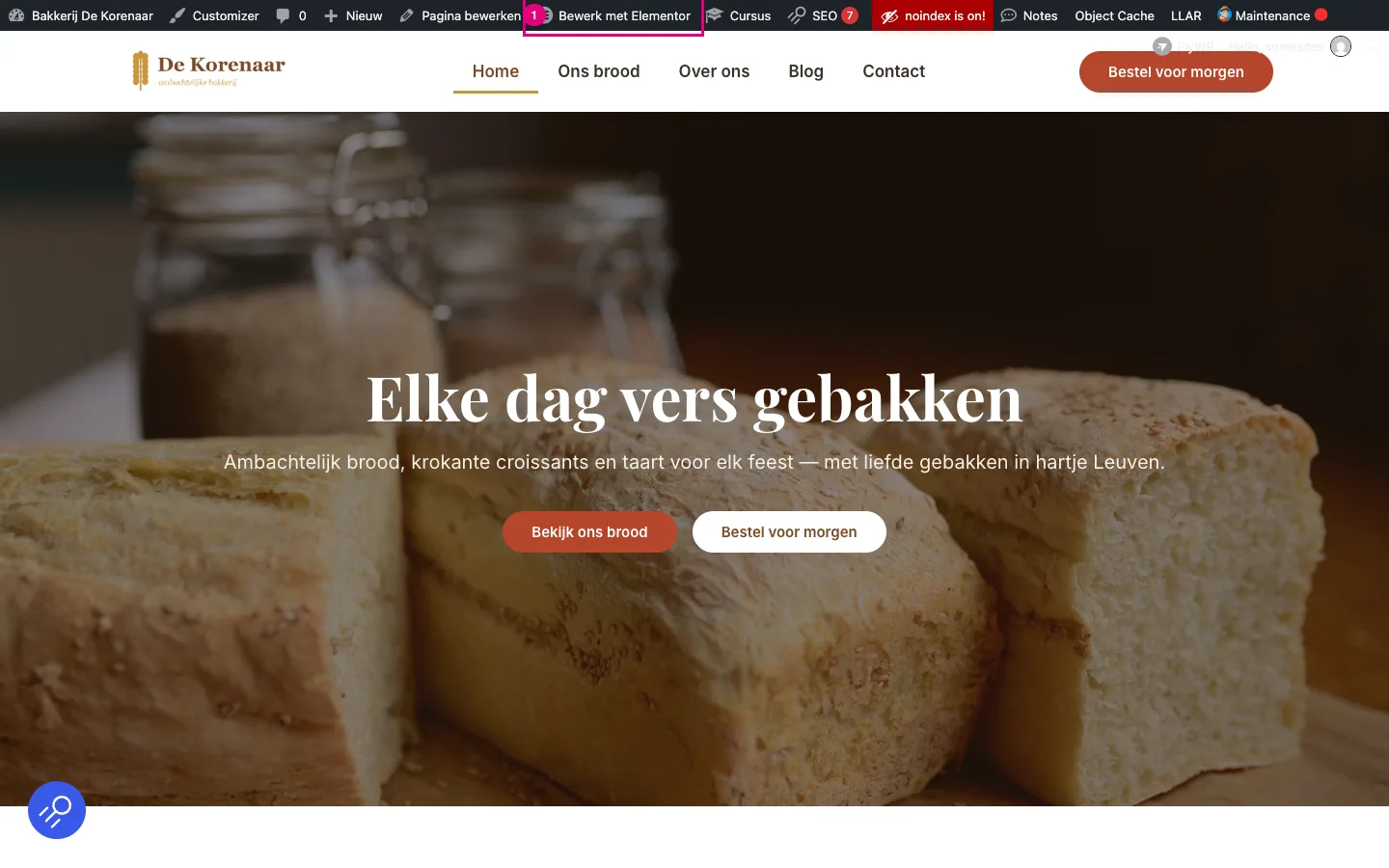
Het rode label noindex is on! in de adminbalk is normaal. Je oefensite is bewust afgeschermd voor zoekmachines. Daar hoef je niets aan te doen.
2. De editor in één oogopslag
De Elementor-editor bestaat uit drie grote delen:
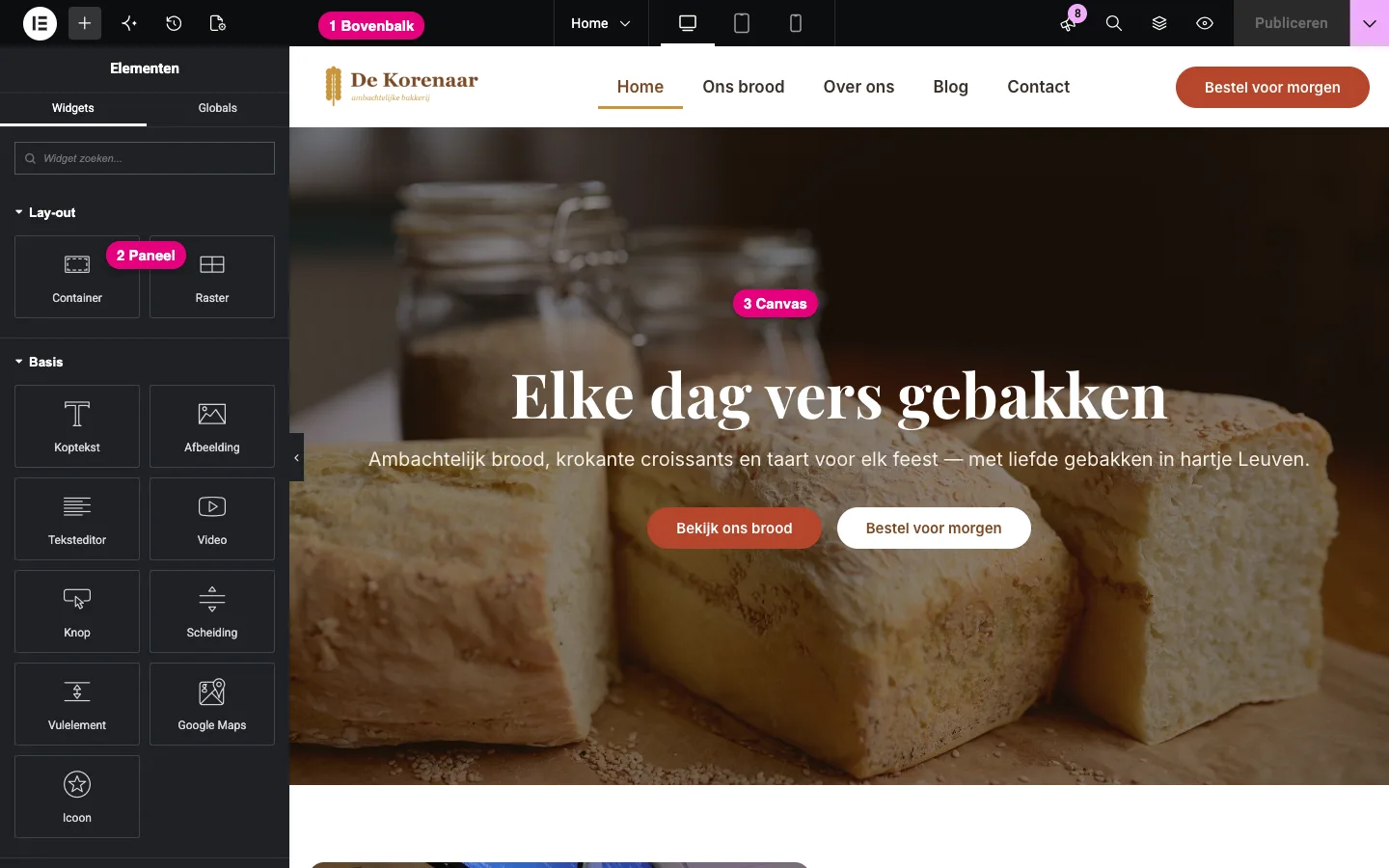
- De bovenbalk (zwart, bovenaan): knoppen om elementen toe te voegen, je geschiedenis te bekijken, te wisselen tussen computer-, tablet- en gsm-weergave, en om op te slaan of te publiceren.
- Het paneel (links): hier kies je widgets om toe te voegen, en hier pas je de instellingen aan van wat je geselecteerd hebt.
- Het canvas (rechts): je pagina zoals bezoekers ze zullen zien, inclusief de header en footer van de site. Klik je hier op iets, dan verschijnen de instellingen ervan in het paneel.
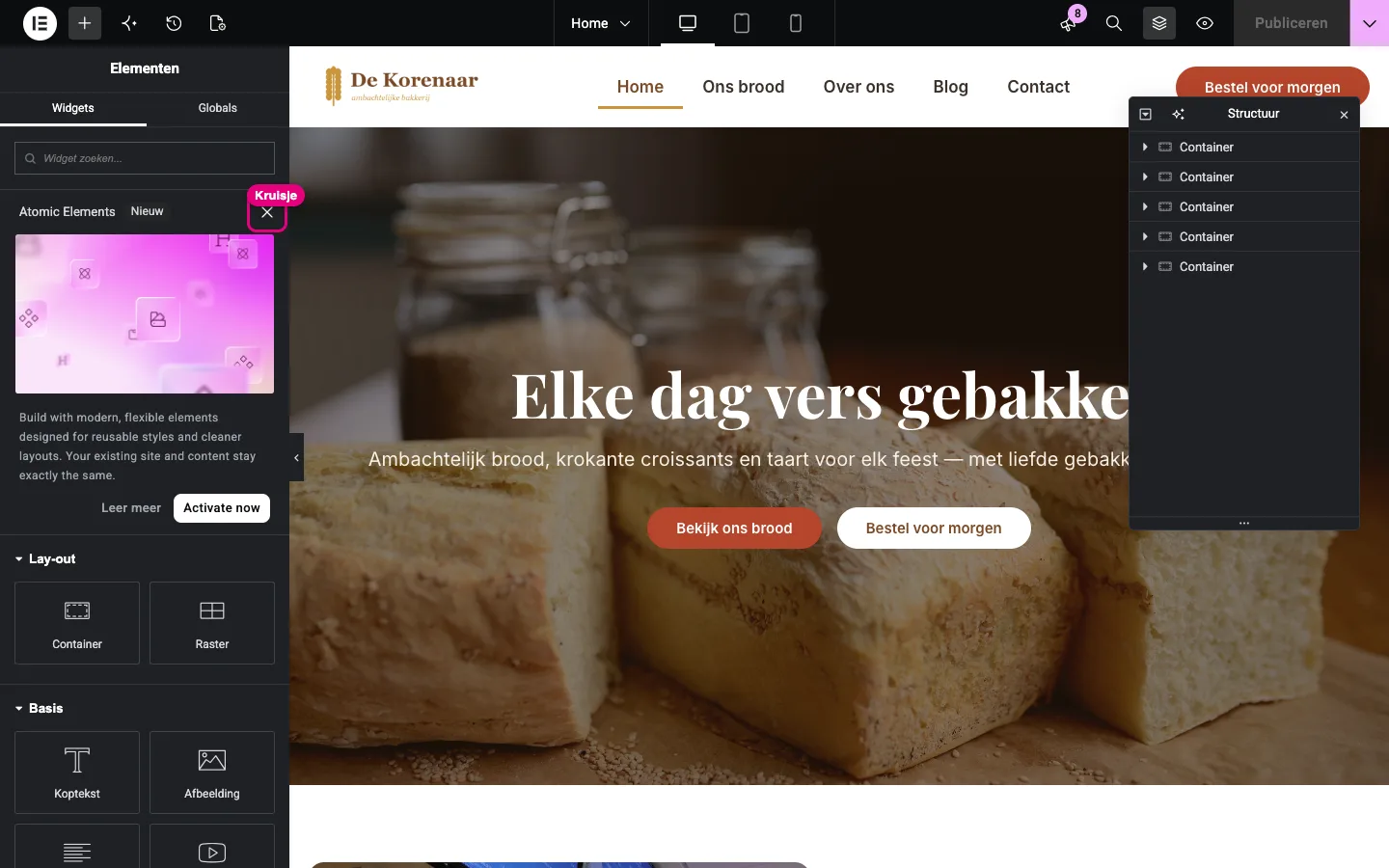
Promokaartje “Atomic Elements” – niet activeren. Bovenaan het widgetpaneel kan een paars kaartje Atomic Elements – Nieuw staan met de knop Activate now. Klik het weg met het kruisje rechtsboven en klik nooit op “Activate now”. In deze cursus werken we met containers en de klassieke widgets; de nieuwe “atomic”-elementen werken helemaal anders en zitten niet in de cursus. Duikt er na het wegklikken onderaan een melding op (“You can enable the Atomic editor anytime…”), dan mag je die ook gewoon sluiten.
Verschijnt er bij het openen een pop-up of rondleiding (bijvoorbeeld reclame voor de AI-assistent van Elementor), sluit die dan met het kruisje of met Niet nu. Je hebt die extra’s niet nodig.
3. De bovenbalk
In de bovenbalk zitten de knoppen die je het vaakst gebruikt. De nummers op de afbeelding komen overeen met de lijst eronder.
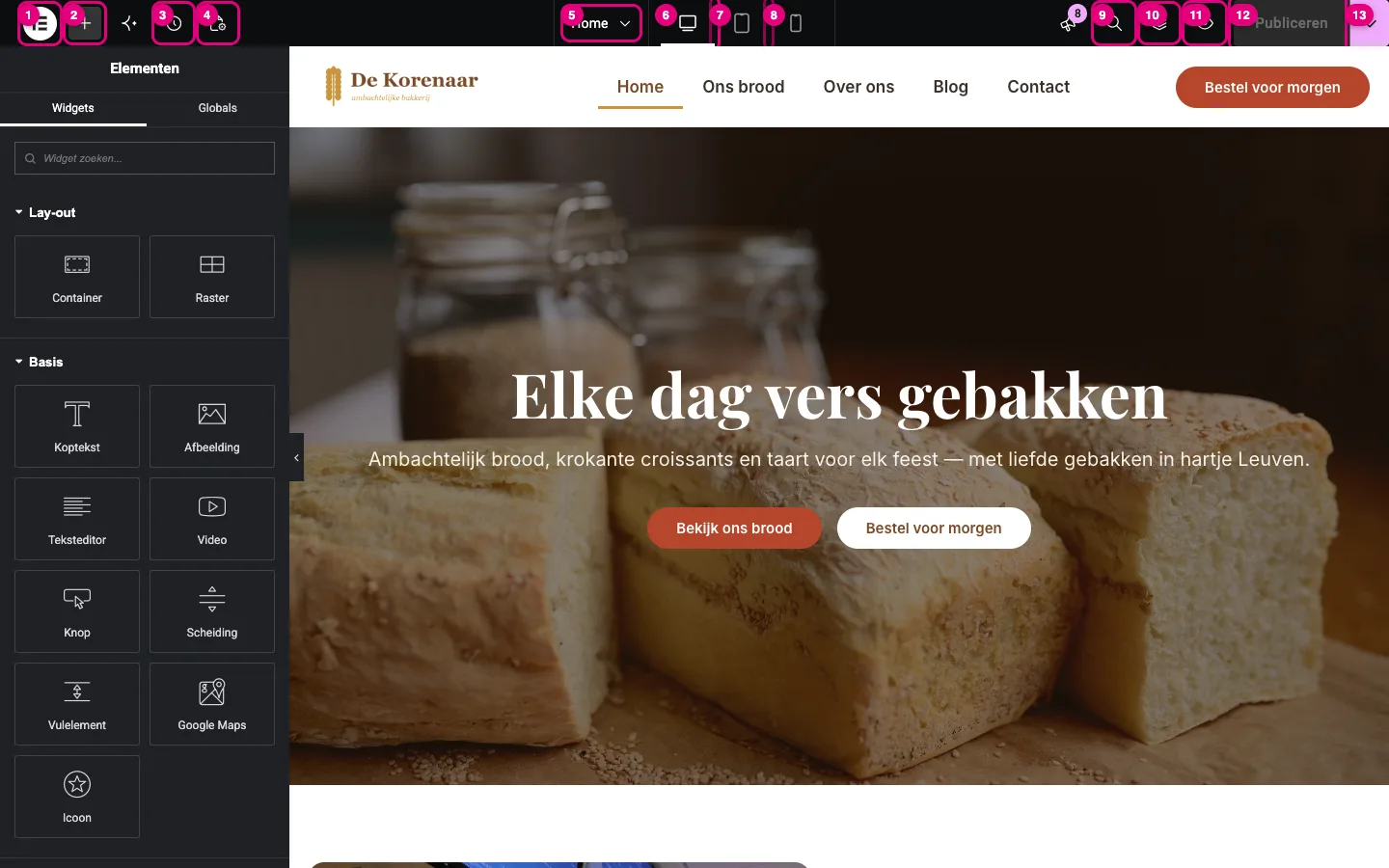
- Elementor-logo (menu): opent het hoofdmenu met onder andere Website instellingen (de huisstijl, zie hoofdstuk 3) en Verlaten naar WordPress.
- + (Element toevoegen): toont het widgetpaneel, zodat je nieuwe elementen kan toevoegen.
- Geschiedenis: alle stappen die je zette, en oudere versies van je pagina (revisies).
- Pagina instellingen: titel, status, uitgelichte afbeelding en paginalay-out van deze pagina.
- Paginatitel: de naam van de pagina die je bewerkt. Via het pijltje spring je snel naar een andere pagina.
- Desktop: bekijk en bewerk de computerweergave.
- Tablet: bekijk en bewerk de tabletweergave.
- Mobiel: bekijk en bewerk de gsm-weergave.
- Finder (vergrootglas): zoek snel naar een pagina, instelling of widget.
- Structuur: opent een boomstructuur van alle elementen op je pagina (de Navigator).
- Voorbeeld wijzigingen (oog): bekijk je pagina in een nieuw tabblad zoals een bezoeker ze zou zien, zonder te publiceren.
- Publiceren: zet je wijzigingen online. Zolang er niets gewijzigd is, is de knop grijs.
- Opties opslaan (pijltje): extra opslagopties, zoals opslaan als concept.
Naast de + staat een sterretjesicoon: dat is de AI-assistent van Elementor. Die gebruiken we in deze cursus niet.
Het menu linksboven
Klik je op het Elementor-logo linksboven, dan opent dit menu:
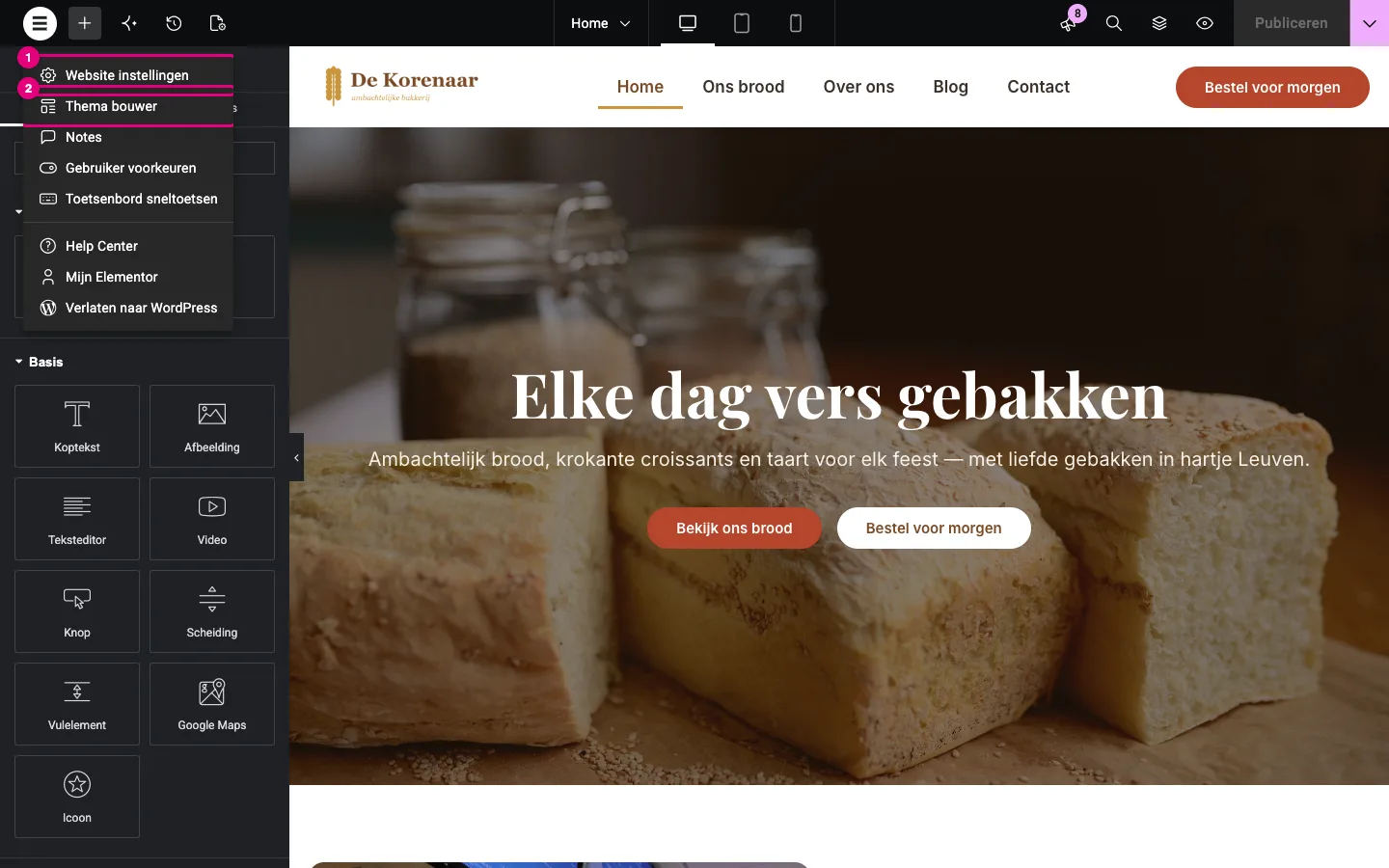
- Website instellingen (1): de huisstijl van je hele site: globale kleuren, lettertypes, knoppen, logo … Dit is zo belangrijk dat het een eigen hoofdstuk krijgt (hoofdstuk 3).
- Thema bouwer (2): hier maak je de header, footer en andere sjablonen die op elke pagina terugkomen. Dat behandelen we in een later hoofdstuk.
- Gebruiker voorkeuren: persoonlijke instellingen van de editor (bijvoorbeeld een donker of licht thema).
- Toetsenbord sneltoetsen: een overzicht van handige sneltoetsen.
- Verlaten naar WordPress: terug naar het dashboard. Let op: sla eerst op!
4. Het widgetpaneel
Een widget is een bouwsteen: een titel, een tekstblok, een afbeelding, een knop, een kaart … Je vindt alle widgets in het paneel links, onder Elementen. Klik op + in de bovenbalk als je ze niet ziet.
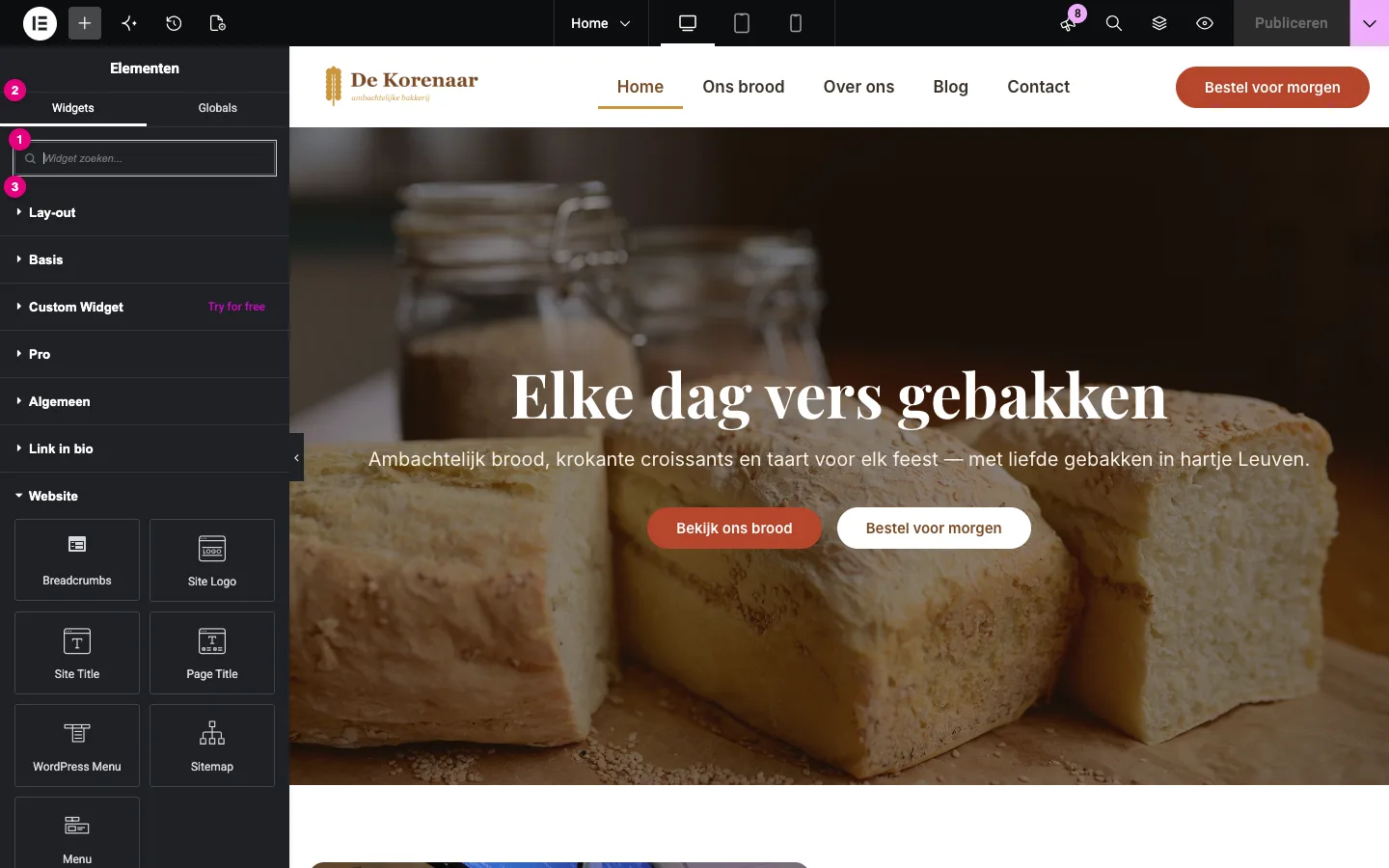
- Widget zoeken: typ een deel van de naam en je ziet meteen de passende widgets.
- Widgets / Globals: onder Widgets vind je alle bouwstenen. Onder Globals staan widgets die je zelf als “globaal” bewaard hebt (één keer aanpassen = overal aangepast).
- Categorieën: de widgets zijn gegroepeerd. Klik op de naam van een categorie om ze open of dicht te klappen.
De belangrijkste categorieën:
- Lay-out: Container en Raster, de “dozen” waarin je alles plaatst.
- Basis: de widgets die je het meest gebruikt: Koptekst, Afbeelding, Teksteditor, Video, Knop, Scheiding, Vulelement, Google Maps en Icoon.
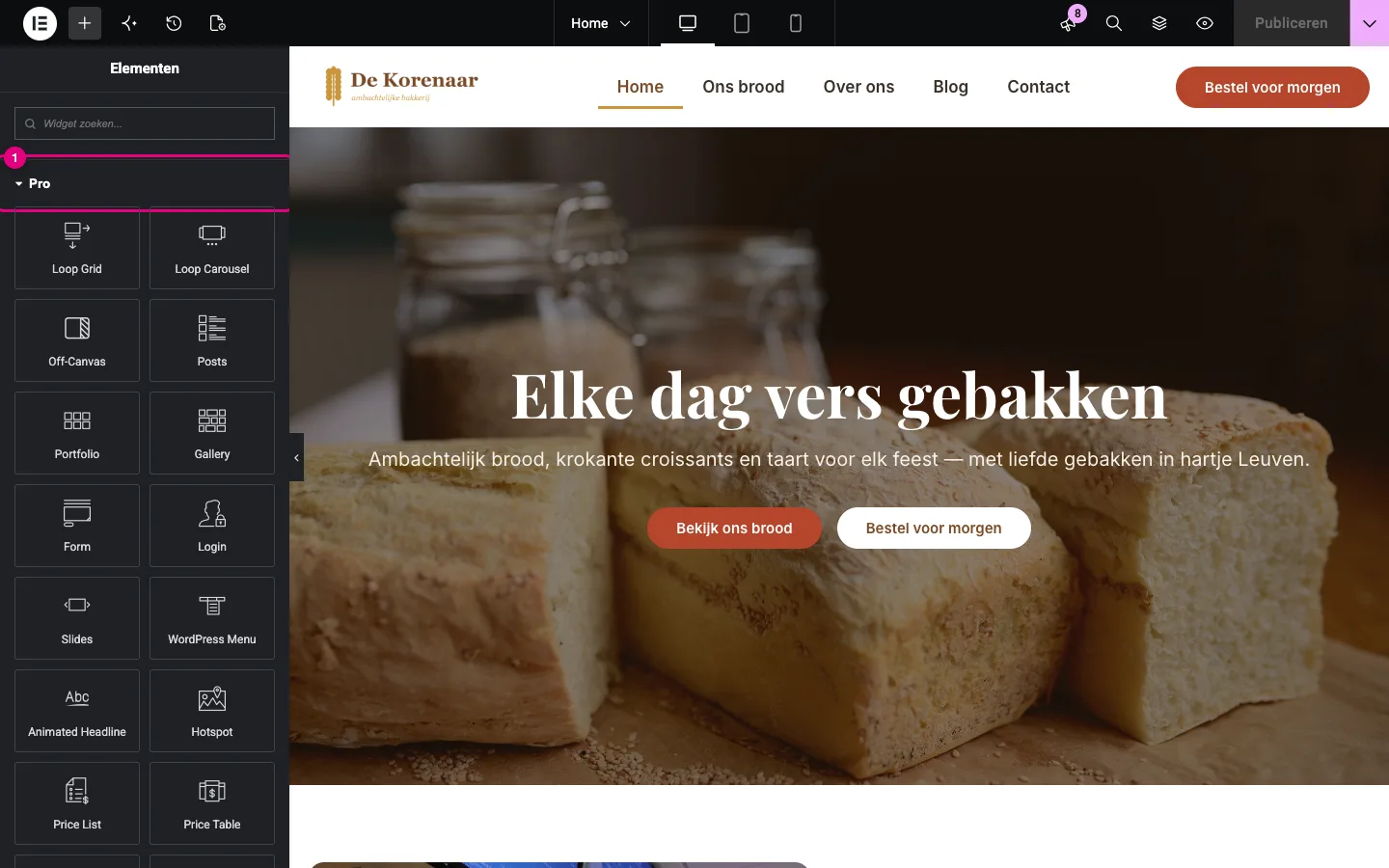
- Pro: extra krachtige widgets van Elementor Pro, zoals Form (formulier), Slides, Price List (prijslijst), Price Table, Call to Action, Carousel en Posts. Ze dragen soms nog een Engelse naam.
- Algemeen: nog meer handige widgets, zoals Tabs, Accordeon, Afbeelding vak, Icoon vak, Icoon lijst, Teller, Getuigenis, Sociale iconen en Beoordeling.
- Website: widgets voor de Thema bouwer, zoals Site Logo, Page Title en Menu. Die gebruik je vooral in je header en footer.
- Link in bio: kant-en-klare “link in bio”-pagina’s. Die gebruiken we niet.
Een widget zoeken
Weet je hoe een widget heet? Zoeken gaat sneller dan scrollen.
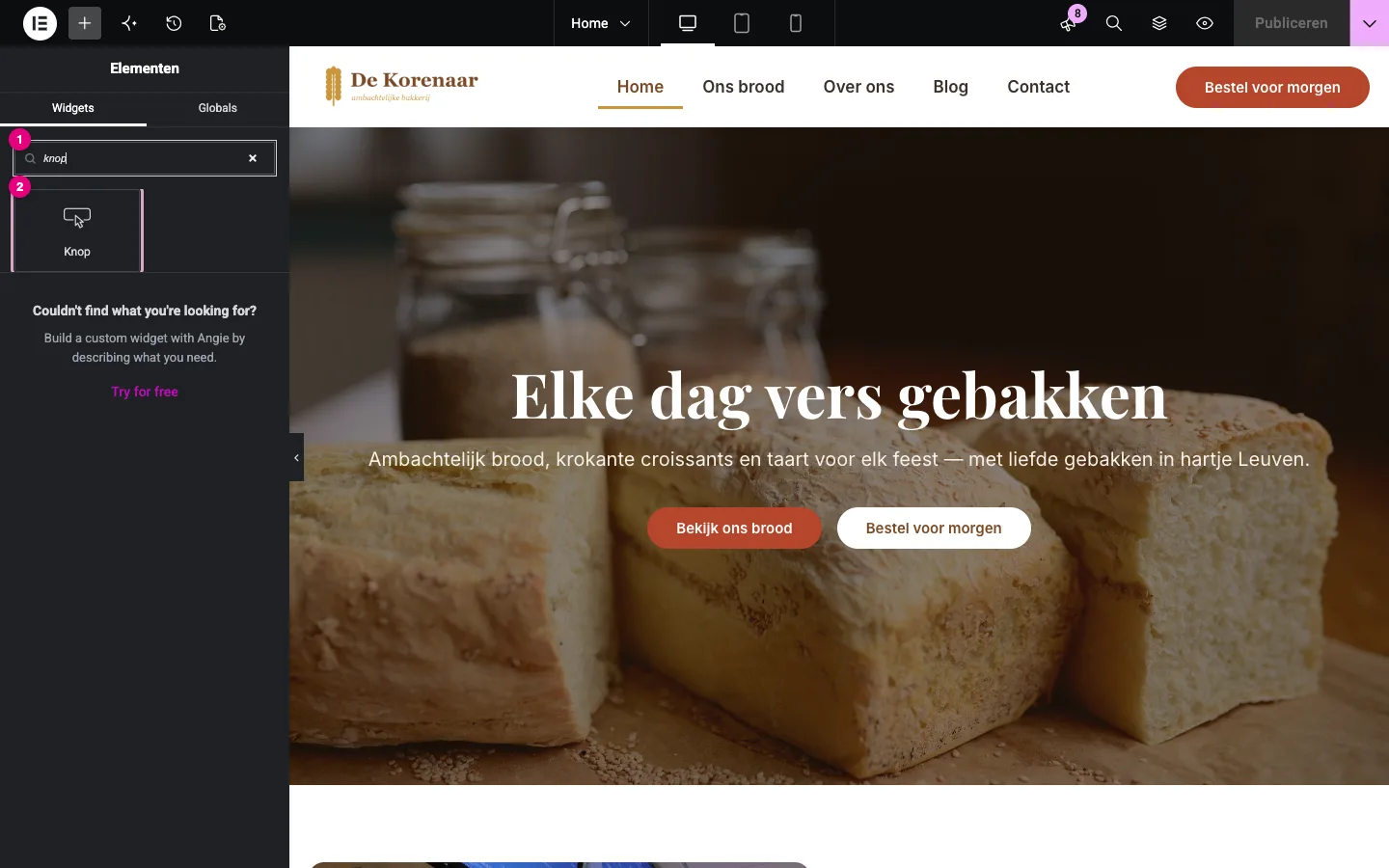
- Klik in het zoekveld Widget zoeken… (1).
- Typ een deel van de naam, bijvoorbeeld knop.
- Elementor toont alleen de widgets die passen (2).
- Klik op het kruisje in het zoekveld om de volledige lijst terug te zien.
Zoek je in het Nederlands en vind je niets? Probeer dan de Engelse naam. Veel Pro-widgets heten nog Form, Price List of Testimonial Carousel.
De Pro-widgets
Dankzij de licentie van Elementor Pro heb je toegang tot de categorie Pro (1). Daarin staan onder andere formulieren, sliders, prijslijsten en carrousels.
5. Containers: de dozen van je pagina
Wat is een container?
Een pagina in Elementor is opgebouwd uit containers. Zie een container als een doos. In zo’n doos leg je widgets (een titel, een tekst, een knop) of … weer kleinere dozen. Die kleinere dozen noemen we binnencontainers.
Waarom werken met dozen? Omdat je zo heel precies kan bepalen hoe dingen naast of onder elkaar staan. Een doos kan zijn inhoud in een rij (naast elkaar) of in een kolom (onder elkaar) leggen. Wil je links een foto en rechts een tekst? Dan maak je één container met de richting rij, met daarin twee binnencontainers: één voor de foto, één voor de tekst.
Deze manier van werken heet flexbox. Het is dezelfde techniek die webontwikkelaars in CSS gebruiken. Wie ze begrijpt, kan in Elementor elke lay-out bouwen.
Een container selecteren
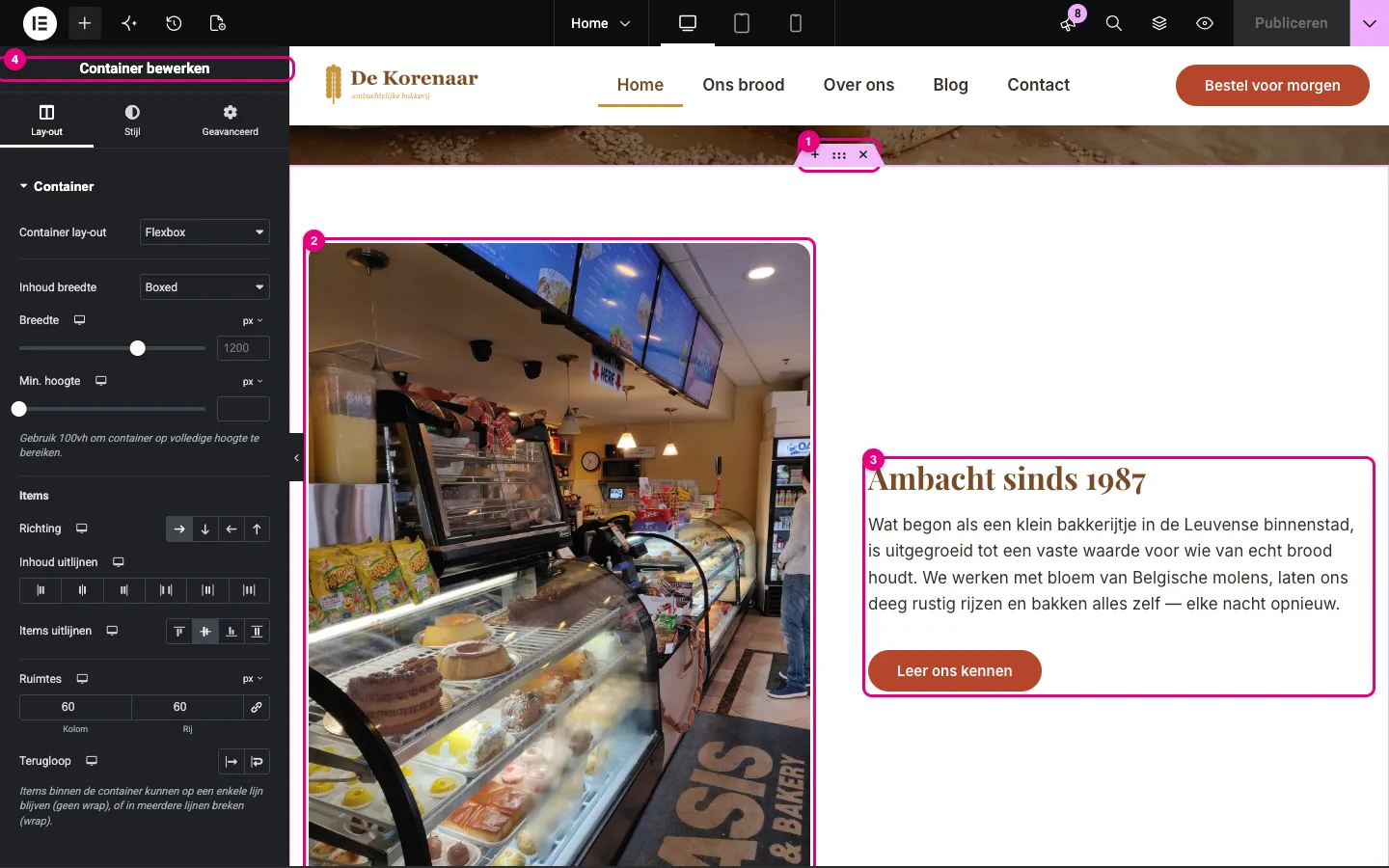
Op de homepagina van de bakkerij zie je het blok “Ambacht sinds 1987”: links een foto, rechts een titel, tekst en knop. Zo zit het in elkaar:
- Beweeg met je muis over het blok. Bovenaan verschijnt een klein handvat met drie knoppen (1): + (nieuwe container toevoegen), ⠿ (klik om de container te selecteren, sleep om hem te verplaatsen) en × (container verwijderen).
- Klik op de middelste knop (⠿) of op een lege plek in de container. De container is nu geselecteerd.
- Binnenin zie je twee binnencontainers: links één met de foto (2), rechts één met de titel, tekst en knop (3).
- In het paneel staat nu Container bewerken (4), met de instellingen van die container.
De lay-outinstellingen van een container
Op het tabblad Lay-out van een container vind je de belangrijkste instellingen:
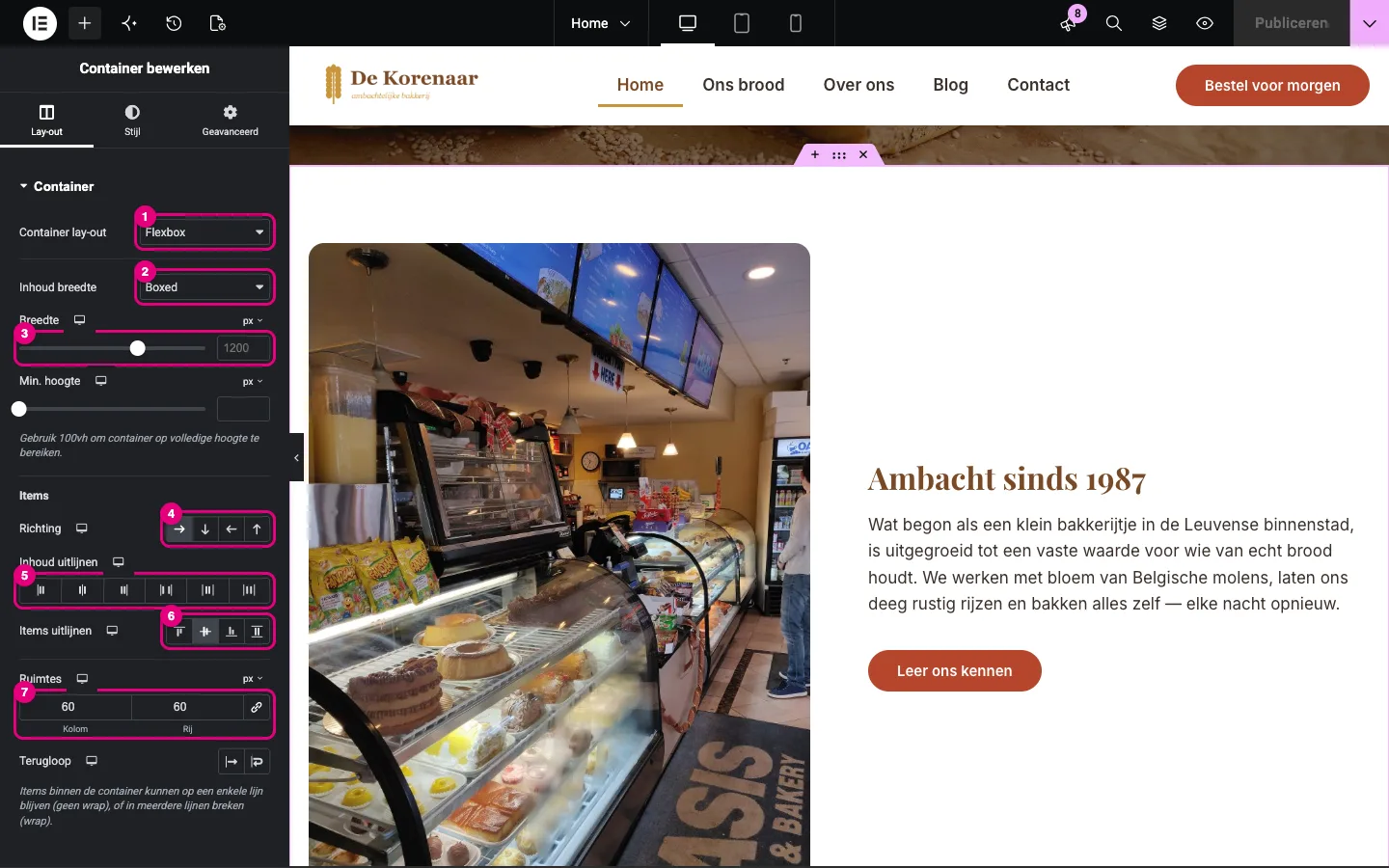
- Container lay-out: Flexbox (de standaard, items in een rij of kolom) of Raster (een rooster met vaste kolommen en rijen). Gebruik in deze cursus gewoon Flexbox.
- Inhoud breedte: Boxed of Volledige breedte.
- Boxed: de inhoud blijft binnen een maximale breedte (hier 1200 px) en staat netjes in het midden. Een achtergrondkleur of -foto loopt wel tot aan de rand van het scherm.
- Volledige breedte: de inhoud loopt tot aan de randen van het scherm.
- Breedte: de maximale breedte van de inhoud bij Boxed.
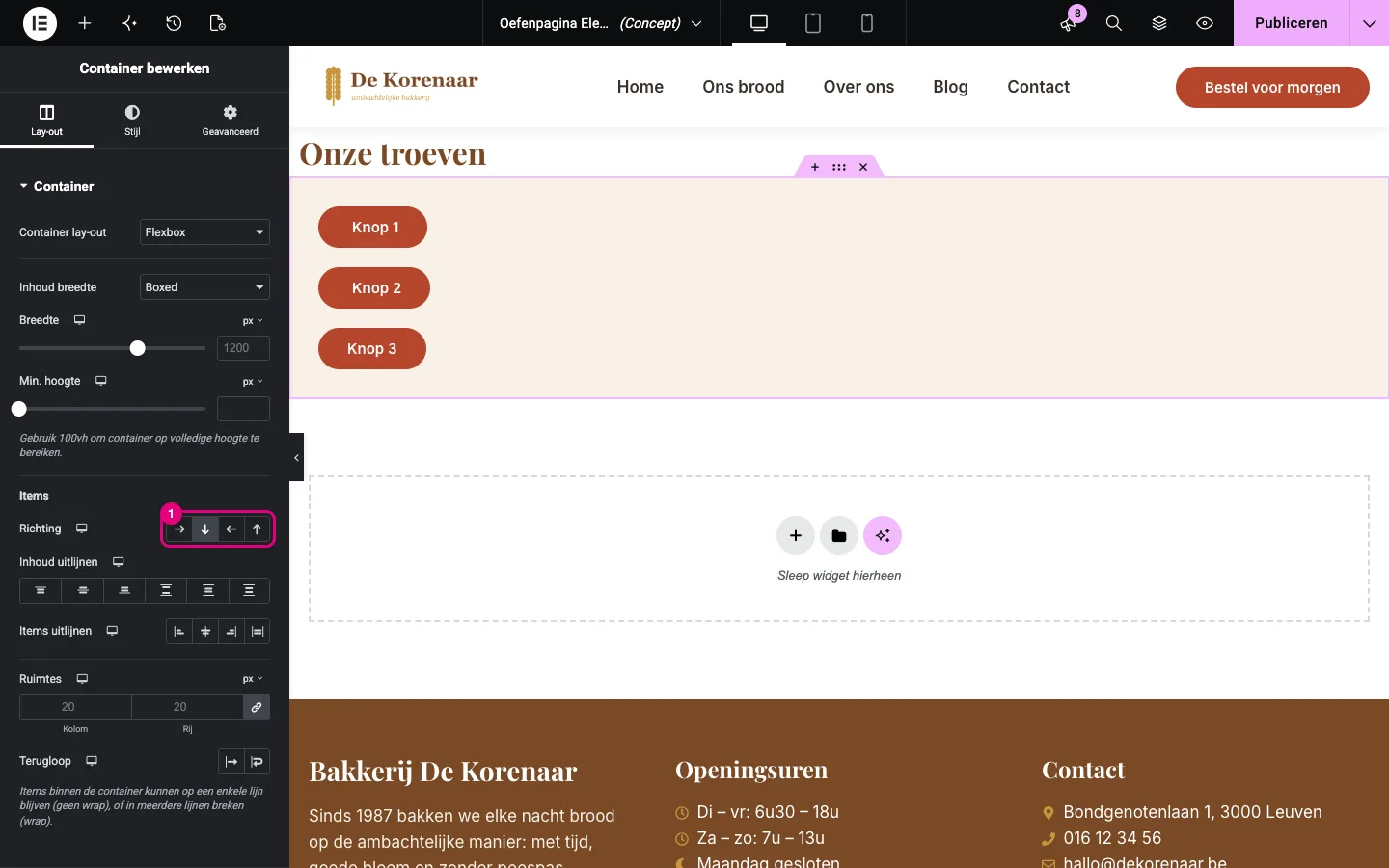
- Richting: in welke richting de items staan. De pijl naar rechts (→) is rij (naast elkaar), de pijl naar beneden (↓) is kolom (onder elkaar). De twee andere pijlen keren de volgorde om.
- Inhoud uitlijnen: hoe de items verdeeld worden in de hoofdrichting: aan het begin, in het midden, aan het einde, of met gelijke ruimte ertussen.
- Items uitlijnen: hoe de items uitgelijnd worden in de andere richting (bij een rij: bovenaan, in het midden of onderaan).
- Ruimtes: de ruimte (gap) tussen de items, in pixels. Kolom = tussenruimte naast elkaar, Rij = tussenruimte onder elkaar.
Daaronder staat nog Terugloop: mogen items naar een volgende lijn springen als er te weinig plaats is (wrap), of moeten ze op één lijn blijven?
Twijfel je wat een knop doet? Beweeg er met je muis over: Elementor toont een korte uitleg. En probeer gerust: met Ctrl+Z (Windows) of ⌘+Z (Mac) zet je alles meteen terug.
Binnencontainers bekijken in de Structuur
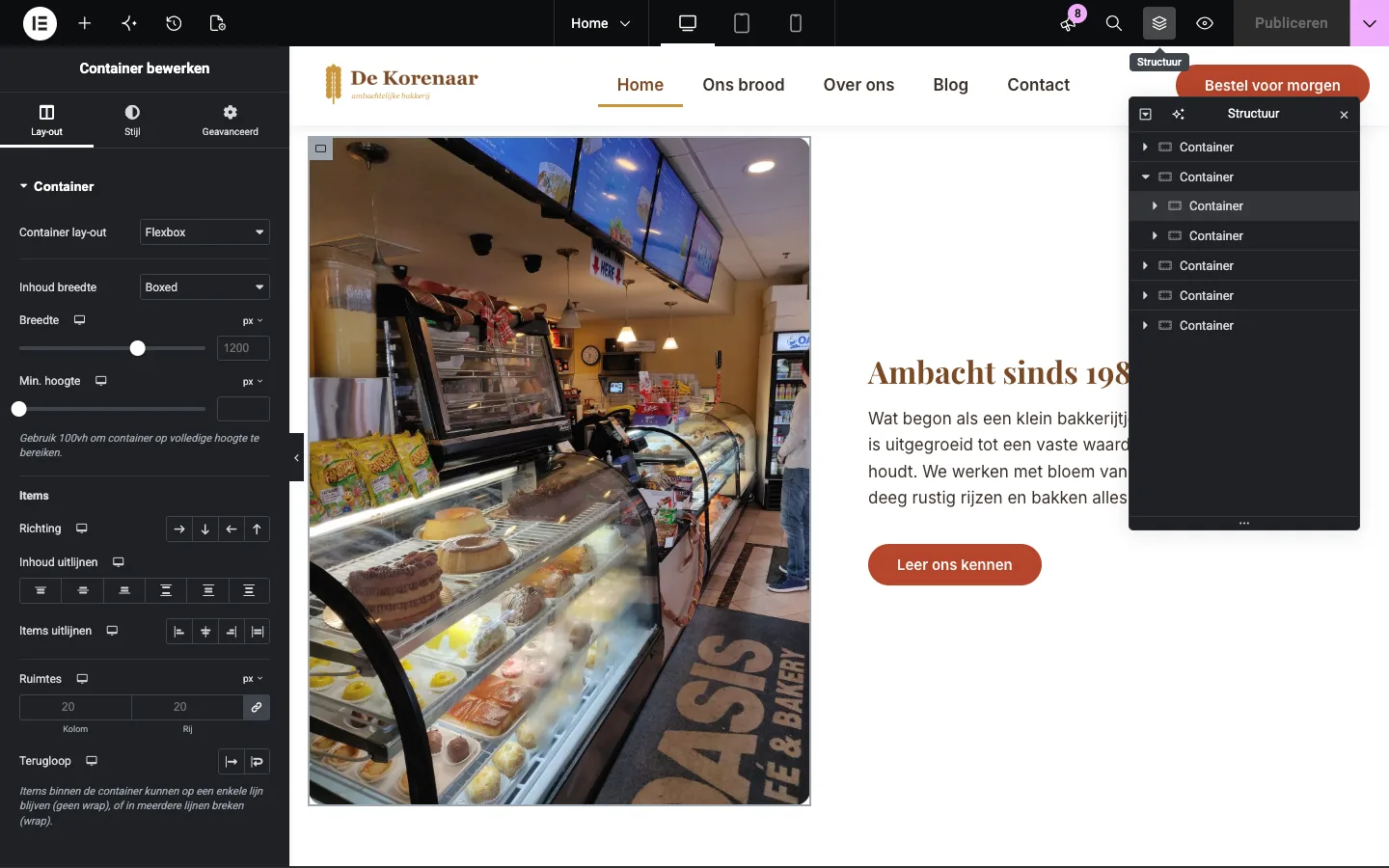
Containers in containers worden snel onoverzichtelijk. De knop Structuur in de bovenbalk toont alles als een boom:
- Klik in het canvas op de binnencontainer met de foto.
- Klik in de bovenbalk op Structuur.
- Je ziet dat de geselecteerde binnencontainer in een andere container zit. Klik op de pijltjes om de boom open of dicht te klappen.
Het tabblad Stijl: achtergrond
Op het tabblad Stijl van een container geef je de container een uitzicht, bijvoorbeeld een achtergrondkleur.
- Selecteer de container “Onze specialiteiten”.
- Klik op het tabblad Stijl.
- Open de sectie Achtergrond (1).
- Kies bij Achtergrond type (2) voor het penseel (klassiek: een kleur of afbeelding). Er zijn ook knoppen voor een kleurverloop, een video of een diavoorstelling.
- Kies bij Kleur (3) een kleur. Het wereldbolletje ernaast opent de globale kleuren van je huisstijl (zie hoofdstuk 3).
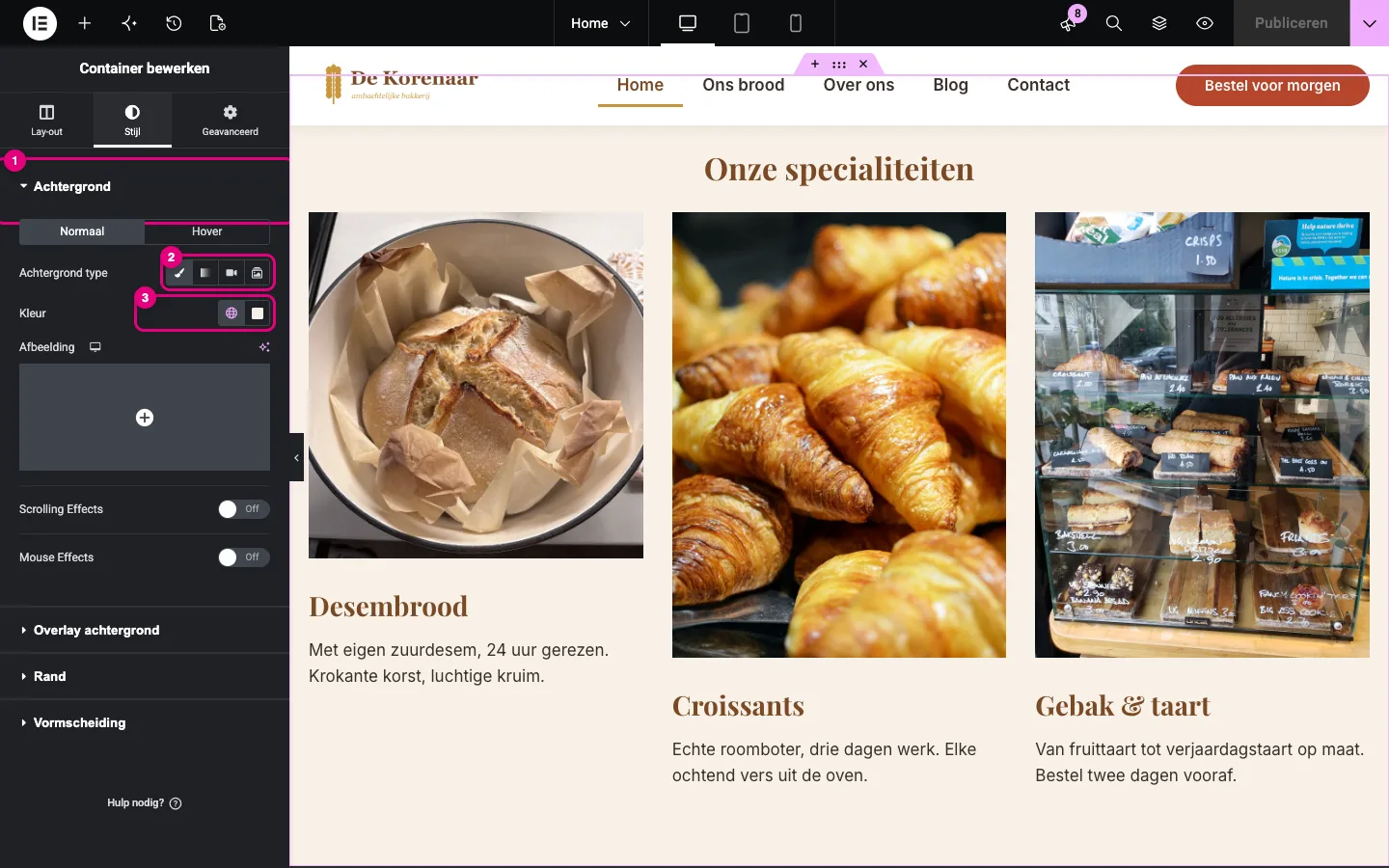
Onder Achtergrond vind je ook nog Overlay achtergrond (een kleurlaag over een achtergrondfoto, handig om tekst op een foto leesbaar te maken), Rand (randlijn en afgeronde hoeken) en Vormscheiding (een golf of schuine rand boven- of onderaan).
Het tabblad Geavanceerd: margin en padding
Op het tabblad Geavanceerd regel je de ruimte rond en in de container.
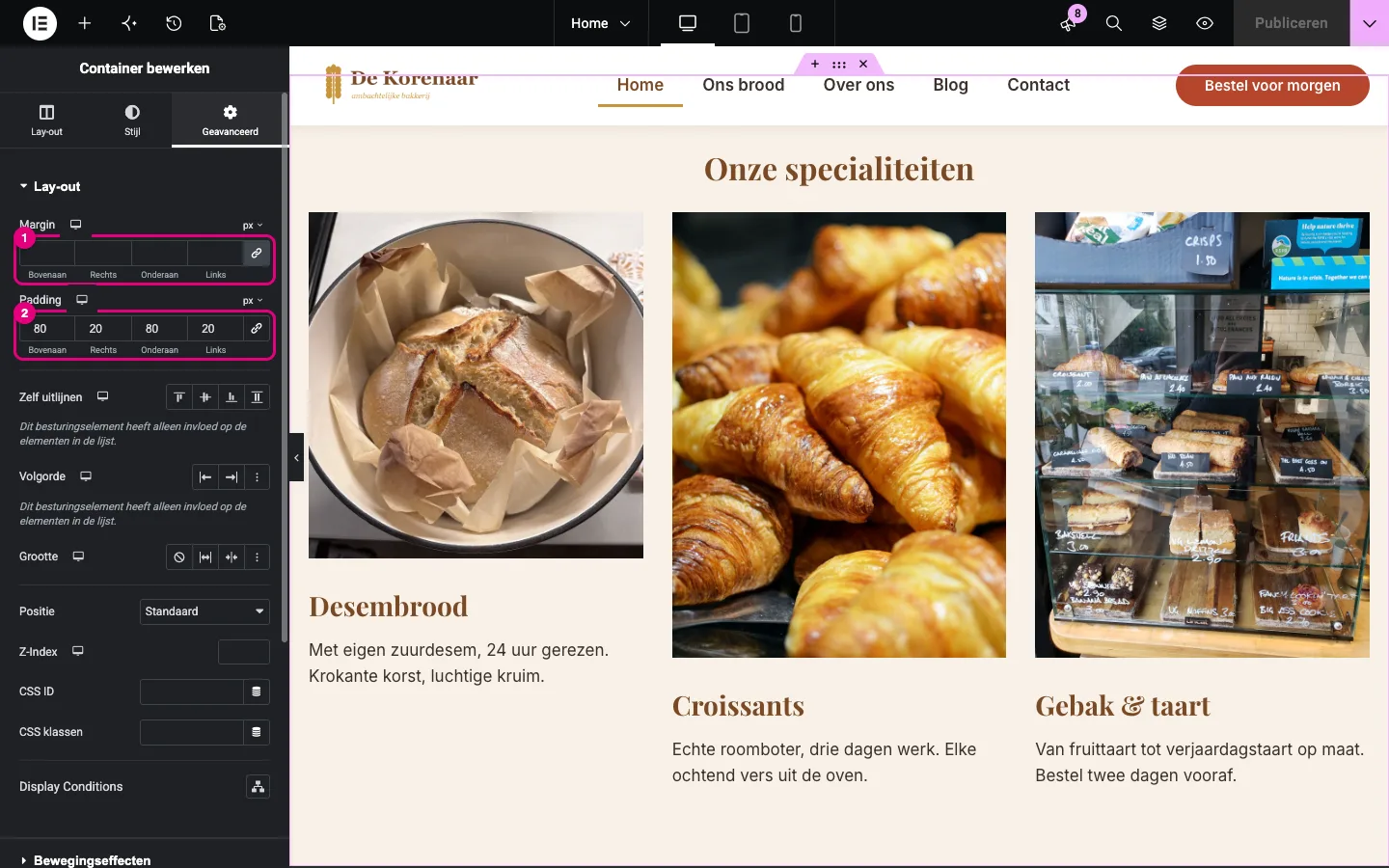
- Margin (1): de ruimte buiten de container, tussen de container en zijn buren.
- Padding (2): de ruimte binnen de container, tussen de rand en de inhoud.
Je vult vier waarden in: Bovenaan, Rechts, Onderaan, Links. Het kettinkje rechts koppelt de vier waarden: staat het aan, dan verandert alles tegelijk.
Margin of padding? Denk aan een schilderij. De padding is het passe-partout: de witte rand tussen de lijst en het schilderij zelf. De margin is de ruimte tussen dit schilderij en het volgende aan de muur. Heeft je container een achtergrondkleur, dan zie je het verschil meteen: padding wordt mee ingekleurd, margin niet.
Vuistregel: gebruik vooral padding om je blokken lucht te geven (bijvoorbeeld 80 px boven en onder, zoals hierboven). Margin heb je zelden nodig.
6. Zelf bouwen: een oefenpagina
Tijd om zelf te bouwen. We maken een nieuwe pagina, zodat je niets kapotmaakt aan je echte pagina’s.
Een nieuwe pagina maken
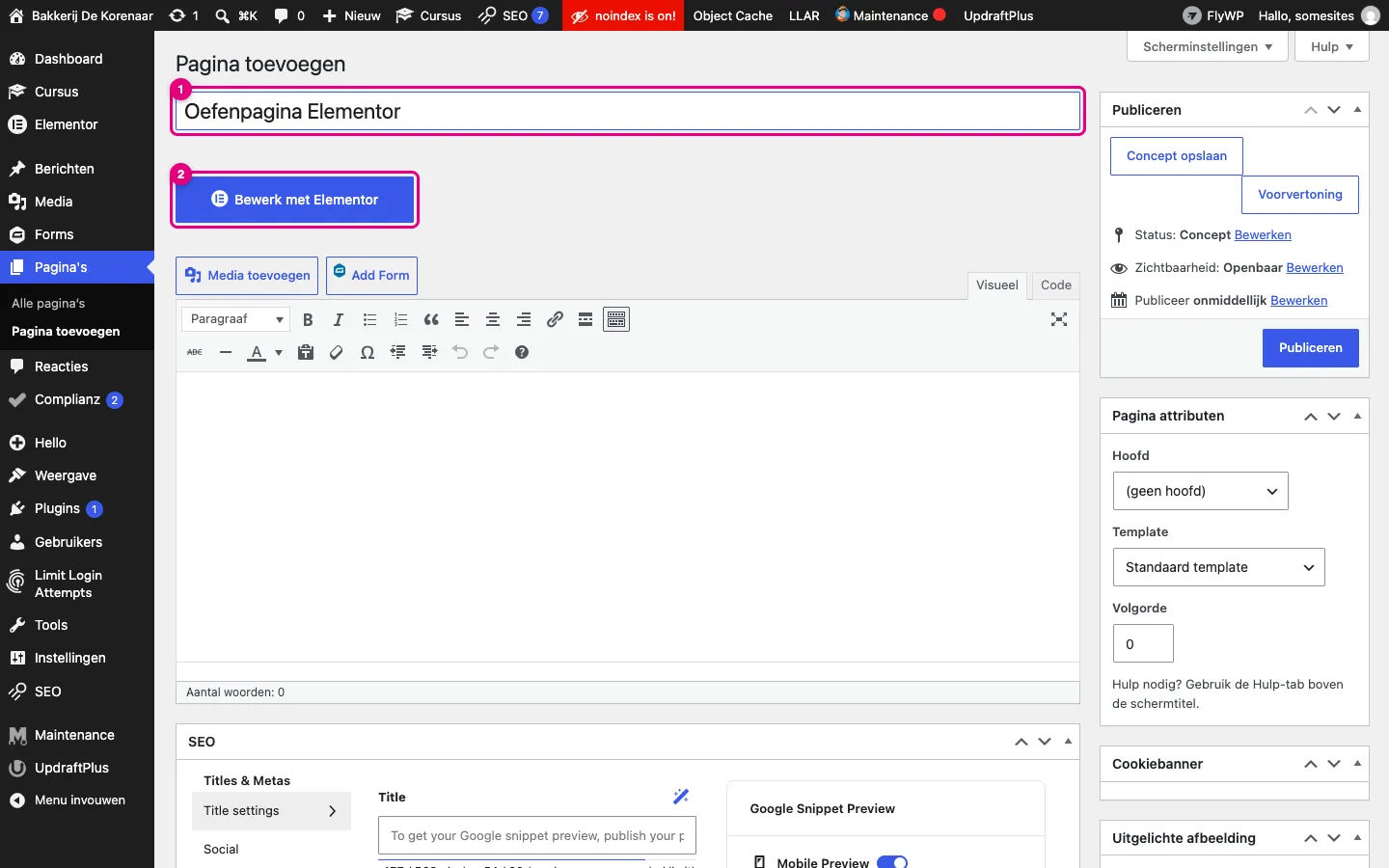
- Ga in het dashboard naar Pagina’s → Pagina toevoegen.
- Typ een titel (1), bijvoorbeeld Oefenpagina Elementor.
- Klik op de blauwe knop Bewerk met Elementor (2). WordPress bewaart de pagina als concept en de editor opent met een lege pagina.
Een eerste container toevoegen
Een lege pagina toont een vak met de tekst Sleep widget hierheen en drie ronde knoppen:
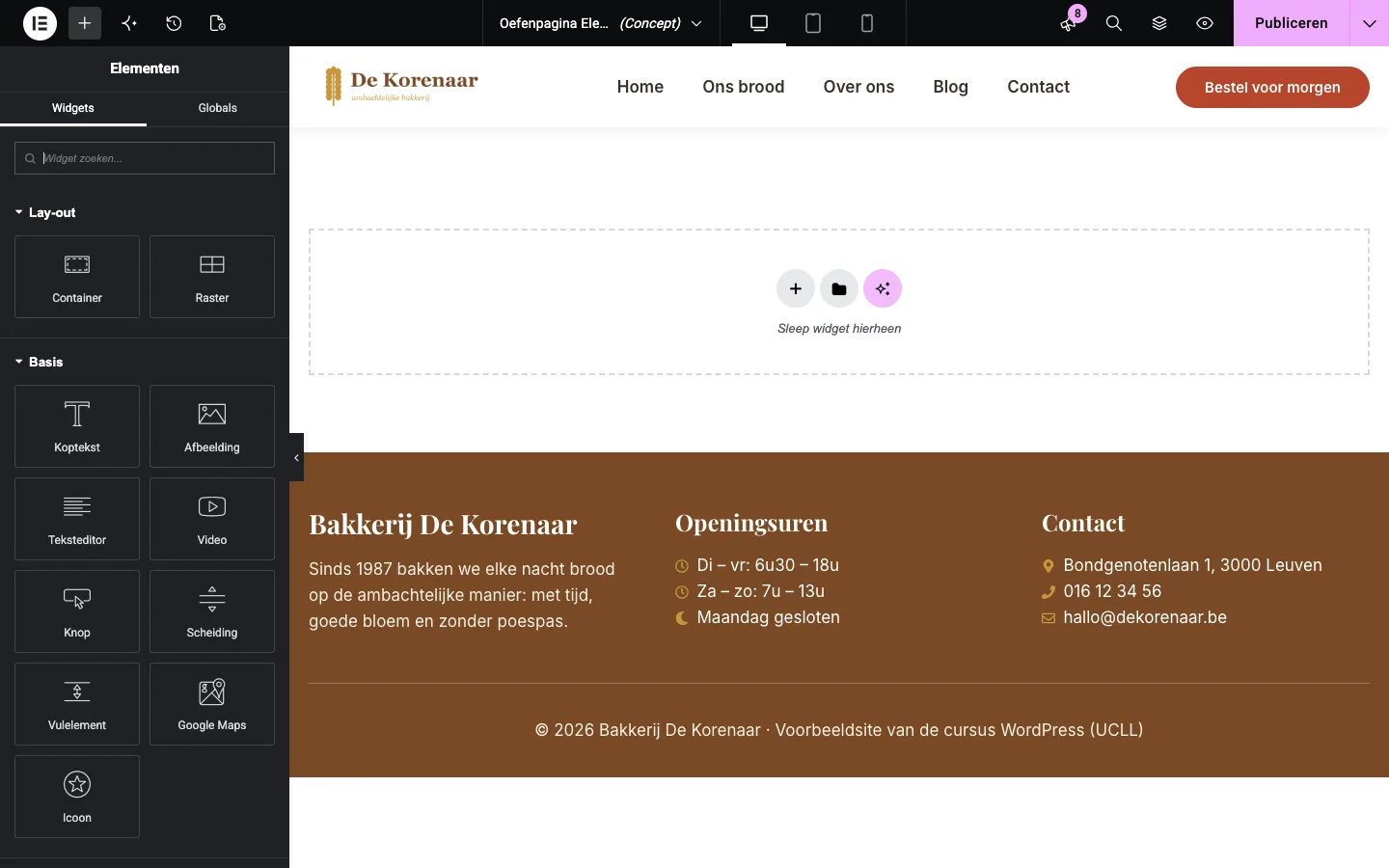
- +: een nieuwe container toevoegen.
- map: een kant-en-klaar sjabloon invoegen uit de bibliotheek.
- sterretjes (AI): een lay-out laten maken door de AI-assistent. Die gebruiken we niet.
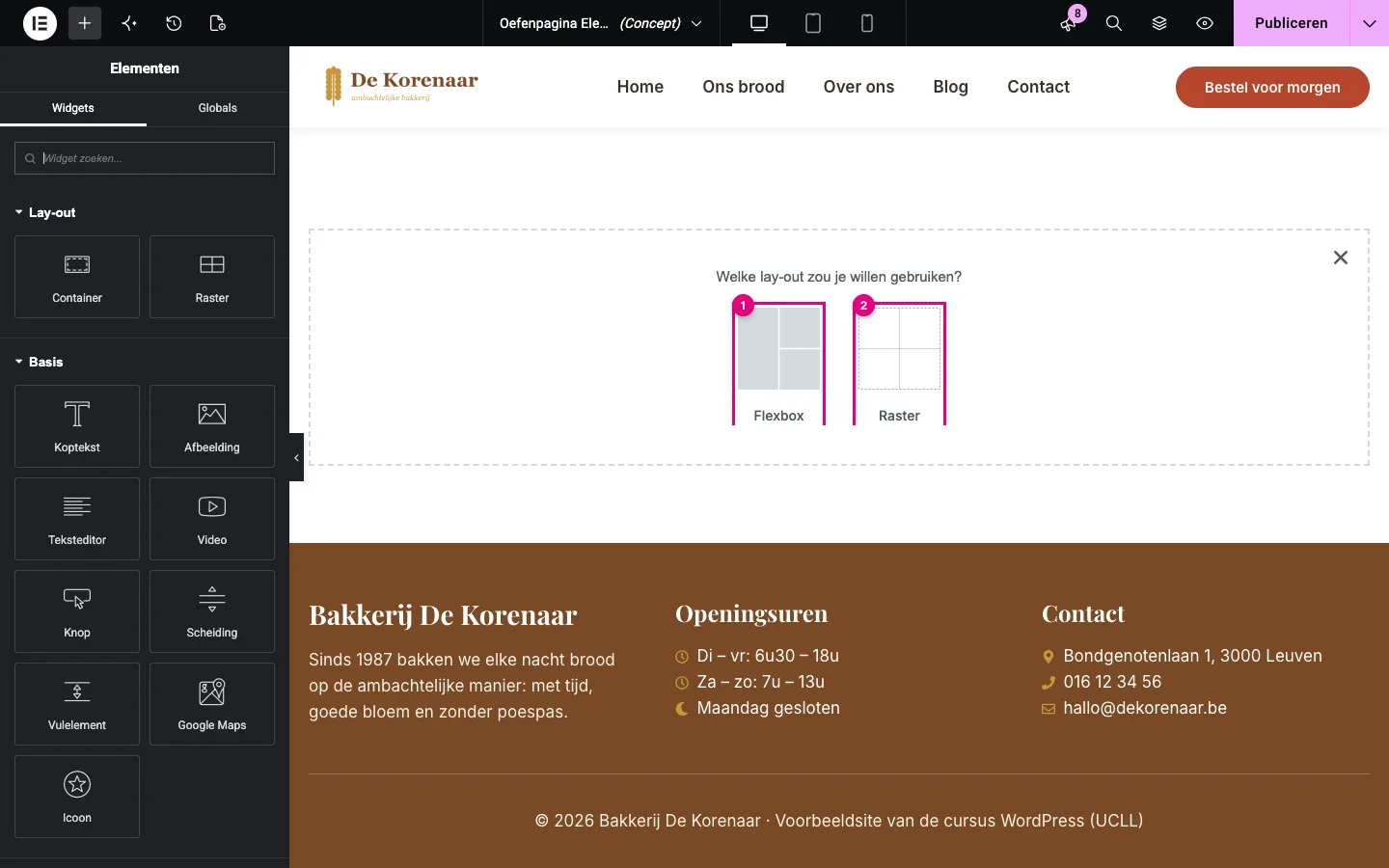
- Klik op de +.
- Elementor vraagt Welke lay-out zou je willen gebruiken? Kies Flexbox (1). (Raster (2) is voor roosters met vaste kolommen.)
- Kies daarna een structuur. De bovenste rij toont de meest gebruikte: één kolom (pijl naar beneden), één rij (pijl naar rechts), twee gelijke kolommen, drie kolommen … De onderste rij combineert kolommen en rijen.
- Klik op het blok met twee gelijke vakken (het derde in de bovenste rij).
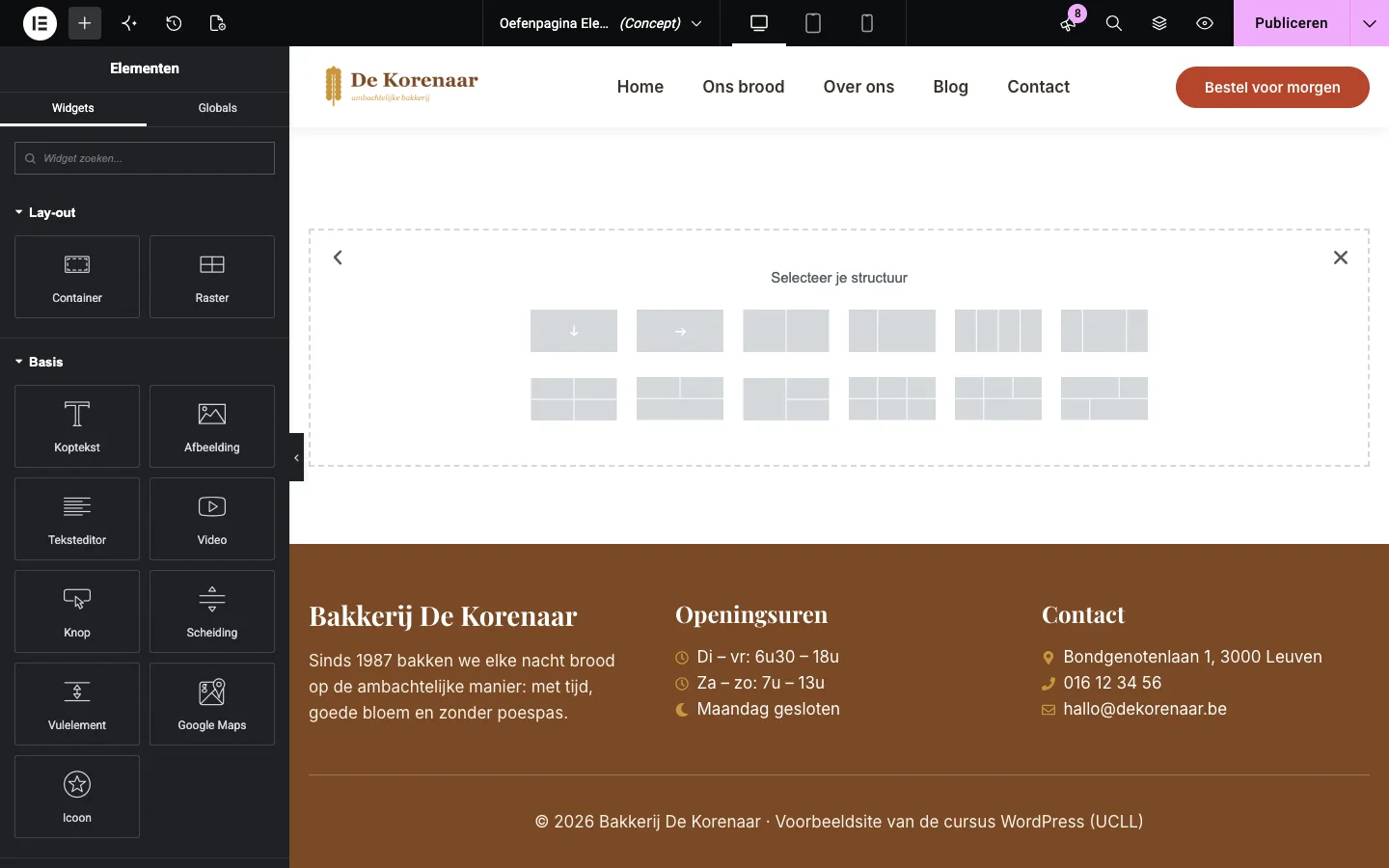
Die structuren zijn gewoon een snelkoppeling: Elementor maakt een container met de juiste binnencontainers voor je. Je kan achteraf altijd nog binnencontainers toevoegen, verwijderen of verslepen.
Een widget slepen
Je container heeft nu twee lege vakken met een grijze +. Daar sleep je widgets in.
- Zoek in het widgetpaneel de widget Koptekst (1).
- Klik erop, houd de muisknop ingedrukt en sleep de widget naar het linkervak (2).
- Laat de muisknop los wanneer je een blauwe lijn of een gekleurd vak ziet op de plek waar de widget moet komen.
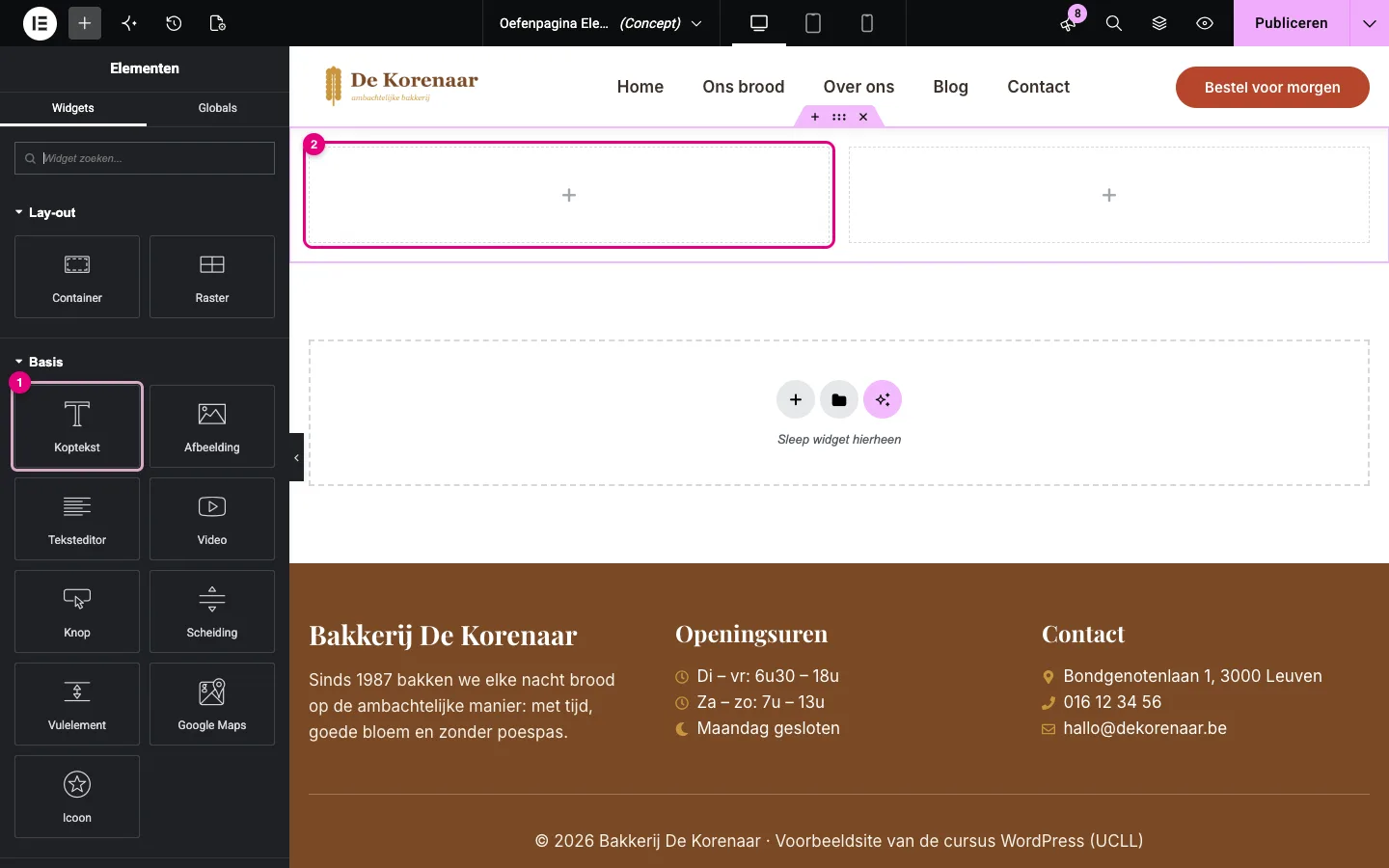
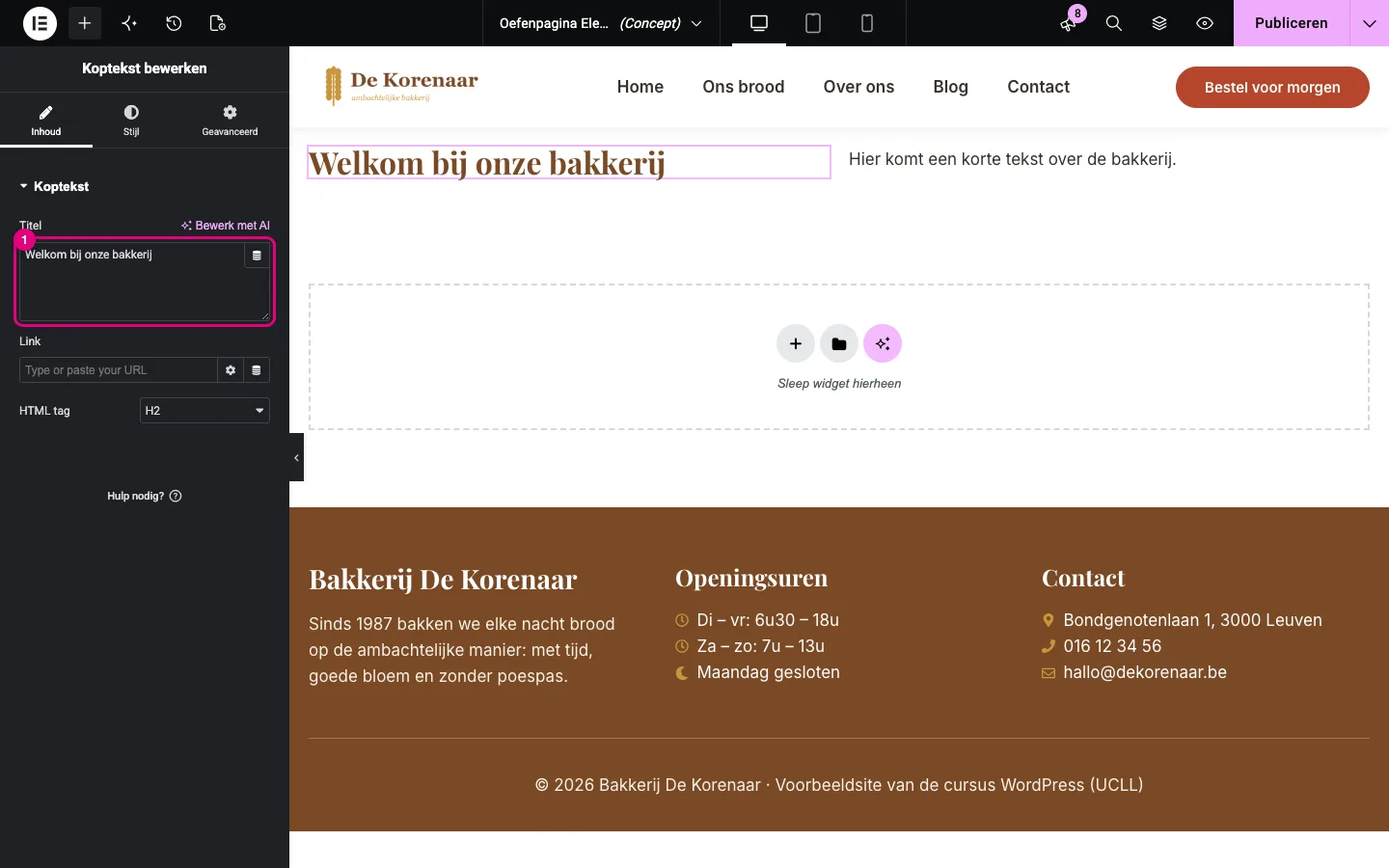
- De widget staat op je pagina met een standaardtekst, en het paneel toont meteen Koptekst bewerken.
- Typ je eigen titel in het veld Titel (1). Je ziet de tekst live veranderen in het canvas.
- Sleep op dezelfde manier een Teksteditor naar het rechtervak.
Laat je de widget los op de verkeerde plek? Geen paniek: sleep hem gewoon opnieuw, of druk op Ctrl+Z / ⌘+Z. Je kan widgets ook altijd verslepen tussen containers.
Richting: rij of kolom
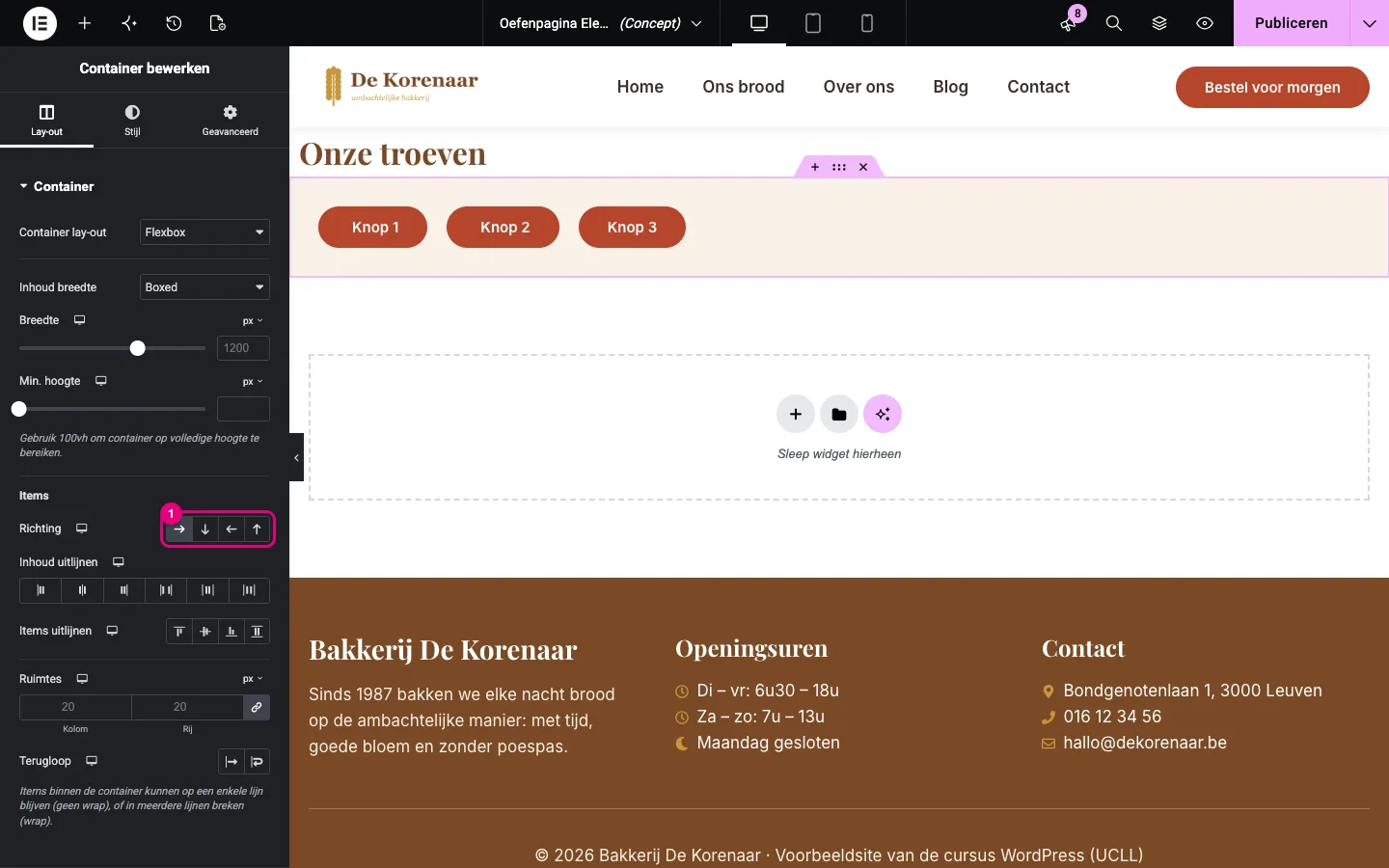
Voeg een nieuwe container toe onder je eerste blok en sleep er drie Knop-widgets in. Geef de container een lichte achtergrondkleur (tabblad Stijl), zodat je goed ziet wat er gebeurt.
- Selecteer de container.
- Op het tabblad Lay-out staat Richting (1) op rij (pijl naar rechts): de knoppen staan naast elkaar.
- Klik bij Richting op de pijl naar beneden: kolom. De knoppen springen onder elkaar.
Uitlijnen en ruimte ertussen
- Zet de richting terug op rij.
- Kies bij Inhoud uitlijnen (1) de optie met de items aan de buitenkanten (ruimte ertussen). De knoppen verdelen zich over de volle breedte.
- Kies bij Items uitlijnen (2) voor midden: alles staat verticaal mooi gecentreerd.
- Met Ruimtes (3) bepaal je de minimale tussenruimte tussen de knoppen.
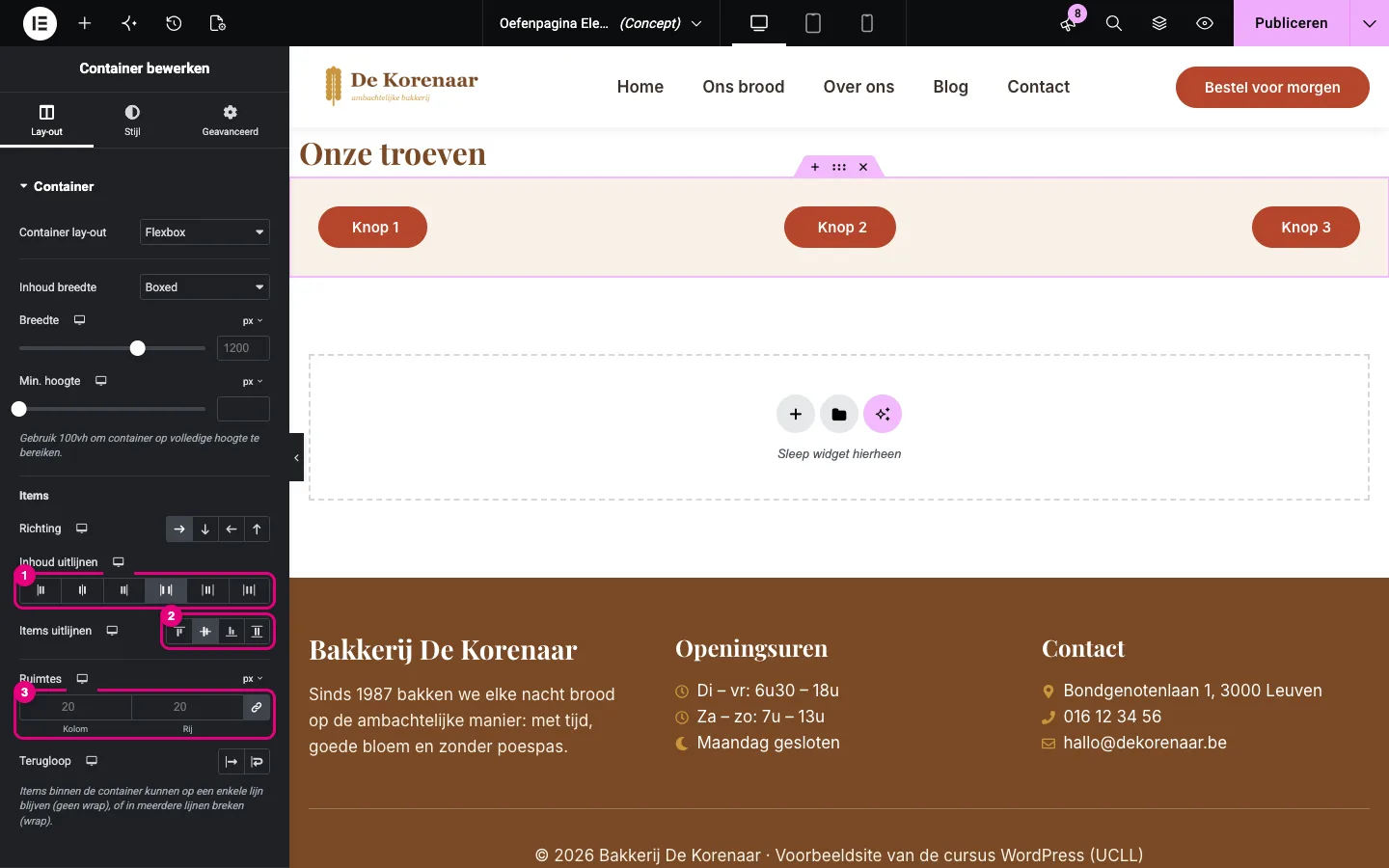
Wil je één knop in het midden van een container? Zet dan Inhoud uitlijnen op midden (bij richting rij) of Items uitlijnen op midden (bij richting kolom). Uitlijnen gebeurt altijd op de container, niet op de knop zelf.
Boxed of volledige breedte
Het verschil tussen Boxed en Volledige breedte zie je het best met een achtergrondkleur.
- Maak twee containers met elk een titel en een achtergrondkleur.
- Zet de bovenste op Inhoud breedte: Boxed (1) met een Breedte (2) van bijvoorbeeld 700 px. De kleur loopt tot aan de rand, maar de titel blijft binnen de 700 px in het midden.
- Zet de onderste op Volledige breedte. Nu loopt ook de inhoud tot aan de rand.
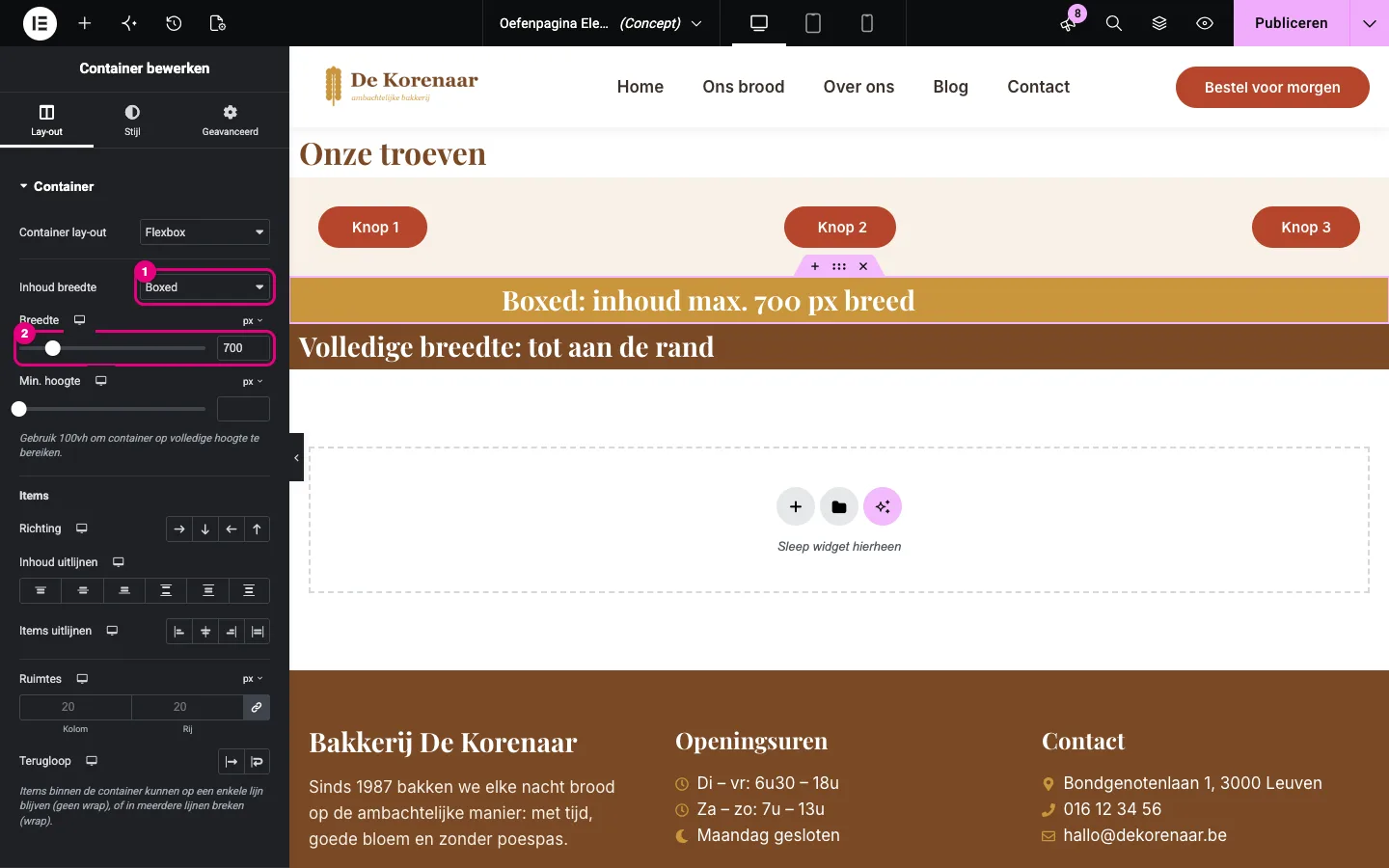
Waarom Boxed? Op een breed scherm zijn tekstregels van 1800 pixels lang onleesbaar. Boxed houdt je inhoud op een comfortabele breedte, terwijl de achtergrond toch het hele scherm vult. Gebruik volledige breedte vooral voor grote foto’s, kaarten of banners die van rand tot rand mogen lopen.
De standaardbreedte van een boxed container (bij de bakkerij 1200 px) stel je één keer in voor de hele site, via Website instellingen → Lay-out (zie hoofdstuk 3).
7. Widgets instellen: Inhoud, Stijl en Geavanceerd
Klik je op een widget in het canvas, dan toont het paneel [naam] bewerken met drie tabbladen. Die drie tabbladen vind je bij elke widget terug, dus het loont om ze goed te kennen.
Tabblad Inhoud: wat staat er?
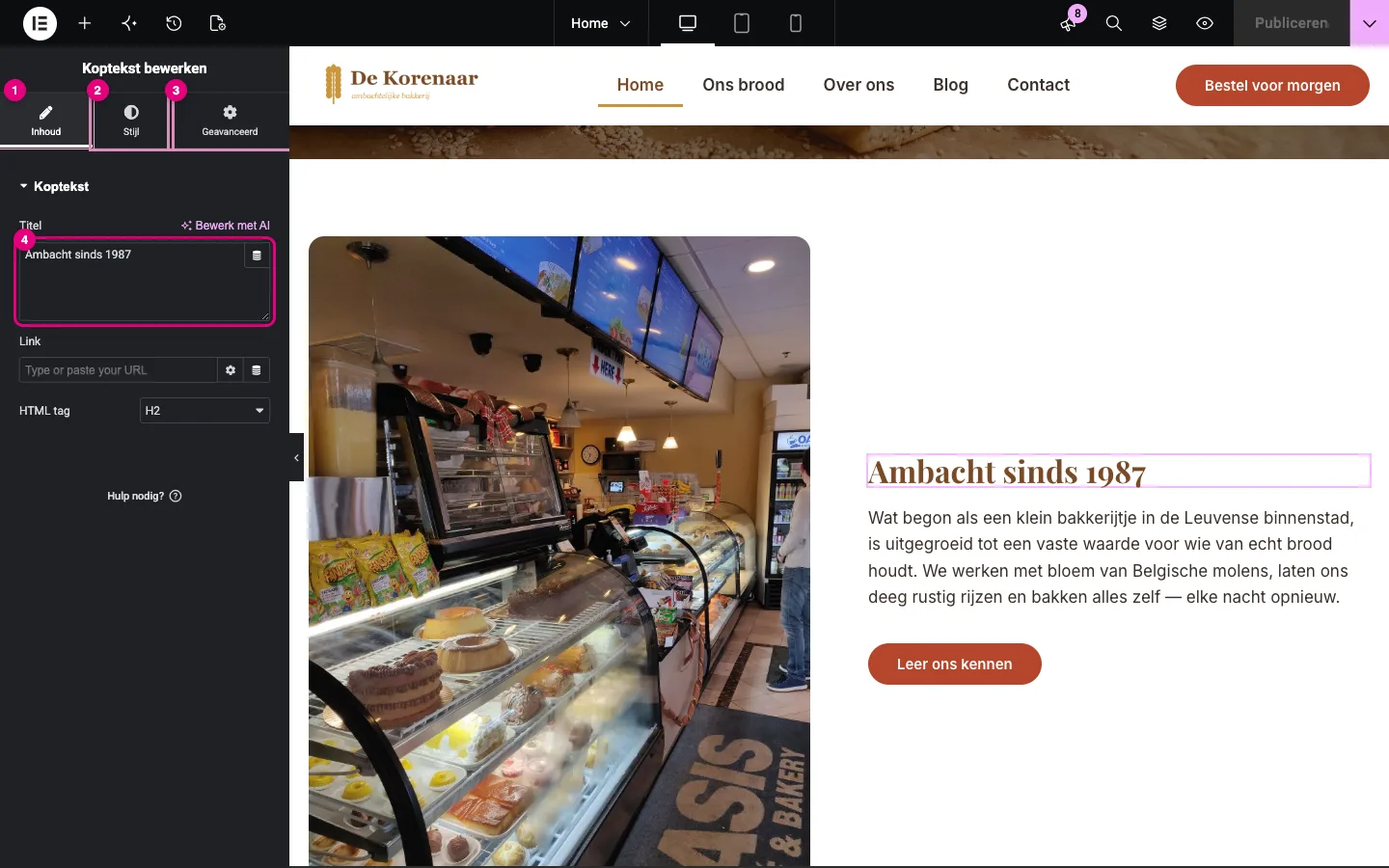
- Inhoud: wat er staat: de tekst, de afbeelding, de link, de knoptekst …
- Stijl: hoe het eruitziet: kleur, lettertype, grootte, uitlijning.
- Geavanceerd: de ruimte rond het element, gedrag op gsm en andere technische instellingen.
Op het tabblad Inhoud van een Koptekst pas je de Titel aan (4), voeg je eventueel een Link toe, en kies je de HTML tag (H1, H2, H3 …).
Tabblad Stijl: hoe ziet het eruit?
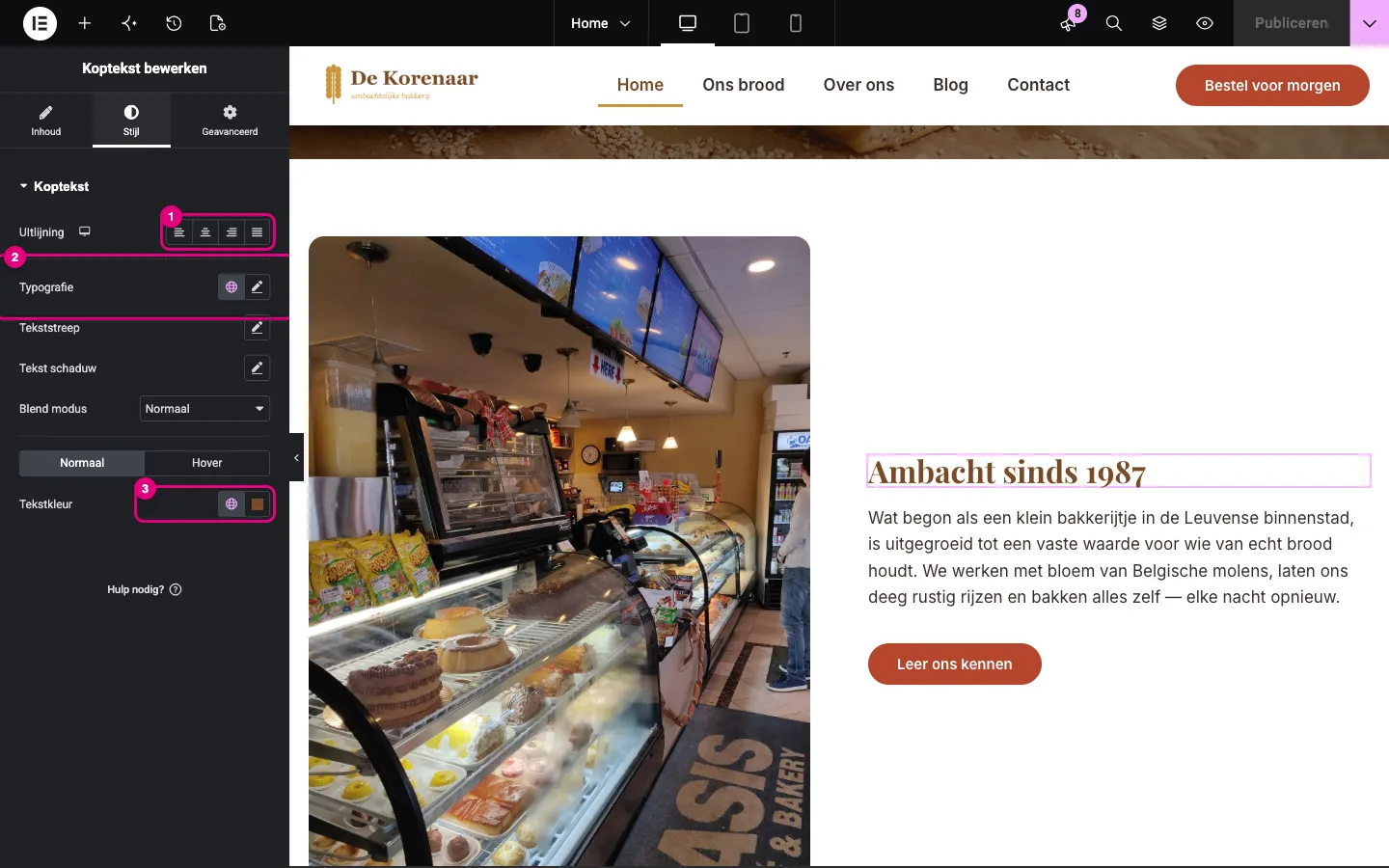
- Uitlijning: links, gecentreerd, rechts of uitgevuld.
- Typografie: lettertype, grootte, dikte … Het wereldbolletje toont dat hier een globaal lettertype uit de huisstijl gebruikt wordt; met het potloodje pas je het aan.
- Tekstkleur: ook hier betekent een gekleurd wereldbolletje dat de kleur uit de huisstijl komt.
Pas kleuren en lettertypes niet widget per widget aan. Kies altijd een globale kleur of een globaal lettertype via het wereldbolletje. Waarom dat zo belangrijk is, lees je in hoofdstuk 3.
Tabblad Geavanceerd: ruimte en gedrag
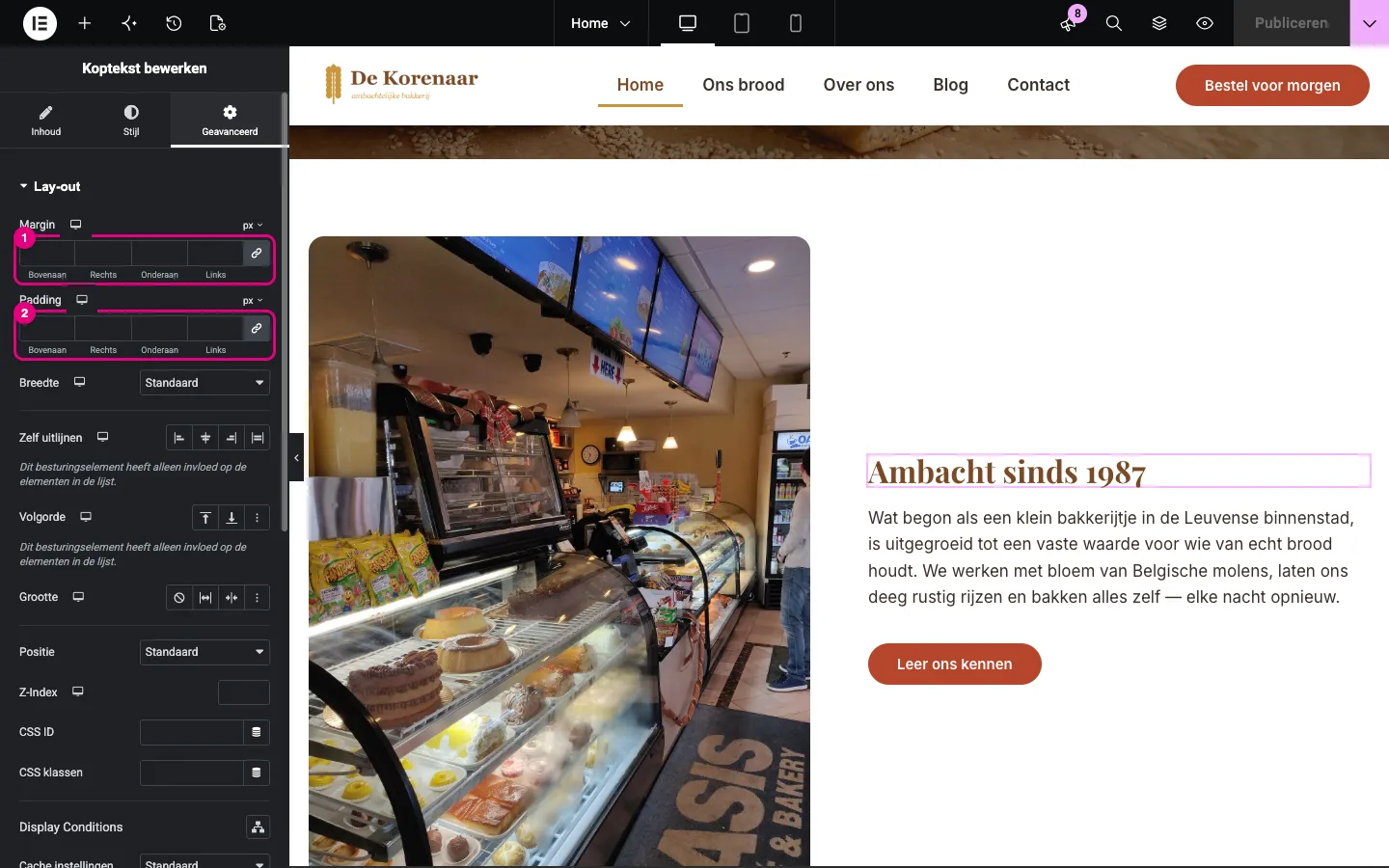
- Margin: ruimte buiten de widget.
- Padding: ruimte binnen de widget.
- Responsive: de widget verbergen op computer, tablet of gsm (zie verder).
Verder vind je hier onder andere Bewegingseffecten (animaties bij het scrollen of verschijnen), Achtergrond, Rand en CSS ID / CSS klassen (voor wie code schrijft).
8. Dupliceren, kopiëren, plakken en verwijderen
Alles wat je met een element kan doen, vind je in het rechtermuisklikmenu.
- Klik met de rechtermuisknop op een widget of container in het canvas.
- Kies de gewenste actie.
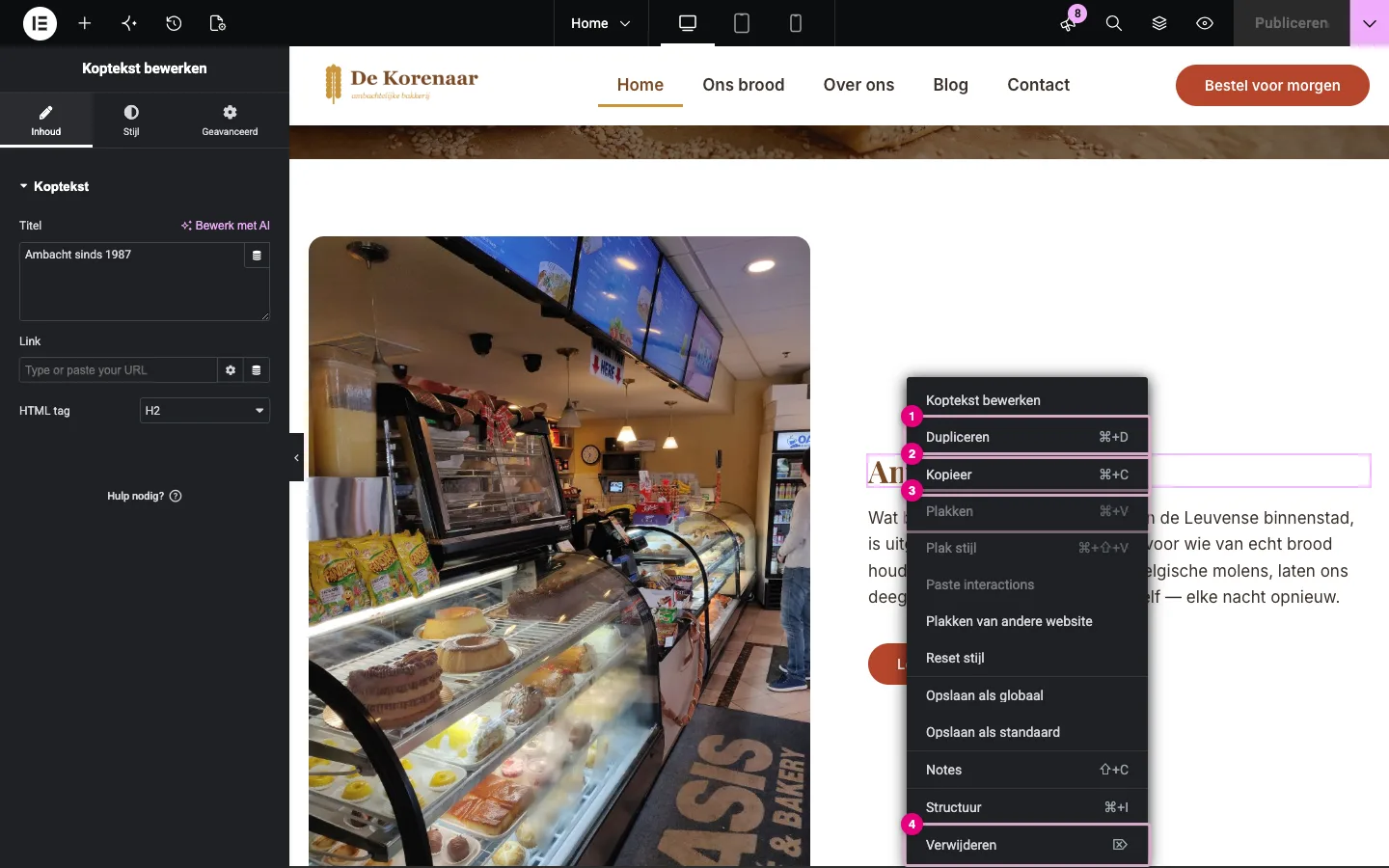
- Dupliceren (⌘+D / Ctrl+D): maakt meteen een kopie, net onder het origineel. Ideaal om drie gelijke blokken te maken: maak er één perfect en dupliceer hem twee keer.
- Kopieer (⌘+C / Ctrl+C): zet het element op je klembord.
- Plakken (⌘+V / Ctrl+V): plakt het gekopieerde element. Zo kopieer je een blok van de ene pagina naar de andere. Met Plak stijl neem je enkel de opmaak over, niet de inhoud.
- Verwijderen (Delete-toets): haalt het element weg.
Verder zie je nog Reset stijl (alle opmaak van dit element terugzetten), Opslaan als globaal (een widget die je op meerdere pagina’s hergebruikt), Notes en Structuur.
Bij een container kan je ook het handvat bovenaan gebruiken: + voegt een nieuwe container toe, ⠿ selecteert of versleept, × verwijdert. Bij een widget verschijnt rechtsboven een potloodje om hem te selecteren.
9. De Structuur (Navigator)
Hoe langer je pagina, hoe moeilijker het wordt om een kleine widget te vinden of aan te klikken. Daarvoor is de Structuur.
- Klik in de bovenbalk op Structuur, of druk op ⌘+I / Ctrl+I.
- Een venster (1) toont alle containers en widgets van je pagina als een boom.
- Klik op een pijltje om een container open te klappen. Klik op een naam om dat element te selecteren.
- Sleep elementen in de boom om ze te verplaatsen.
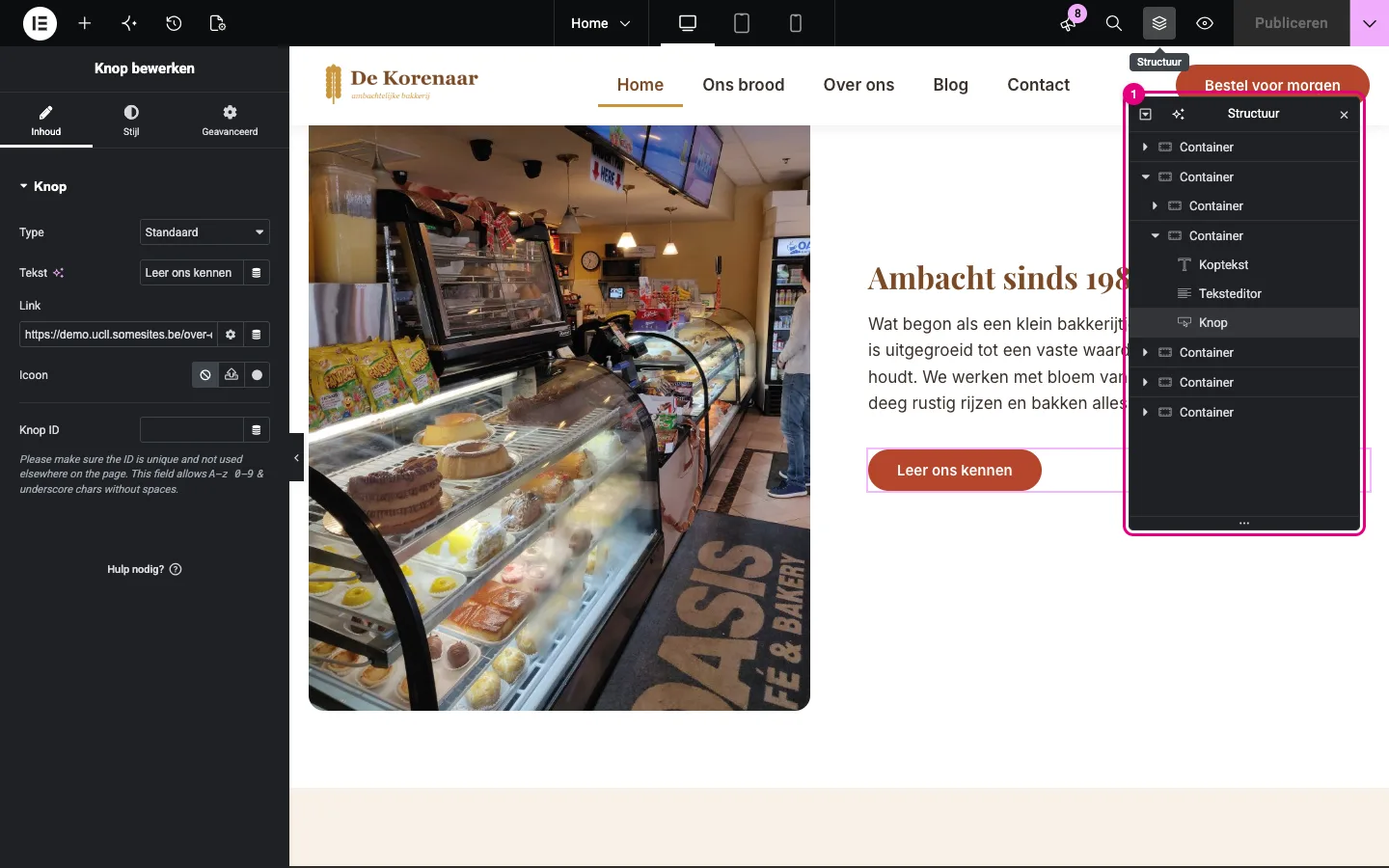
Geef belangrijke containers een duidelijke naam: dubbelklik in de Structuur op “Container” en typ bijvoorbeeld Hero of Specialiteiten. Zo vind je ze later veel sneller terug.
10. Responsive bewerken: computer, tablet en gsm
Meer dan de helft van je bezoekers bekijkt je site op een gsm. Elementor past je pagina automatisch aan (rijen worden op gsm vaak kolommen), maar je moet altijd controleren of het er goed uitziet.
Wisselen van weergave
- Klik in de bovenbalk op Mobiel (1). Het canvas wordt zo smal als een gsm-scherm.
- Scroll door je pagina en controleer: is de tekst leesbaar, staan de knoppen goed, zijn de foto’s niet te groot?
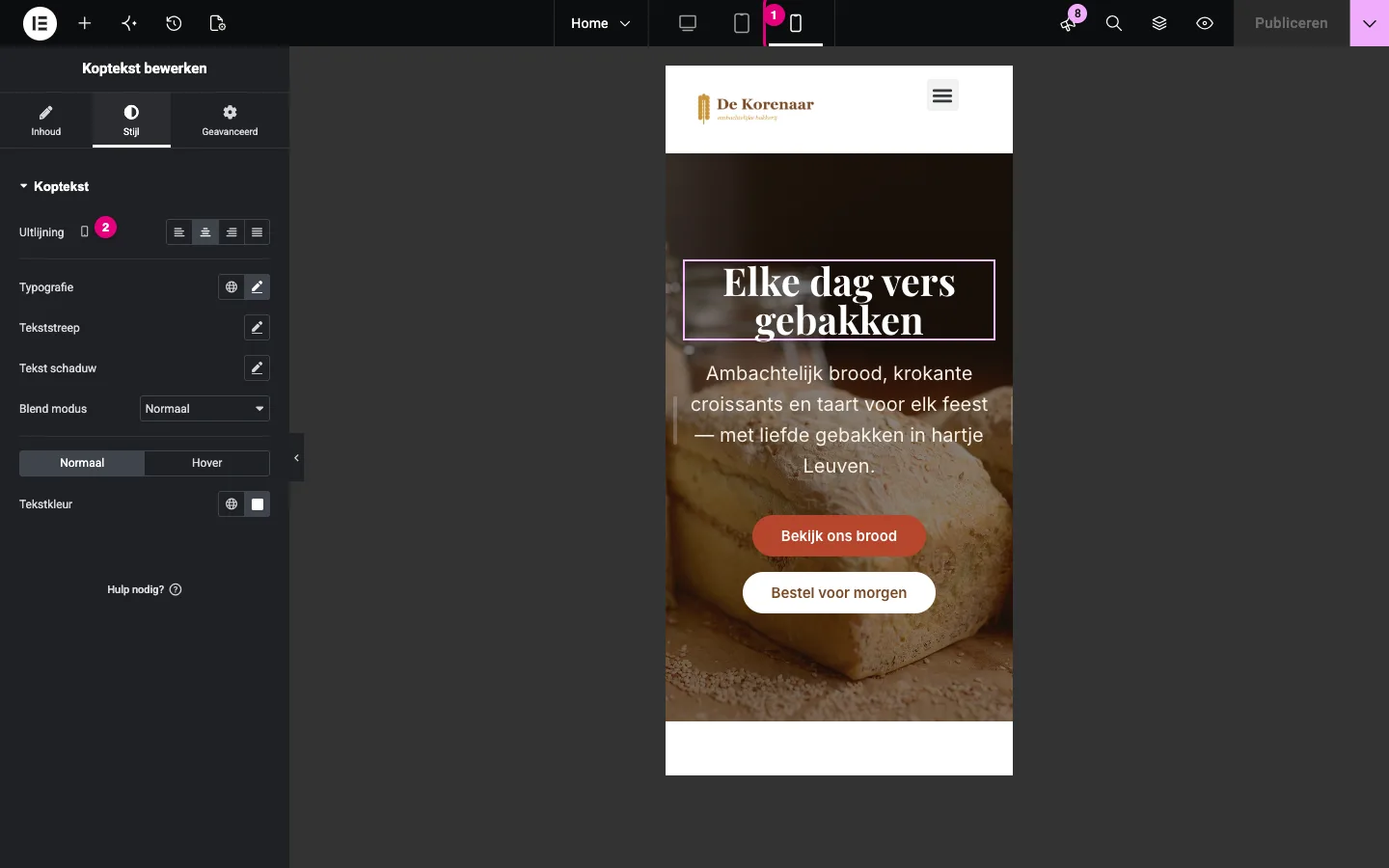
Iets enkel op gsm anders maken
Naast veel instellingen staat een klein schermicoontje (2). Dat betekent dat je die instelling per toestel kan kiezen.
- Zet de weergave op Mobiel.
- Selecteer het element en pas de instelling aan, bijvoorbeeld een kleinere tekstgrootte of een andere uitlijning.
- Die wijziging geldt alleen op gsm. Op computer blijft alles zoals het was.
Hoe erft Elementor instellingen? Wat je instelt in de computerweergave, geldt ook voor tablet en gsm, tenzij je daar iets anders kiest. Wat je instelt op gsm, geldt alleen voor gsm. Werk daarom altijd in deze volgorde: eerst alles goed zetten op desktop, daarna enkel de uitzonderingen op tablet en mobiel.
Iets verbergen op gsm
Soms wil je iets op gsm helemaal niet tonen, bijvoorbeeld een grote decoratieve foto.
- Selecteer het element.
- Ga naar het tabblad Geavanceerd en open de sectie Responsive.
- Zet de schakelaar bij Verbergen op Mobiel portretmodus (3) aan. Er zijn ook schakelaars voor desktop (1) en tablet (2).
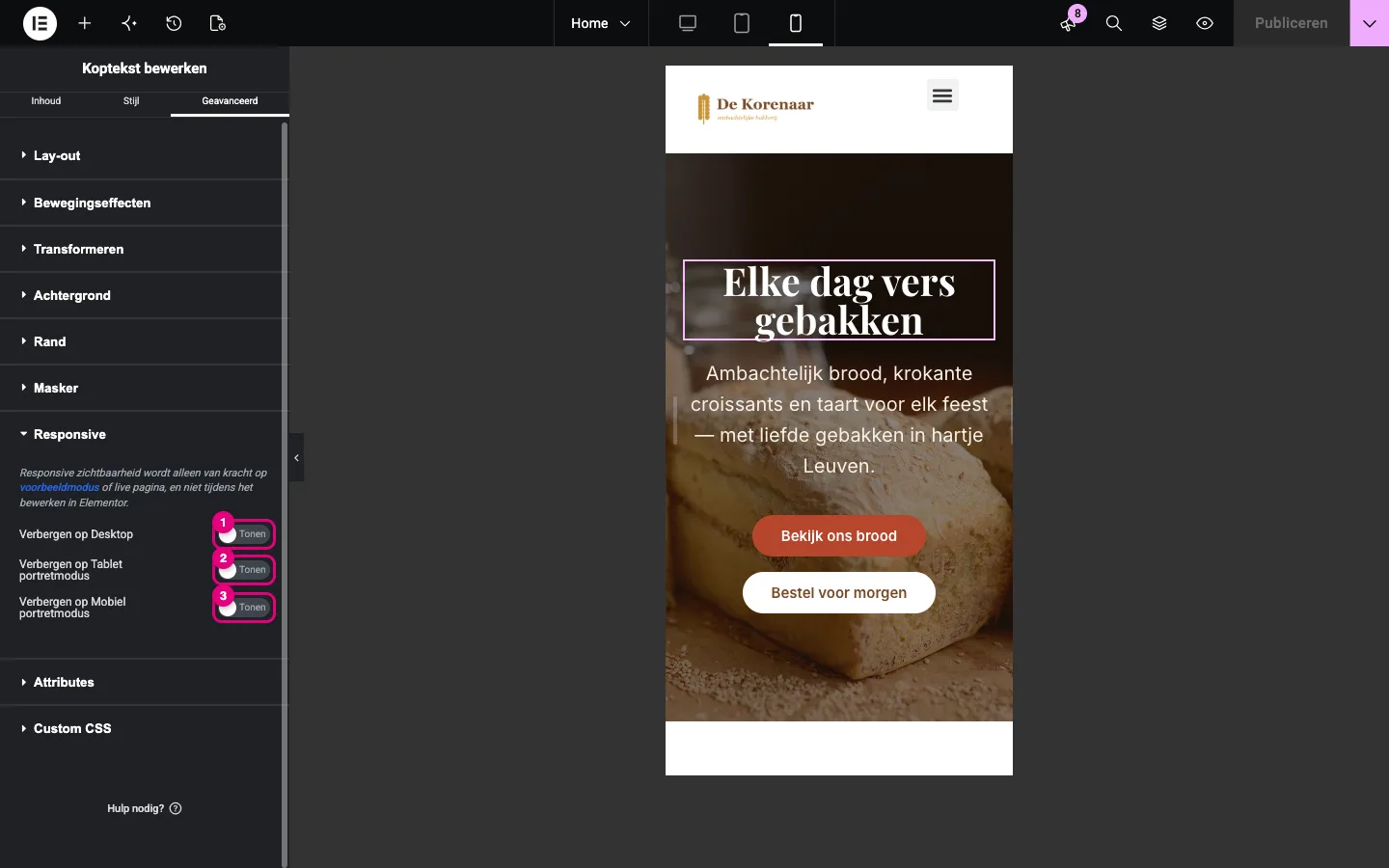
In de editor blijft een verborgen element gewoon zichtbaar (half doorzichtig), anders kan je het niet meer bewerken. Het verbergen werkt pas in de voorbeeldmodus en op de live pagina. Controleer het dus met de knop Voorbeeld wijzigingen (het oogje).
11. Geschiedenis en revisies: iets terugdraaien
Iets verkeerd gedaan? Elementor houdt alles bij. Klik in de bovenbalk op Geschiedenis.
Acties: stap voor stap terug
Het tabblad Acties toont elke stap die je in deze sessie zette, de nieuwste bovenaan (1). Klik op een oudere stap om terug te keren naar dat moment.
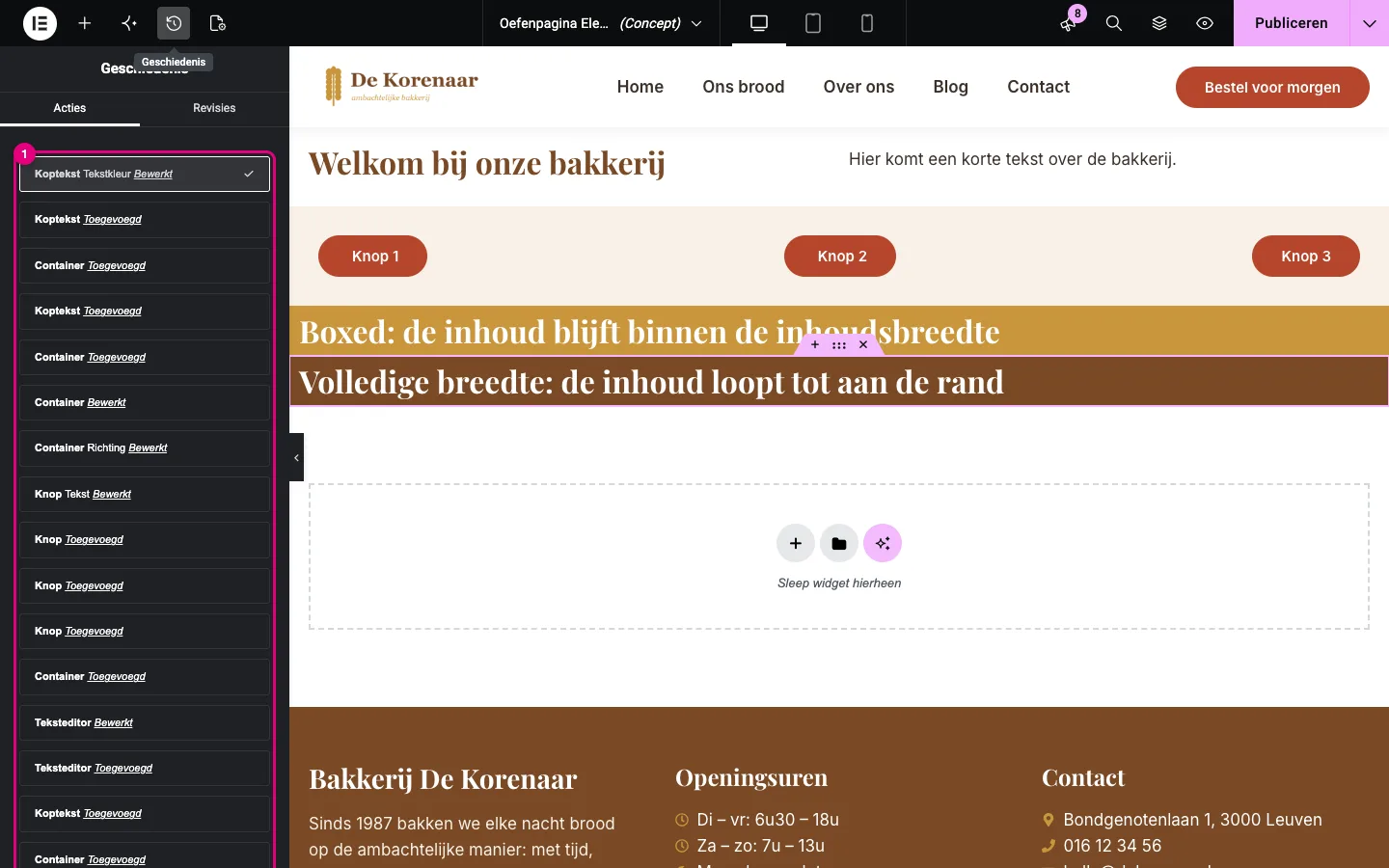
Sneller: Ctrl+Z (Windows) of ⌘+Z (Mac) maakt de laatste stap ongedaan. Ctrl+Shift+Z / ⌘+Shift+Z doet hem opnieuw.
Revisies: een oudere versie terugzetten
De acties verdwijnen zodra je de editor sluit. Wil je terug naar een versie van gisteren of vorige week? Gebruik dan Revisies.
- Klik in de Geschiedenis op het tabblad Revisies (1).
- Je ziet een lijst met opgeslagen versies, met datum en tijdstip (2). Bovenaan staat de huidige versie.
- Klik op een oudere revisie: het canvas toont hoe de pagina er toen uitzag.
- Klik op Toepassen om die versie terug te zetten, of op Afwijzen om terug te keren naar de huidige versie.
- Vergeet daarna niet te publiceren (of als concept op te slaan).
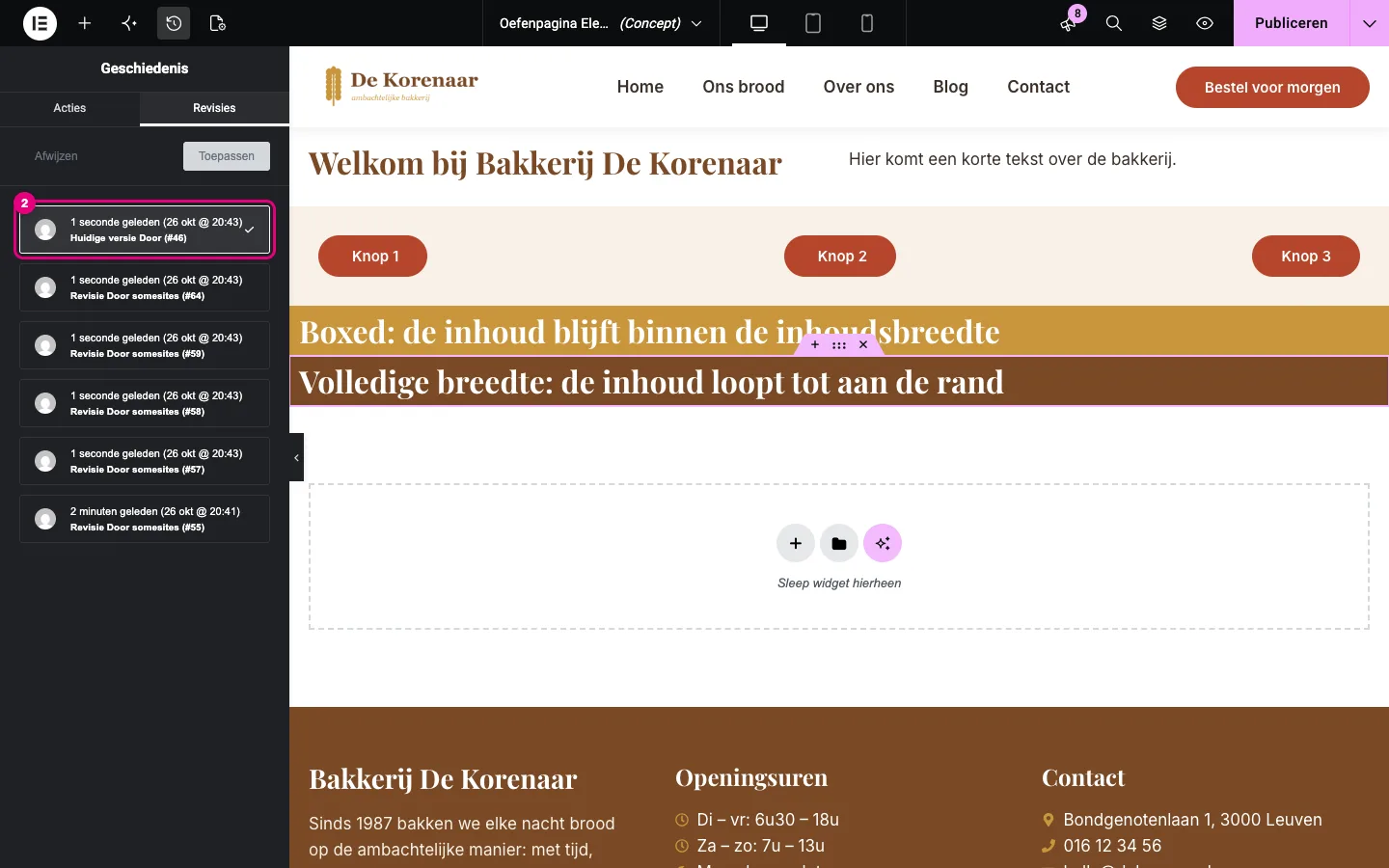
Elke keer dat je opslaat of publiceert, bewaart WordPress een revisie. Elementor slaat bovendien af en toe automatisch op. Daardoor raak je zelden echt werk kwijt, ook niet als je browser crasht.
12. Opslaan, publiceren en voorbeeld bekijken
Publiceren of als concept opslaan
Zodra je iets wijzigt, kleurt de knop Publiceren (1) roze.
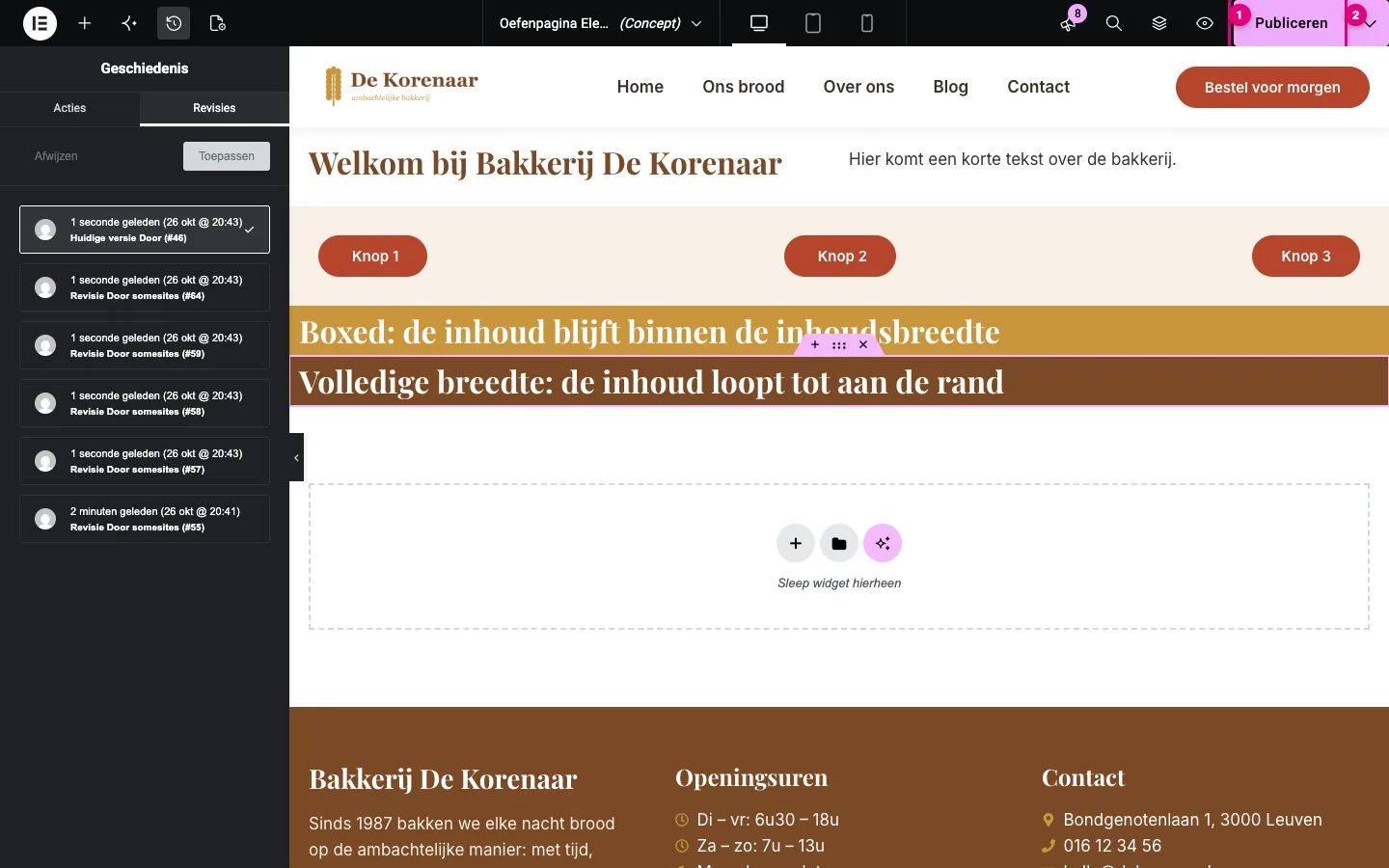
- Klik op Publiceren om je wijzigingen online te zetten. Bij een pagina die al gepubliceerd is, zet je zo je aanpassingen live.
- Klik op het pijltje (2) voor de opslagopties:
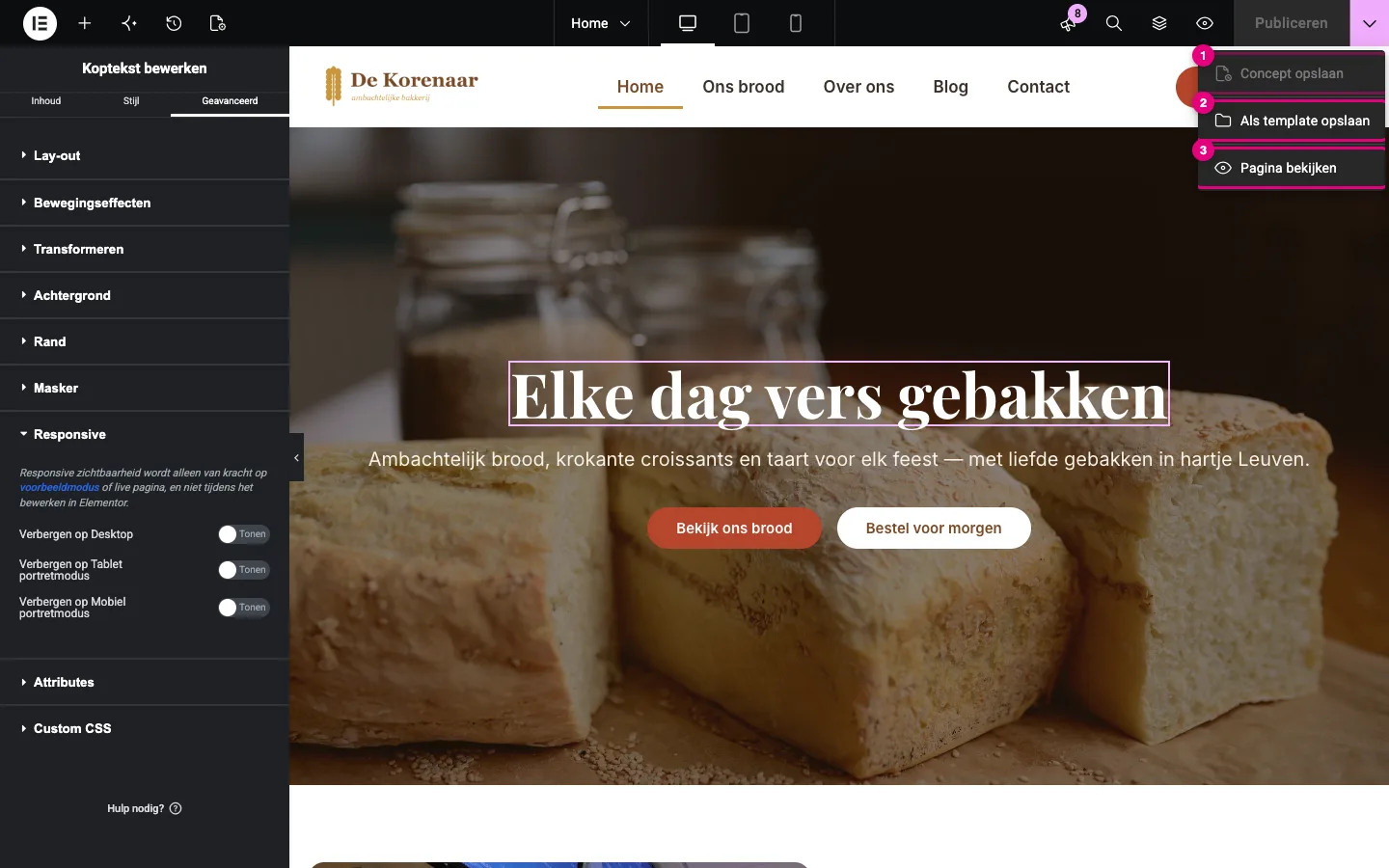
- Concept opslaan: bewaart je werk zonder het online te zetten. Ideaal als je nog niet klaar bent.
- Als template opslaan: bewaart de hele pagina als sjabloon, zodat je ze later kan hergebruiken.
- Pagina bekijken: opent de gepubliceerde pagina.
Bij een pagina die al online staat, ziet iedereen je wijzigingen zodra je op Publiceren klikt. Werk je aan een grote aanpassing? Oefen dan eerst op een aparte conceptpagina, zoals je oefenpagina, of bekijk het resultaat eerst met Voorbeeld wijzigingen.
Voorbeeld bekijken
Met het oogje (Voorbeeld wijzigingen) in de bovenbalk bekijk je je pagina in een nieuw tabblad, precies zoals een bezoeker ze zou zien, maar zonder te publiceren. Hier zie je ook of verborgen elementen echt verborgen zijn. Wil je de gsm-weergave controleren? Maak dan je browservenster smal, of gebruik de Mobiel-knop in de editor.
Pagina instellingen
Via Pagina instellingen in de bovenbalk regel je zaken die voor de hele pagina gelden:
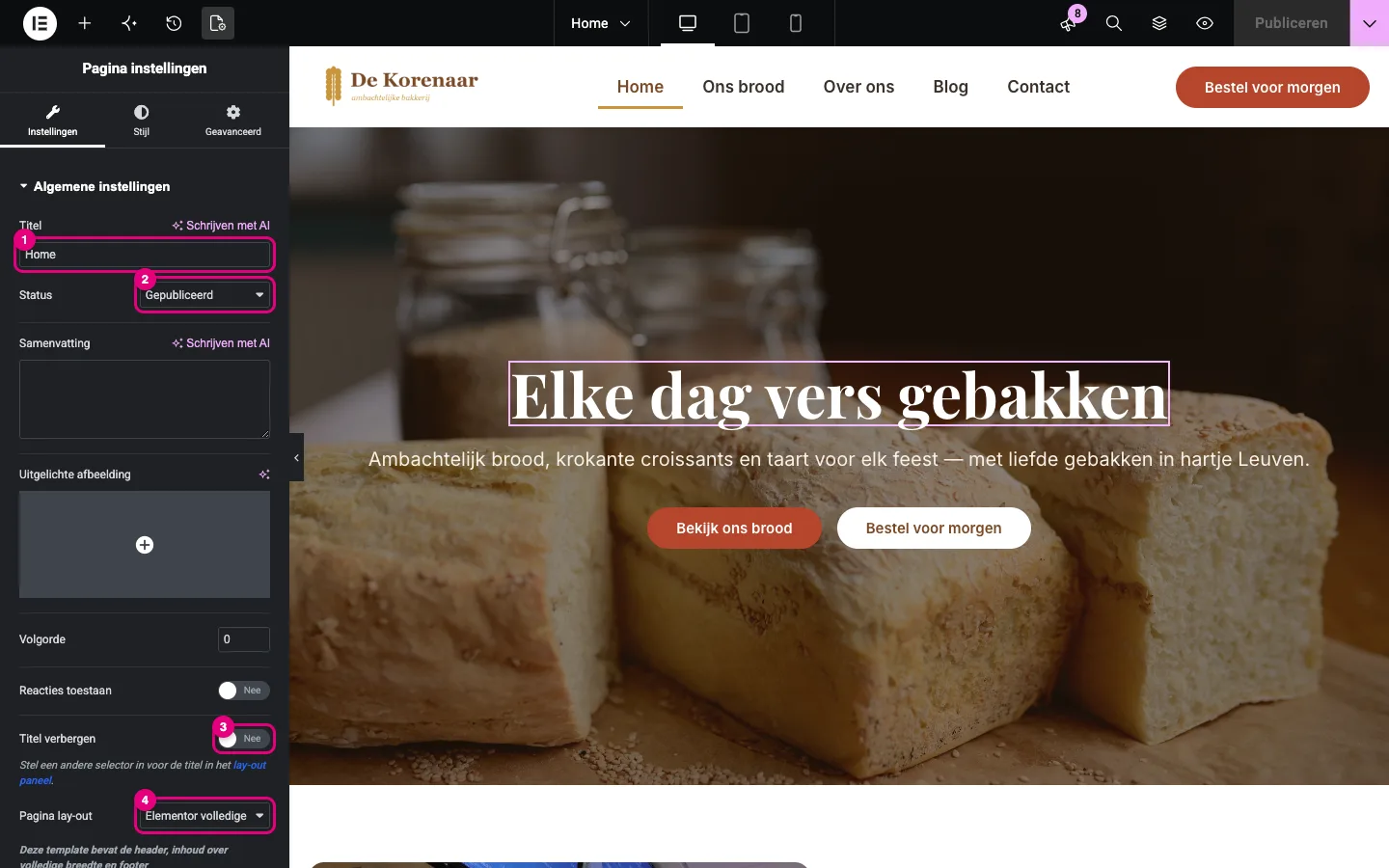
- Titel: de naam van de pagina (ook zichtbaar in het tabblad van de browser en in menu’s).
- Status: Concept, Wachten op beoordeling, Privé of Gepubliceerd.
- Titel verbergen: verbergt de automatische paginatitel van het thema. Handig als je zelf een mooie titel met een Koptekst-widget maakt.
- Pagina lay-out: hoe de pagina rond je inhoud opgebouwd is. Elementor volledige breedte toont de header en footer van je site en laat je inhoud de volle breedte gebruiken; dat is de beste keuze voor de meeste pagina’s. Elementor canvas toont enkel jouw inhoud, zonder header en footer (handig voor een landingspagina).
Verder kan je hier een Uitgelichte afbeelding en een Samenvatting toevoegen.
13. De belangrijkste widgets
Hieronder vind je de widgets die je het vaakst nodig hebt, met de instellingen die ertoe doen. Elke widget heeft ook een tabblad Stijl en Geavanceerd; die werken zoals hierboven uitgelegd.
Koptekst
Voor titels en tussentitels. Gebruik per pagina één H1 (de hoofdtitel) en daaronder H2 en H3 voor tussentitels.
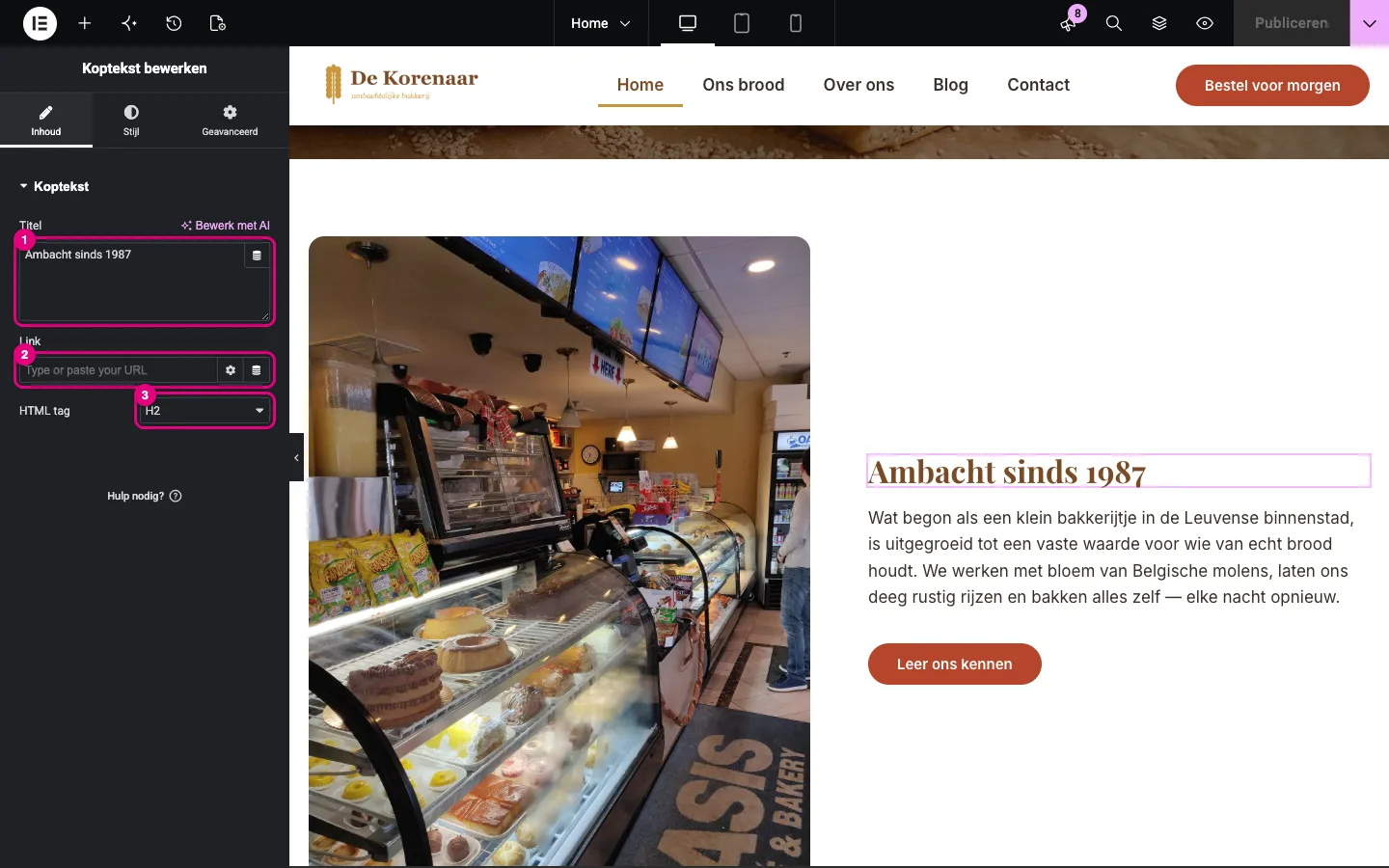
- Titel: de tekst van je titel.
- Link: maakt de titel klikbaar (optioneel).
- HTML tag: de titelniveau (H1 tot H6). Dat bepaalt de structuur van je pagina voor Google en schermlezers, los van hoe groot de titel eruitziet.
Kies de HTML tag op basis van de structuur, niet van de grootte. Wil je een H2 groter of kleiner, pas dan de typografie aan op het tabblad Stijl, of beter nog: stel de grootte van alle H2’s één keer in via Website instellingen (hoofdstuk 3).
Teksteditor
Voor gewone lopende tekst: alinea’s, vet, cursief, opsommingen en links. Het werkt zoals een eenvoudige tekstverwerker.
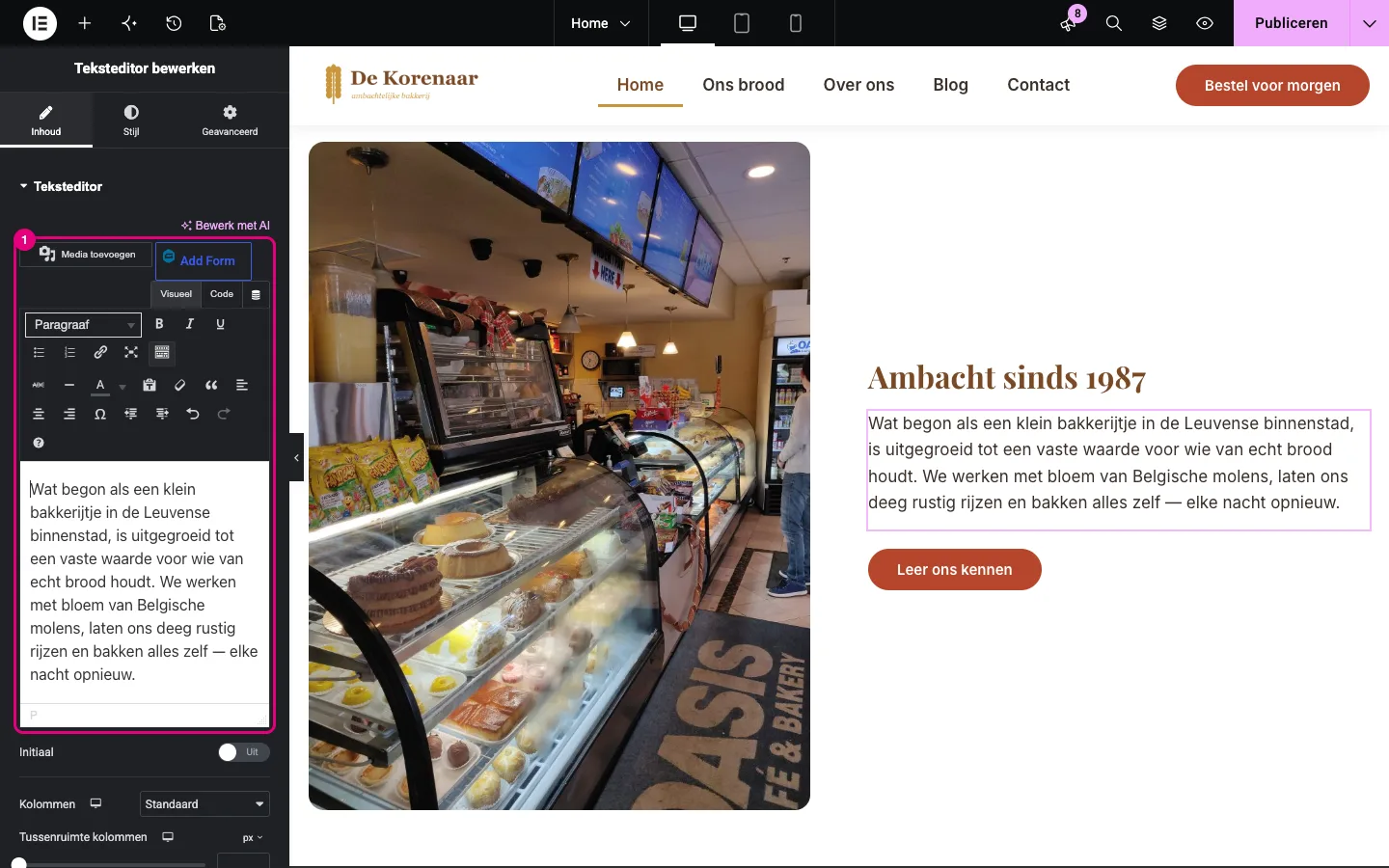
- Met de werkbalk maak je tekst vet, cursief, zet je een opsomming of voeg je een link toe.
- Via Media toevoegen voeg je een afbeelding in de tekst in. Meestal gebruik je daarvoor beter een aparte Afbeelding-widget.
- Visueel / Code: in Code zie je de HTML. Laat dat gerust links liggen.
Plak je tekst uit Word of een website, dan neem je vaak verborgen opmaak mee (andere lettertypes, rare tussenruimtes). Plak liever zonder opmaak: Ctrl+Shift+V (Windows) of ⌘+Shift+V (Mac).
Afbeelding
Toont één foto of illustratie.
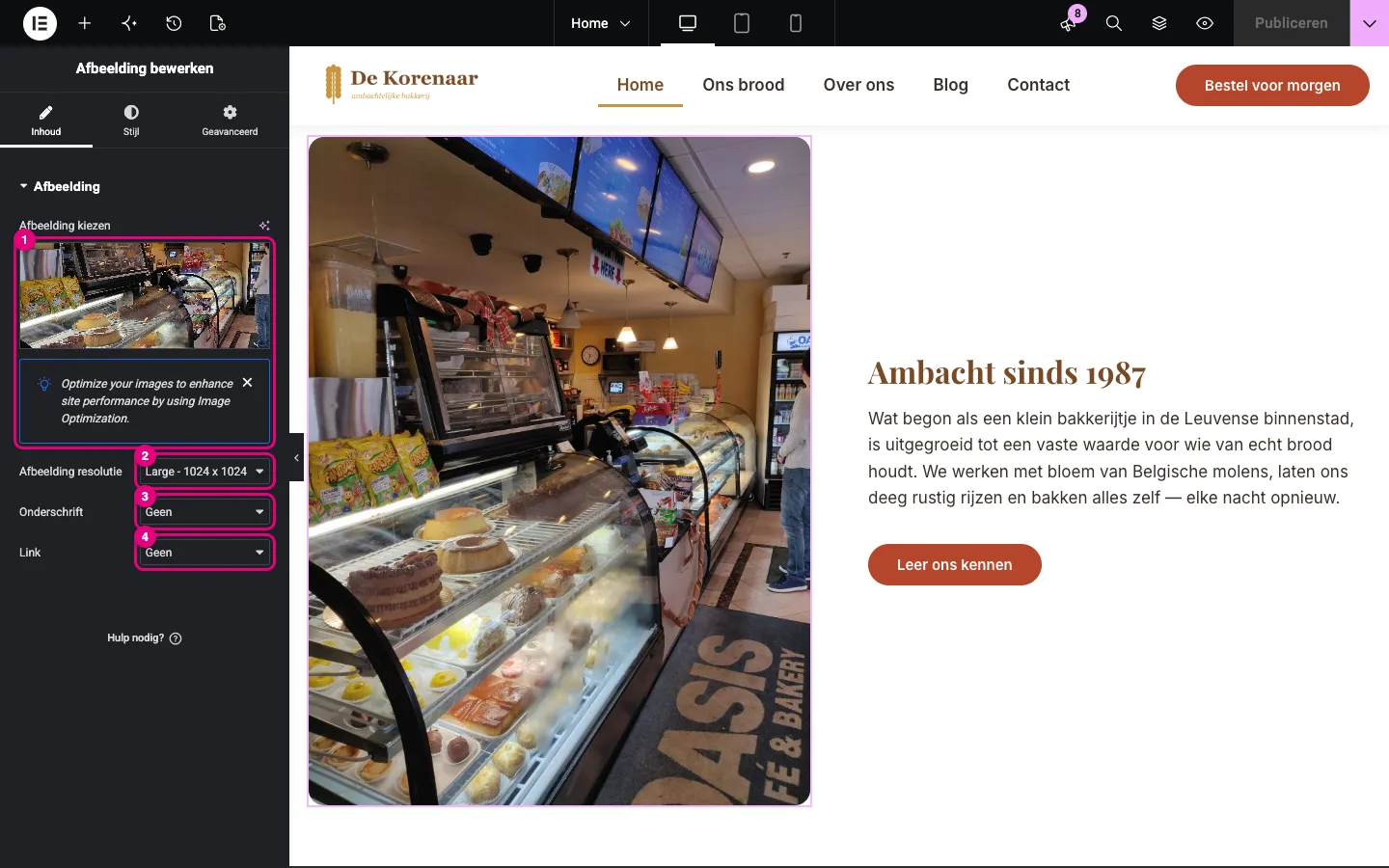
- Afbeelding kiezen: klik op het voorbeeld om een afbeelding te kiezen uit de mediabibliotheek of op te laden.
- Afbeelding resolutie: de grootte van het bestand. Large of Volledig voor grote foto’s, Medium voor kleinere.
- Onderschrift: een tekstje onder de afbeelding.
- Link: maak de afbeelding klikbaar, bijvoorbeeld naar een pagina of naar een grote versie (lightbox).
Vul in de mediabibliotheek altijd de alternatieve tekst in: een korte beschrijving van wat er op de foto staat. Dat is belangrijk voor blinde bezoekers én voor Google.
Knop
Een opvallende link naar een andere pagina, een formulier, een telefoonnummer …
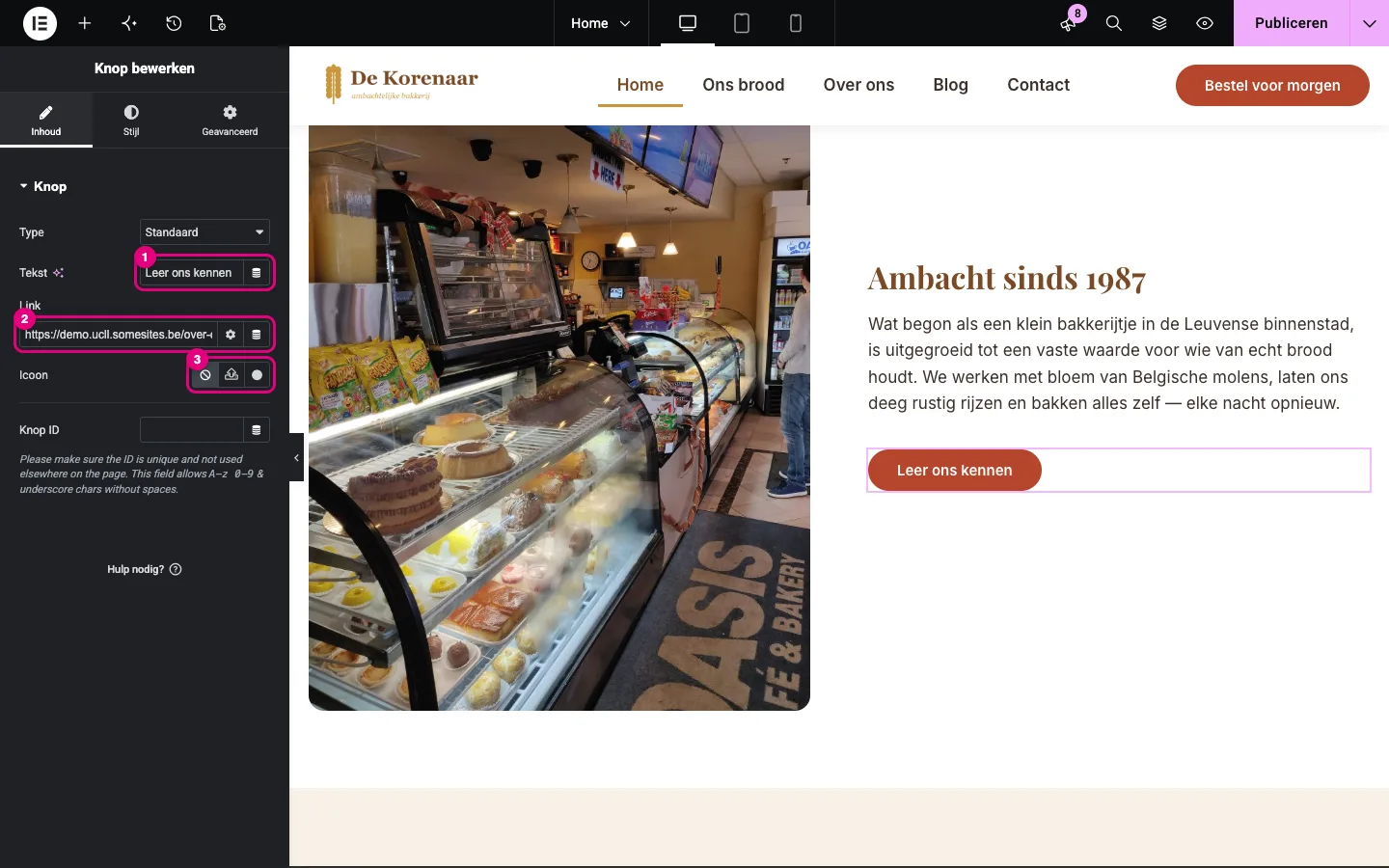
- Tekst: wat er op de knop staat. Maak het concreet: “Bestel voor morgen” werkt beter dan “Klik hier”.
- Link: waar de knop naartoe gaat. Typ een adres of begin een paginanaam te typen. Met het tandwieltje kan je de link in een nieuw venster laten openen.
- Icoon: optioneel een icoontje voor of na de tekst.
Een link naar een telefoonnummer begint met tel: (bijvoorbeeld tel:+3216123456), een link naar een e-mailadres met mailto: (bijvoorbeeld mailto:hallo@dekorenaar.be). Op een gsm opent de knop dan meteen de telefoon of de mailapp.
Icoon
Eén los icoontje, bijvoorbeeld als decoratie boven een titel.
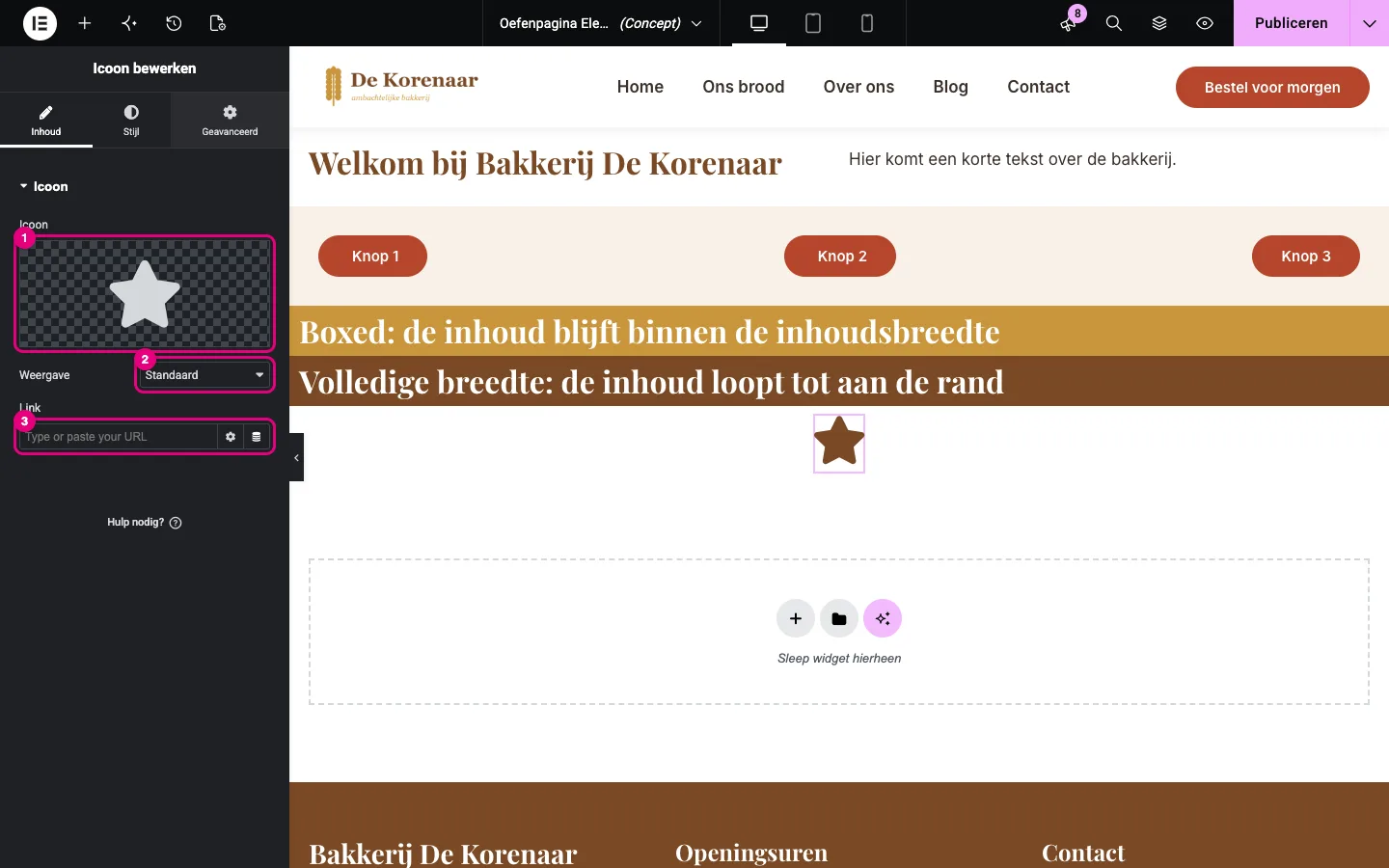
- Icoon: klik op het voorbeeld om een icoon te kiezen uit de bibliotheek, of laad een eigen SVG op.
- Weergave: Standaard (enkel het icoon), Gestapeld (met een gekleurde achtergrond) of Omkaderd (met een rand).
- Link: maak het icoon klikbaar.
Pictogramlijst (Icoon lijst)
Een lijst met telkens een icoontje en een tekst. Ideaal voor contactgegevens, openingsuren of voordelen. Je vindt hem in het widgetpaneel als Icoon lijst.
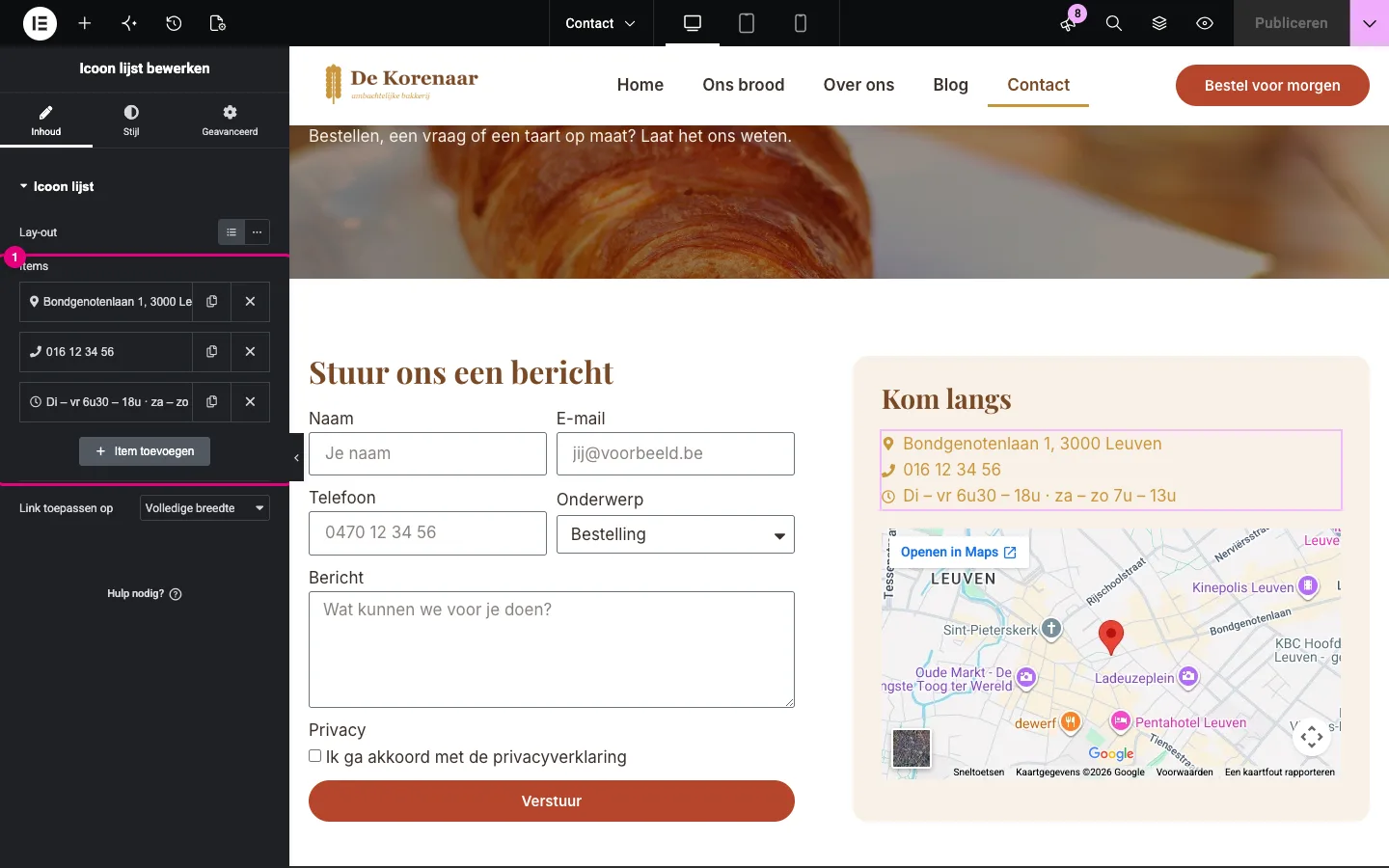
- Klik onder Items (1) op een regel om de tekst, het icoon en eventueel een link aan te passen.
- Met Item toevoegen voeg je een regel toe. Met het kruisje verwijder je er een, met het kopieericoontje dupliceer je hem.
- Op het tabblad Stijl kies je de kleur en grootte van de iconen en de ruimte tussen de items.
Scheiding
Een horizontale lijn om twee delen van elkaar te scheiden.
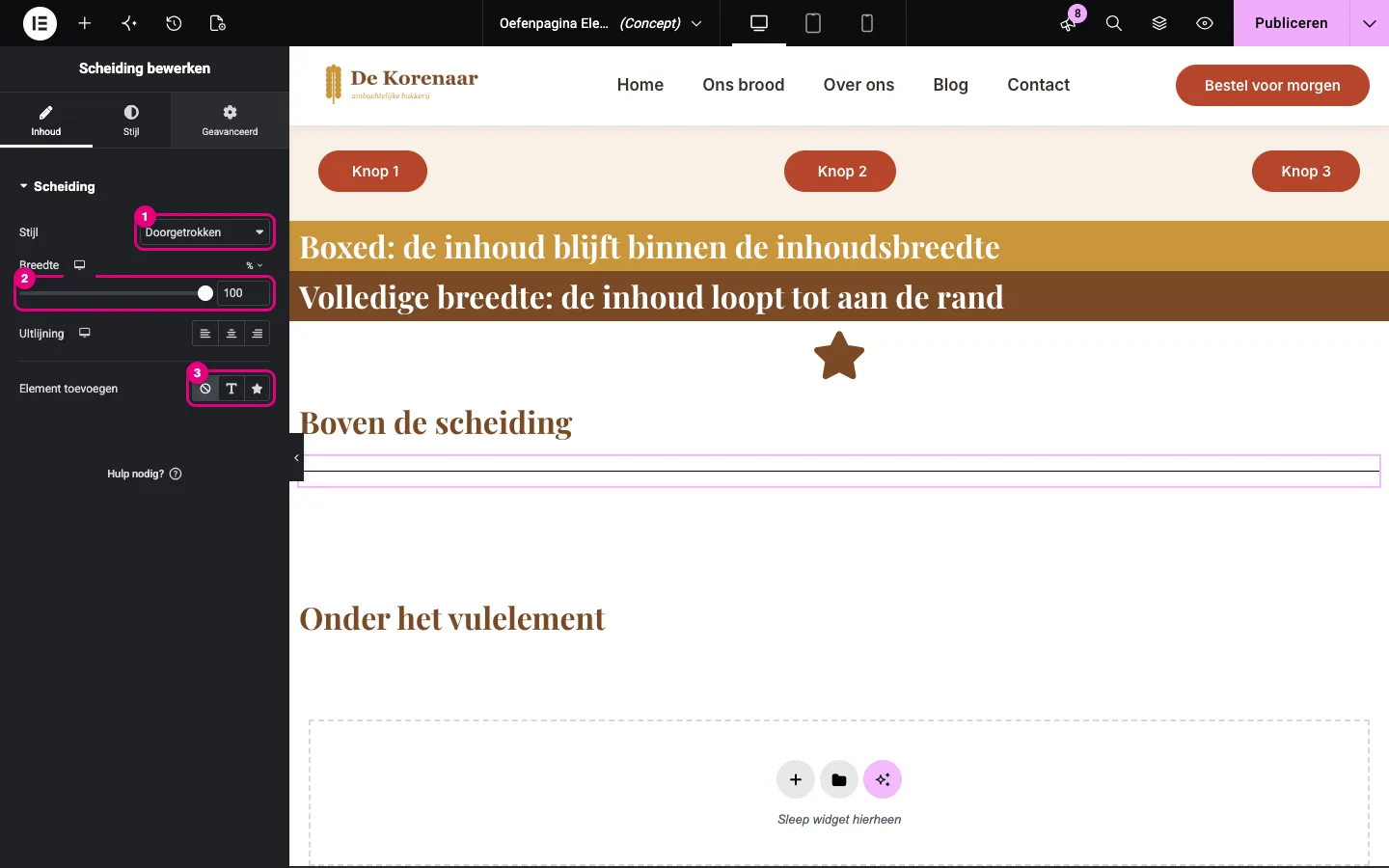
- Stijl: doorgetrokken, gestippeld, met streepjes, dubbel …
- Breedte: hoe lang de lijn is, in procent van de container.
- Element toevoegen: zet een tekst of icoon midden in de lijn.
Vulelement (afstandhouder)
Een onzichtbaar blok dat extra verticale ruimte maakt.
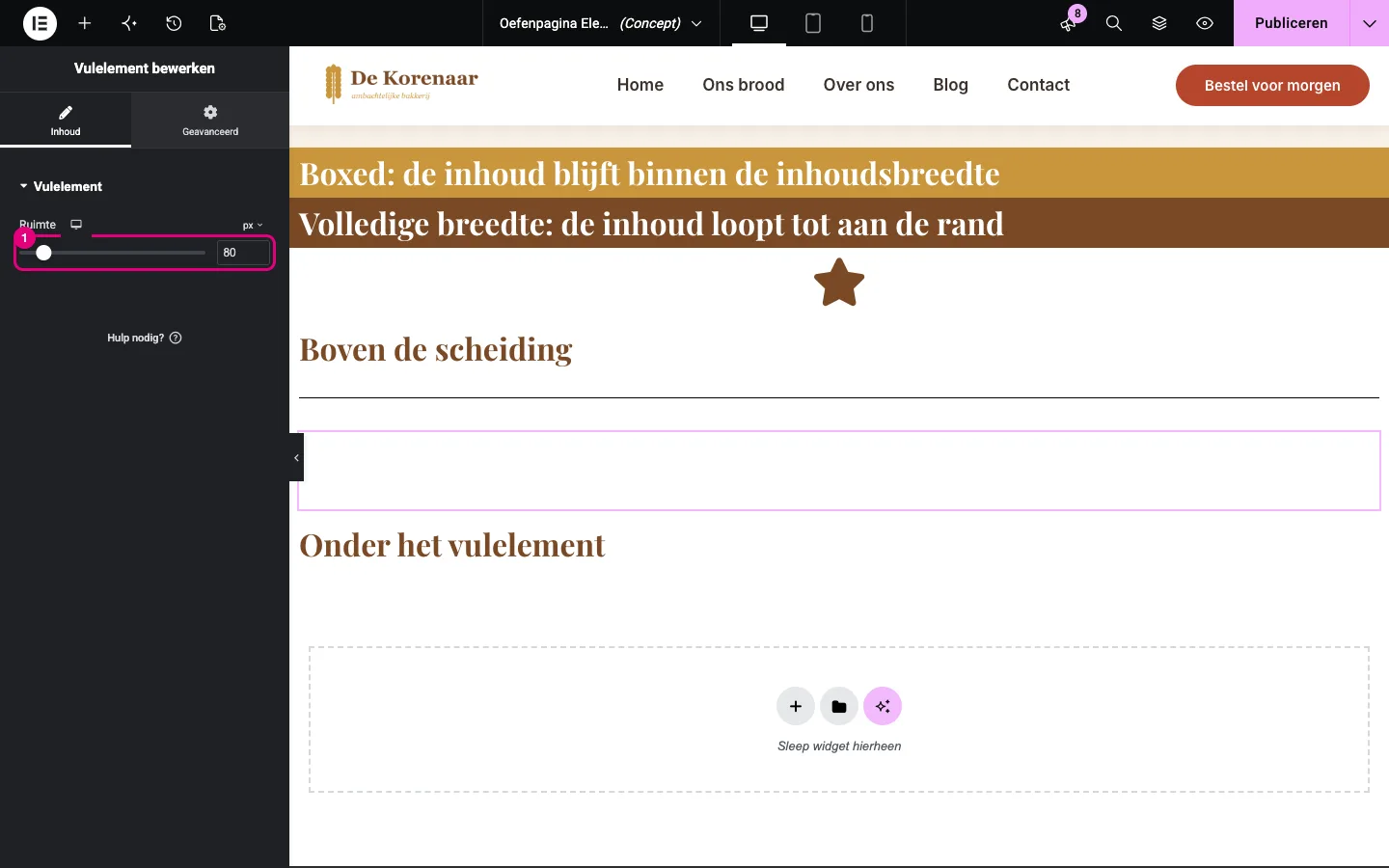
- Ruimte: hoeveel pixels witruimte je wil.
Gebruik het Vulelement met mate. Ruimte tussen blokken regel je netter met de padding van containers en de Ruimtes (gap) tussen items. Dan blijft je pagina consistent en hoef je op gsm niet overal vulelementen aan te passen.
Afbeeldingsvak (Afbeelding vak)
Een afbeelding met daaronder (of ernaast) een titel en een korte beschrijving, in één widget. Perfect voor “onze producten” of “onze diensten”. Op de homepagina van de bakkerij zijn de drie specialiteiten afbeeldingsvakken.
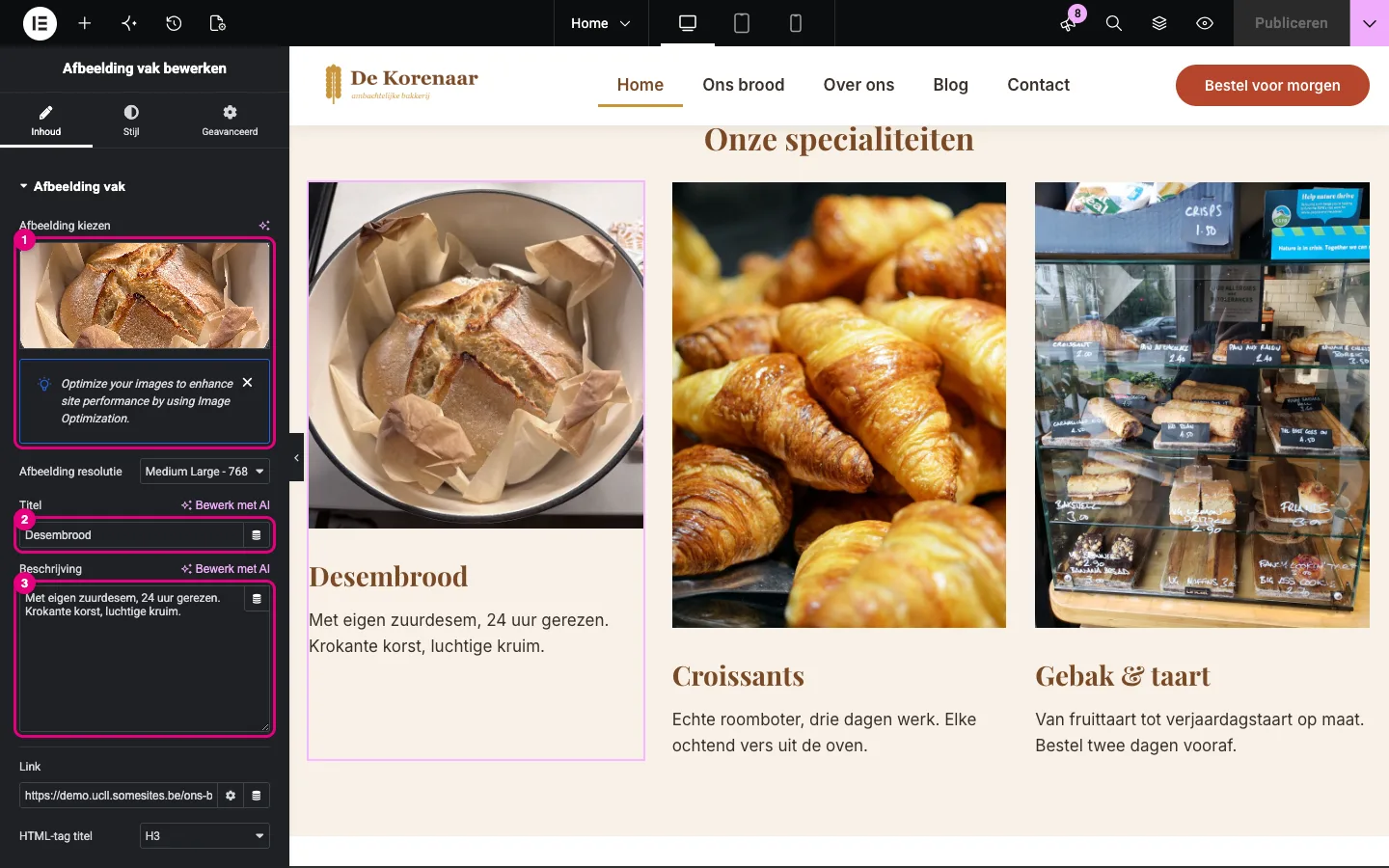
- Afbeelding: de foto.
- Titel: bijvoorbeeld Desembrood.
- Beschrijving: een of twee zinnen uitleg.
Met Link maak je het hele vak klikbaar. Op het tabblad Stijl kies je of de afbeelding boven, links of rechts van de tekst staat. Er bestaat ook een Icoon vak, dat hetzelfde doet met een icoon in plaats van een foto.
Video
Toont een video van YouTube, Vimeo of een eigen bestand.
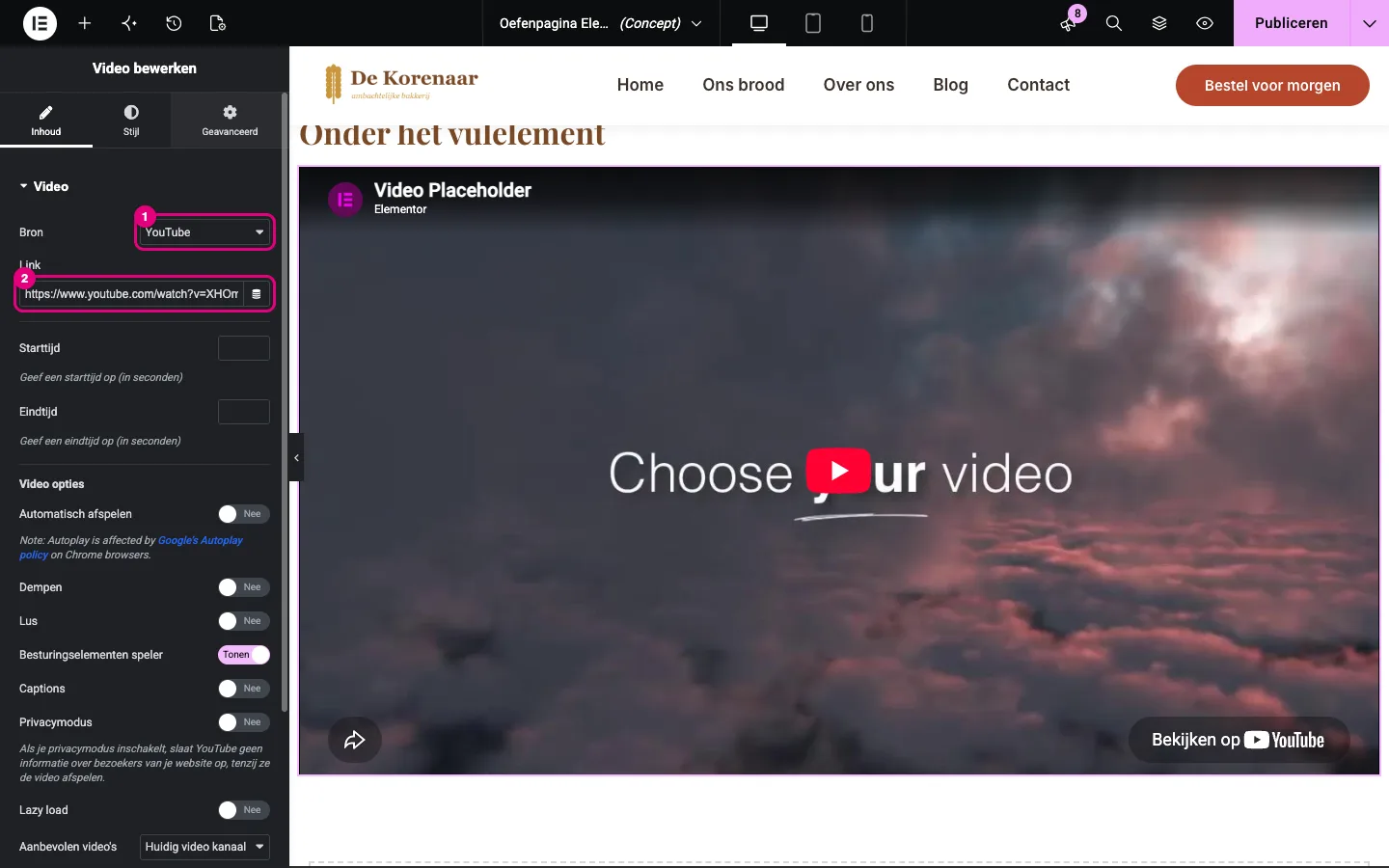
- Bron: YouTube, Vimeo, Dailymotion, VideoPress of Zelf gehost.
- Link: plak het adres van de video.
Daaronder vind je opties zoals Automatisch afspelen, Dempen, Lus en Privacymodus.
Zet bij YouTube-video’s de Privacymodus aan. Dan slaat YouTube geen informatie over je bezoekers op tot ze zelf de video starten. Dat is beter voor de privacy (en voor je cookiebanner).
Google Maps
Toont een kaartje van een adres.
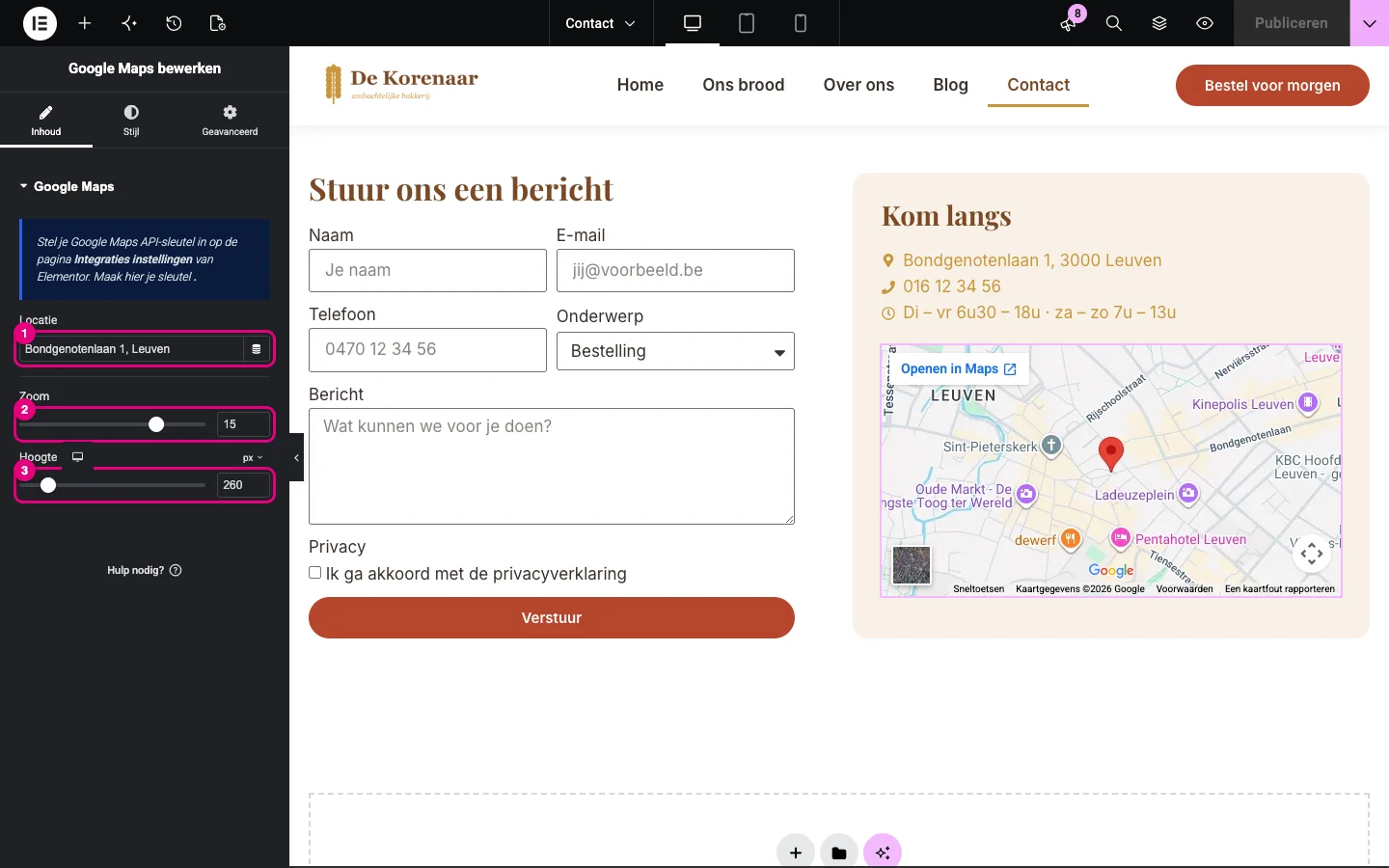
- Locatie: typ het adres, bijvoorbeeld Bondgenotenlaan 1, 3000 Leuven.
- Zoom: hoe ver je inzoomt.
- Hoogte: hoe hoog de kaart is, in pixels.
Getuigenis
Een citaat van een tevreden klant, met naam en eventueel een foto en functie. Klantenreviews maken je site geloofwaardiger.
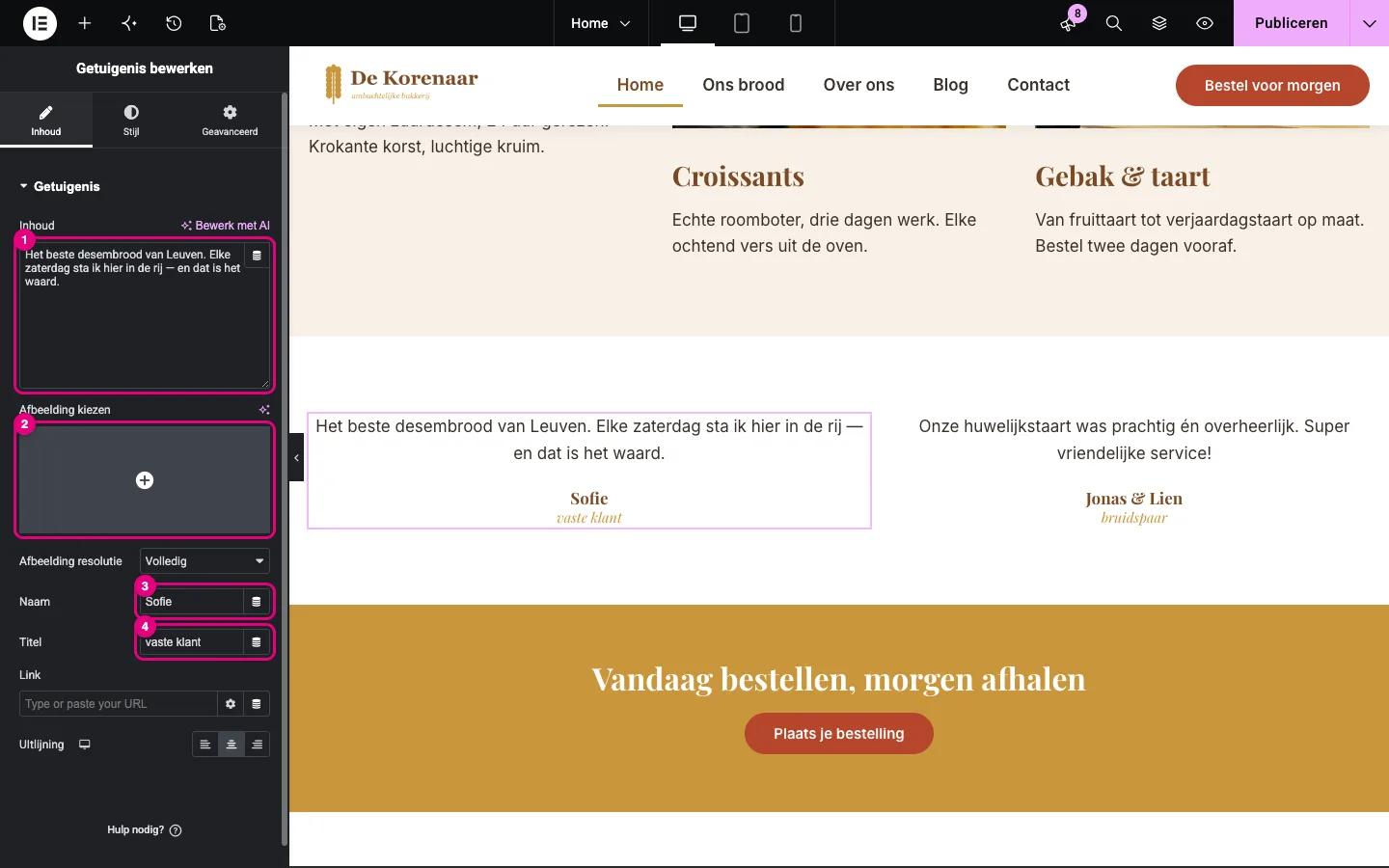
- Inhoud: het citaat zelf.
- Afbeelding kiezen: een foto van de klant (optioneel).
- Naam: bijvoorbeeld Sofie.
- Titel: bijvoorbeeld vaste klant.
Heb je veel reviews? In de categorie Pro zit Testimonial Carousel: een schuivende reeks getuigenissen.
Teller
Een getal dat optelt wanneer de bezoeker ernaar scrollt. Mooi voor kerncijfers: “sinds 1987”, “12 soorten brood”, “800 klanten per week”. Je vindt de tellers op de pagina Over ons van de bakkerij.
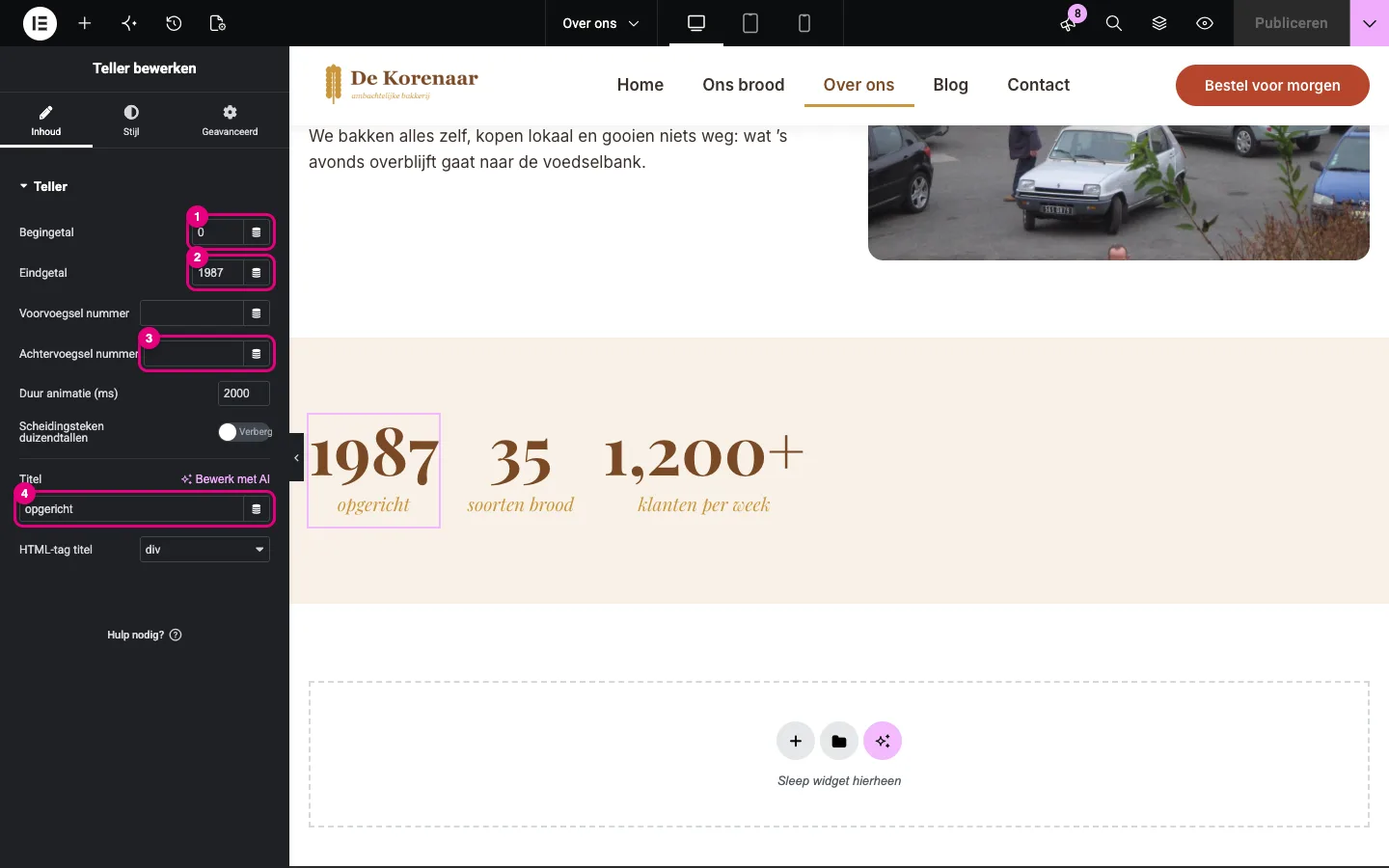
- Begingetal: waar de teller begint (meestal 0).
- Eindgetal: het getal waar hij stopt.
- Achtervoegsel nummer: iets achter het getal, zoals + of %. Er is ook een Voorvoegsel nummer voor iets vóór het getal, zoals €.
- Titel: de uitleg onder het getal.
Met Duur animatie (ms) bepaal je hoe lang het optellen duurt.
Prijslijst (Pro)
De Pro-widget Price List toont een lijst met producten en prijzen, zoals een menukaart. Op de pagina Ons brood staan er twee.
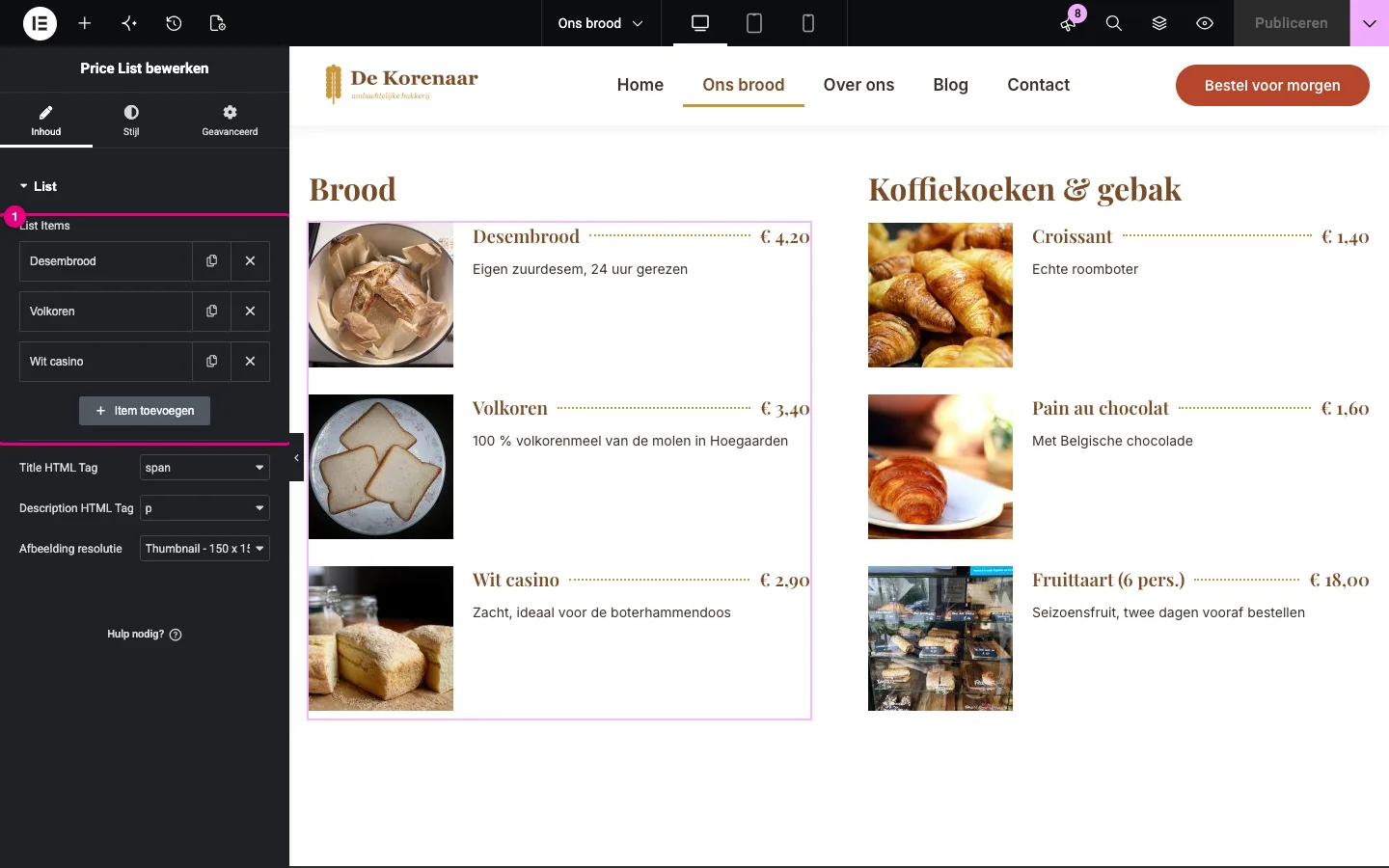
- Onder List Items (1) klik je op een item om titel, prijs, beschrijving, afbeelding en link in te vullen.
- Met Item toevoegen voeg je een product toe.
Niet te verwarren met Price Table: die toont één groot prijsblok (bijvoorbeeld een abonnement) met een lijst van wat erin zit en een knop.
Carrousel (Pro)
De Pro-widget Carousel maakt een schuivende reeks “slides”. Elke slide is een kleine container waarin je zelf widgets sleept: een foto, een titel, een knop … Zo kan je bijvoorbeeld je producten of je team tonen.
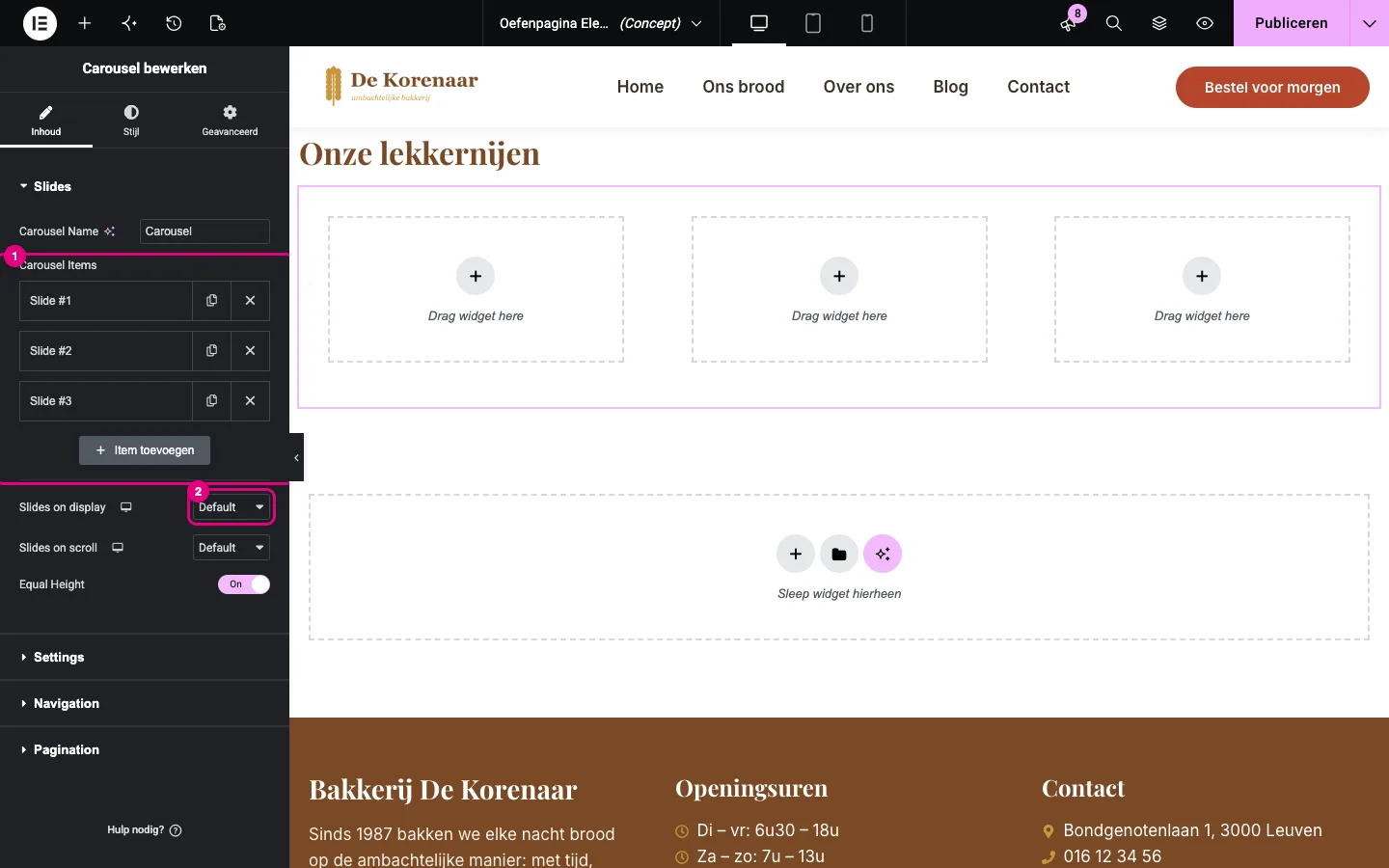
- Carousel Items: de lijst met slides. Met Item toevoegen voeg je er een toe.
- Slides on display: hoeveel slides je tegelijk ziet (per toestel in te stellen).
In het canvas sleep je widgets in elke slide (Drag widget here). Onder Settings, Navigation en Pagination stel je in of de carrousel automatisch draait en of er pijlen en bolletjes zijn.
Wil je alleen foto’s laten schuiven? Dan is de gewone widget Carrousel afbeelding (categorie Algemeen) eenvoudiger: je kiest gewoon een reeks foto’s.
Formulier (Pro)
Met de Pro-widget Form bouw je een contactformulier. Op de pagina Contact van de bakkerij staat er een.
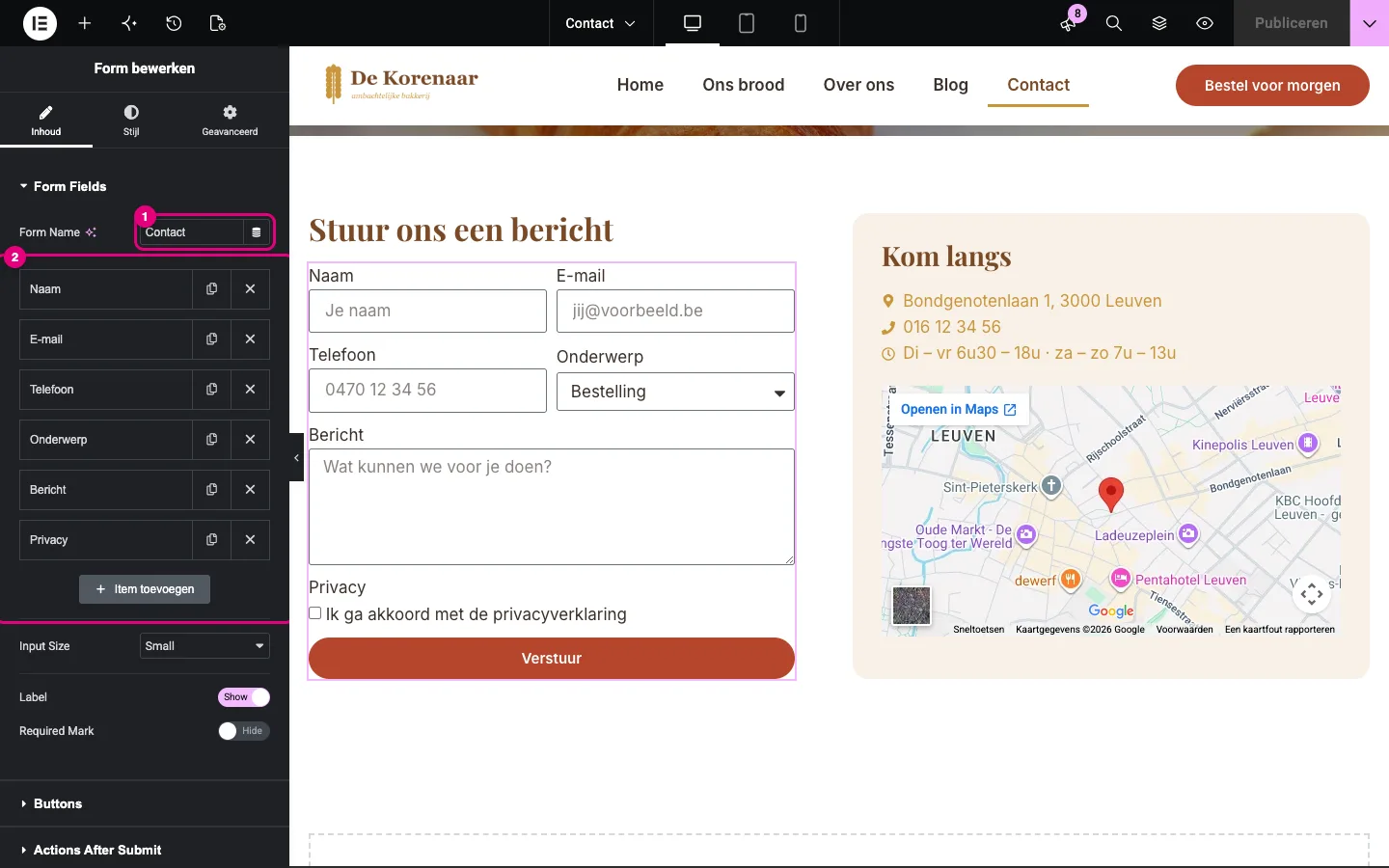
- Form Name: een interne naam, zodat je de inzendingen later terugvindt.
- Form Fields: elk veld (Naam, E-mail, Telefoon, Onderwerp, Bericht, Privacy …) kan je openklikken om het type, het label en of het verplicht is in te stellen. Met Item toevoegen voeg je een veld toe.
Wat er gebeurt na het verzenden (de sectie Actions After Submit: een e-mail naar jou, een bedankbericht …) en hoe je formulieren veilig en privacyvriendelijk maakt, leer je uitgebreid in hoofdstuk 6 over formulieren.
Veelgemaakte fouten
- Alles in één container gooien. Werk met binnencontainers per blok (foto | tekst). Dan kan je de lay-out op gsm veel makkelijker aanpassen.
- Kleuren en lettertypes per widget instellen. Gebruik altijd de globale kleuren en lettertypes (hoofdstuk 3). Anders moet je bij elke wijziging tientallen widgets aanpassen.
- Ruimte maken met lege Vulelementen of lege tekstregels. Gebruik padding en Ruimtes (gap).
- Grote koppen voor de grootte. Een H1 is voor de hoofdtitel van de pagina, niet om tekst groot te maken.
- Vergeten te controleren op gsm. Kijk elke pagina na in de Mobiel-weergave voor je publiceert.
- Oefenen op een live pagina. Gebruik een conceptpagina om te experimenteren.
- “Activate now” klikken bij Atomic Elements. Niet doen: klik het kaartje weg.
Vragen
Ik zie het widgetpaneel niet meer, alleen instellingen. Hoe krijg ik de widgets terug?
Klik in de bovenbalk op de + (Element toevoegen). Het paneel toont dan opnieuw alle widgets.
Ik kan een kleine widget niet aanklikken, er ligt altijd een container over.
Open de Structuur (⌘+I / Ctrl+I) en klik daar op de widget. Of klik met de rechtermuisknop en kies in het menu de juiste widget.
Mijn pagina ziet er in de editor anders uit dan op de site.
Controleer of je gepubliceerd hebt: tot dan zien bezoekers de oude versie. Bekijk de pagina ook eens met Voorbeeld wijzigingen. Ververs eventueel je browser (Ctrl+F5 / ⌘+Shift+R), want je browser kan een oude versie onthouden.
Ik heb per ongeluk een heel blok verwijderd en al gepubliceerd.
Ga naar Geschiedenis → Revisies, klik op de versie van vóór je fout, klik op Toepassen en publiceer opnieuw.
Wat is het verschil tussen een Raster en een Container?
Een Flexbox-container legt items in één rij of kolom (met eventueel terugloop). Een Raster legt items in een rooster van kolommen én rijen tegelijk, zoals een tabel. Voor de meeste lay-outs volstaat Flexbox met binnencontainers.
Opdracht
Bouw je eigen oefenpagina en daarna je homepagina.
- Maak een nieuwe pagina Oefenpagina Elementor en open ze met Elementor. Laat ze als concept staan.
- Voeg een container toe met de structuur twee gelijke kolommen. Zet links een Afbeelding en rechts een Koptekst, een Teksteditor en een Knop.
- Geef de container een achtergrondkleur en een padding van 60 px boven en onder.
- Voeg eronder een container toe met drie Afbeeldingsvakken naast elkaar. Maak er eerst één helemaal af en dupliceer hem twee keer.
- Voeg een container met drie Tellers toe en experimenteer met Richting, Inhoud uitlijnen en Ruimtes.
- Bekijk alles in de Mobiel-weergave. Pas minstens één instelling enkel voor gsm aan (bijvoorbeeld een kleinere titel) en verberg één element op gsm. Controleer met Voorbeeld wijzigingen.
- Verwijder een widget, en zet hem terug via Geschiedenis → Acties.
- Sla op als concept. Pas daarna wat je geleerd hebt toe op je echte homepagina en publiceer die.
Samengevat
- Pagina’s open je met Bewerk met Elementor (via Pagina’s of de adminbalk).
- De editor heeft een bovenbalk, een paneel en een canvas.
- Een pagina bestaat uit containers (dozen) met daarin widgets of binnencontainers. Met Richting (rij/kolom), uitlijnen en Ruimtes bepaal je de lay-out.
- Elke widget heeft drie tabbladen: Inhoud (wat), Stijl (hoe het eruitziet) en Geavanceerd (ruimte en gedrag).
- Met de rechtermuisknop dupliceer, kopieer, plak en verwijder je. De Structuur helpt je de weg te vinden.
- Controleer alles in de Mobiel-weergave. Wat je op gsm instelt, geldt alleen voor gsm.
- Geschiedenis (acties en revisies) redt je als er iets misloopt.
- Publiceren zet alles online. Concept opslaan bewaart zonder te publiceren.