Hoofdstuk 10 van 13
Uren werk aan je site, en dan: een update die iets kapotmaakt, een pagina die je per ongeluk overschrijft, een plugin die je site wit maakt. Met een back-up draai je dat in een paar minuten terug. In dit hoofdstuk maak je met UpdraftPlus een volledige back-up, leer je waar die staat, hoe je ze downloadt en hoe terugzetten werkt. De belangrijkste les zit in één zin: vóór elke grote wijziging eerst een back-up.
Wat is een back-up?
Een WordPress-site bestaat uit twee delen, en een goede back-up bevat ze allebei:
- de database: al je teksten, pagina’s, berichten, menu’s, instellingen, je Elementor-ontwerpen en formulierinzendingen;
- de bestanden: je afbeeldingen en andere uploads, de plugins en de thema’s.
Een back-up is een kopie van beide op een bepaald moment, een soort “bewaarpunt” in een spel. Gaat er iets mis, dan zet je de site terug naar dat moment. Alles wat je ná de back-up veranderde, ben je dan wel kwijt.
Wanneer maak je een back-up?
- vóór je plugins, het thema of WordPress bijwerkt;
- vóór je grote dingen verandert: een nieuwe header, de huisstijl, een andere plugin proberen, pagina’s opkuisen;
- na een dag hard werken, als je tevreden bent over het resultaat;
- vóór de oplevering van je site.
UpdraftPlus openen
- Klik in het linkermenu op UpdraftPlus (of ga via Instellingen → UpdraftPlus Backups).
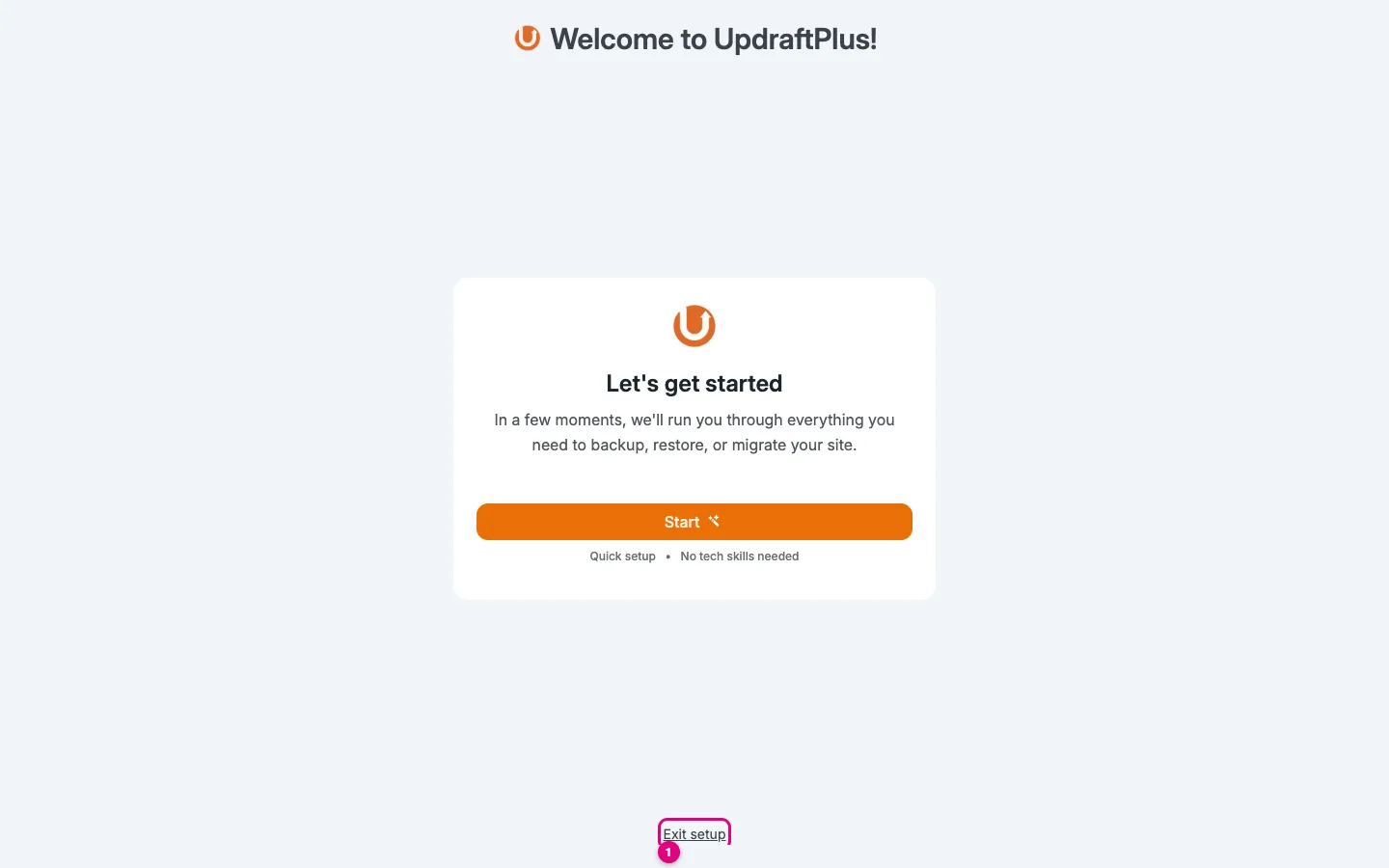
- De eerste keer verschijnt een welkomstscherm Welcome to UpdraftPlus! met een oranje knop Start. Dat is een begeleide installatie die je niet nodig hebt: klik onderaan op Exit setup (1).
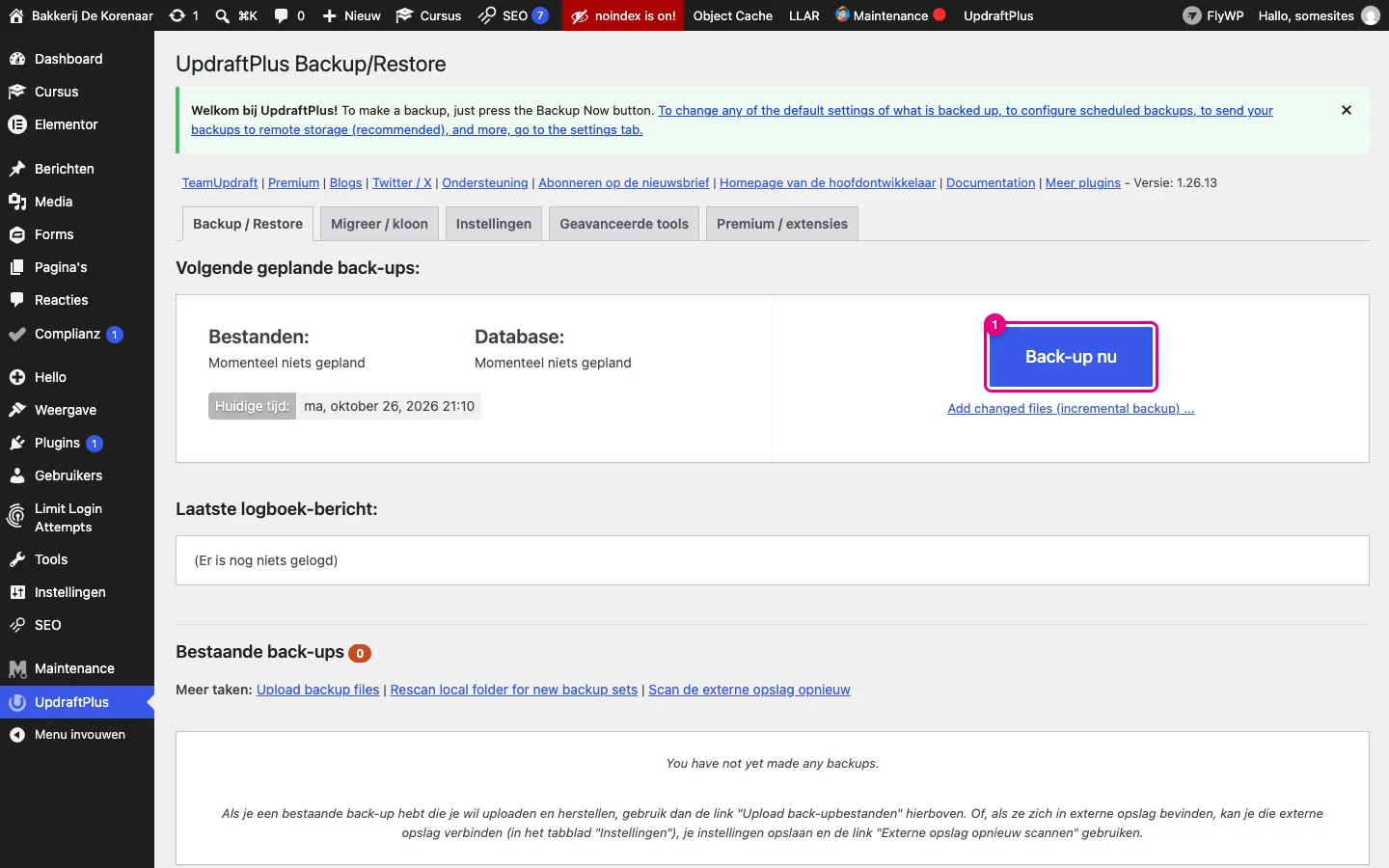
- Je komt op het tabblad Backup / Restore. Bovenaan zie je Volgende geplande back-ups (nu: Momenteel niets gepland), daaronder het Laatste logboek-bericht en de lijst Bestaande back-ups, die nog leeg is.
Een back-up maken
- Klik op de grote blauwe knop Back-up nu.
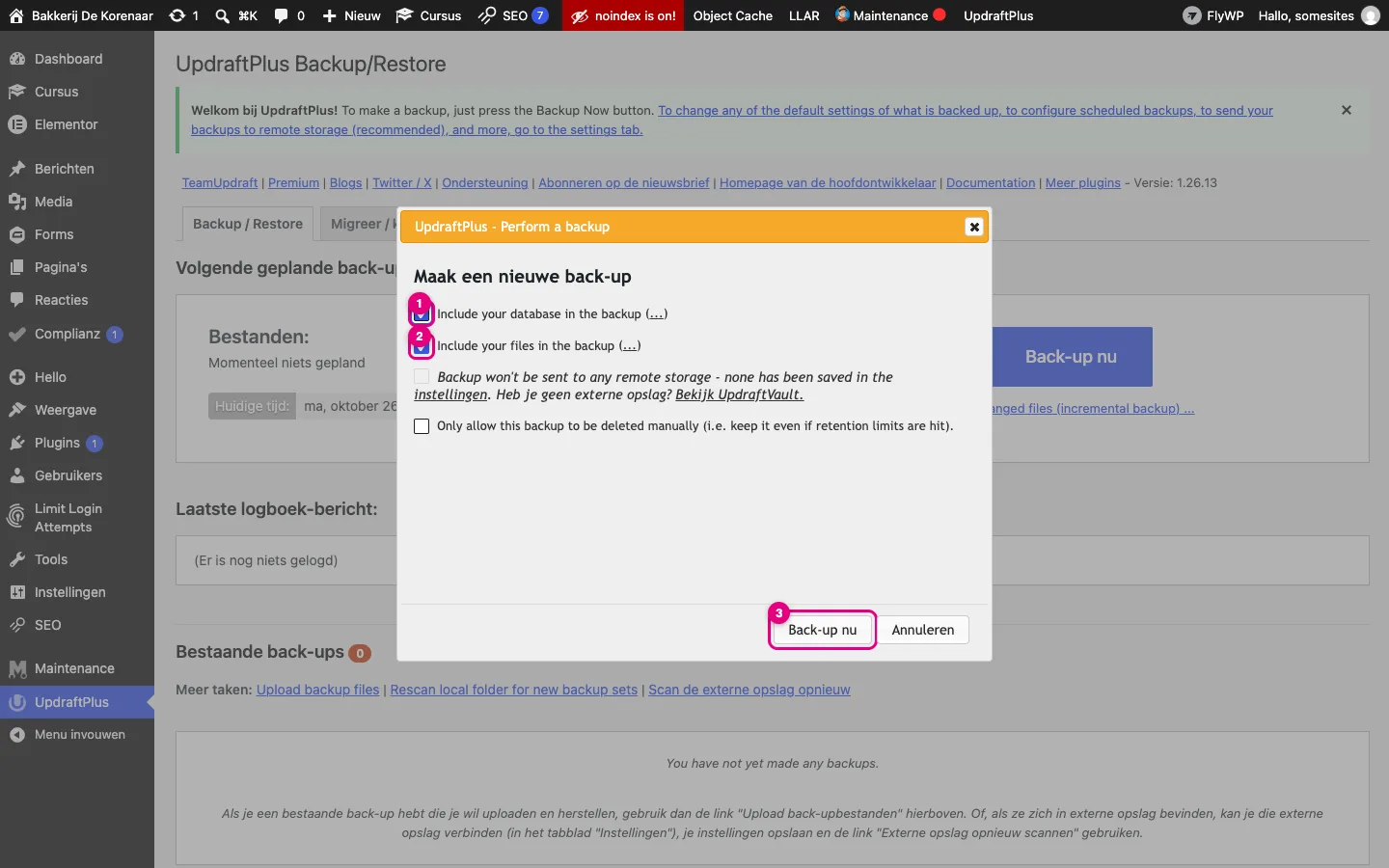
- Er opent een venster Maak een nieuwe back-up. Laat zowel Include your database in the backup (1) als Include your files in the backup (2) aangevinkt: zo heb je een volledige back-up.
- De melding over “remote storage” (externe opslag) mag je voorlopig negeren; daarover lees je verderop meer.
- Klik op Back-up nu (3) onderaan het venster.
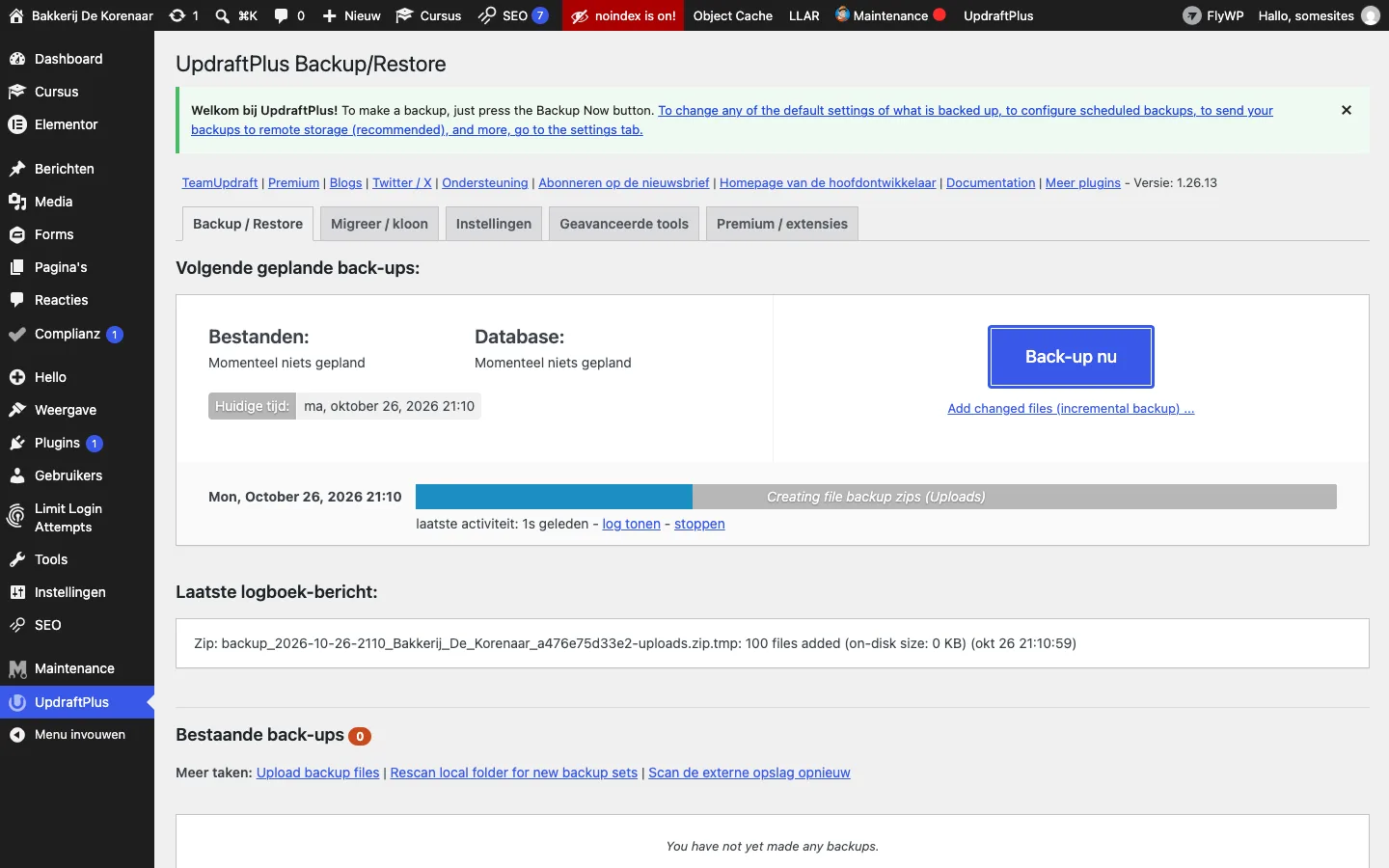
- Er verschijnt een blauwe voortgangsbalk met wat UpdraftPlus aan het doen is, bv. Creating file backup zips (Uploads). Sluit de pagina niet; het duurt meestal één tot enkele minuten.
- Klaar? Dan staat bij Laatste logboek-bericht: The backup succeeded and is now complete, en onder Bestaande back-ups verschijnt een rij met de datum en het uur.
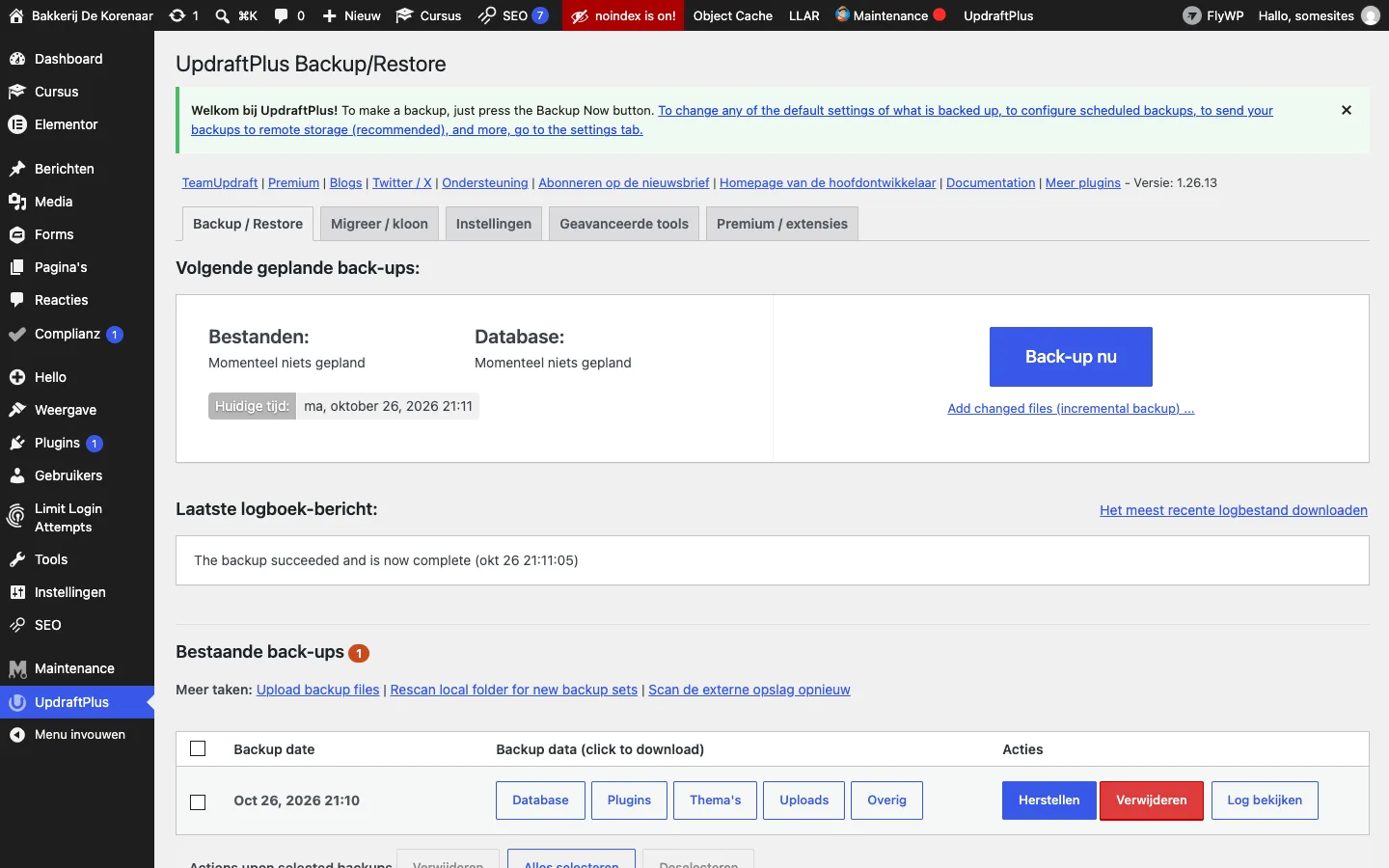
Hoe groot is zo’n back-up? De volledige back-up van de demosite is ongeveer 94 MB: de database is maar 0,25 MB, de uploads (foto’s) 16 MB, de thema’s 13 MB, “overig” 2 MB, en de plugins nemen met 63 MB het grootste deel in. Je ziet meteen waar het gewicht zit: in foto’s en plugins, niet in je teksten.
Waar staat de back-up?
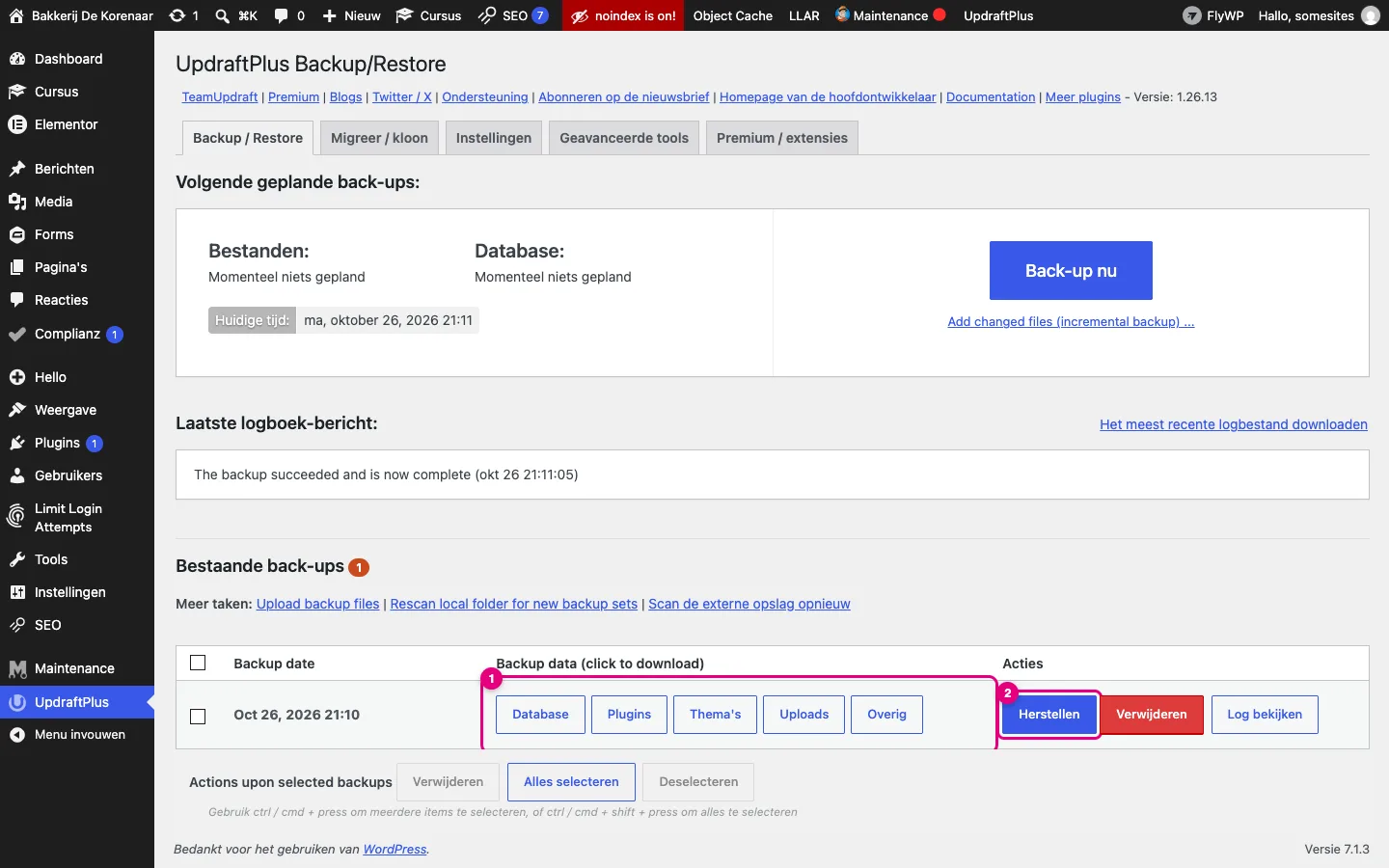
UpdraftPlus bewaart de back-up als een reeks bestanden in een map op de webserver zelf (wp-content/updraft). Elke knop in de rij is een deel van de back-up (1):
- Database: al je inhoud en instellingen;
- Plugins en Thema’s: de software;
- Uploads: je mediabibliotheek;
- Overig: de rest van wp-content.
Rechts staan de Acties: Herstellen (2), Verwijderen en Log bekijken.
Een back-up op dezelfde server is maar een halve back-up. Crasht de server of wordt de site gehackt, dan kan je back-up mee verloren gaan. Download daarom regelmatig een kopie naar je eigen computer of je cloudopslag (OneDrive, Google Drive). Op de studentensites maakt de beheerder bovendien elke dag zelf een back-up van de hele server.
Een back-up downloaden
- Klik in de back-uprij op het onderdeel dat je wilt downloaden, bv. Database.
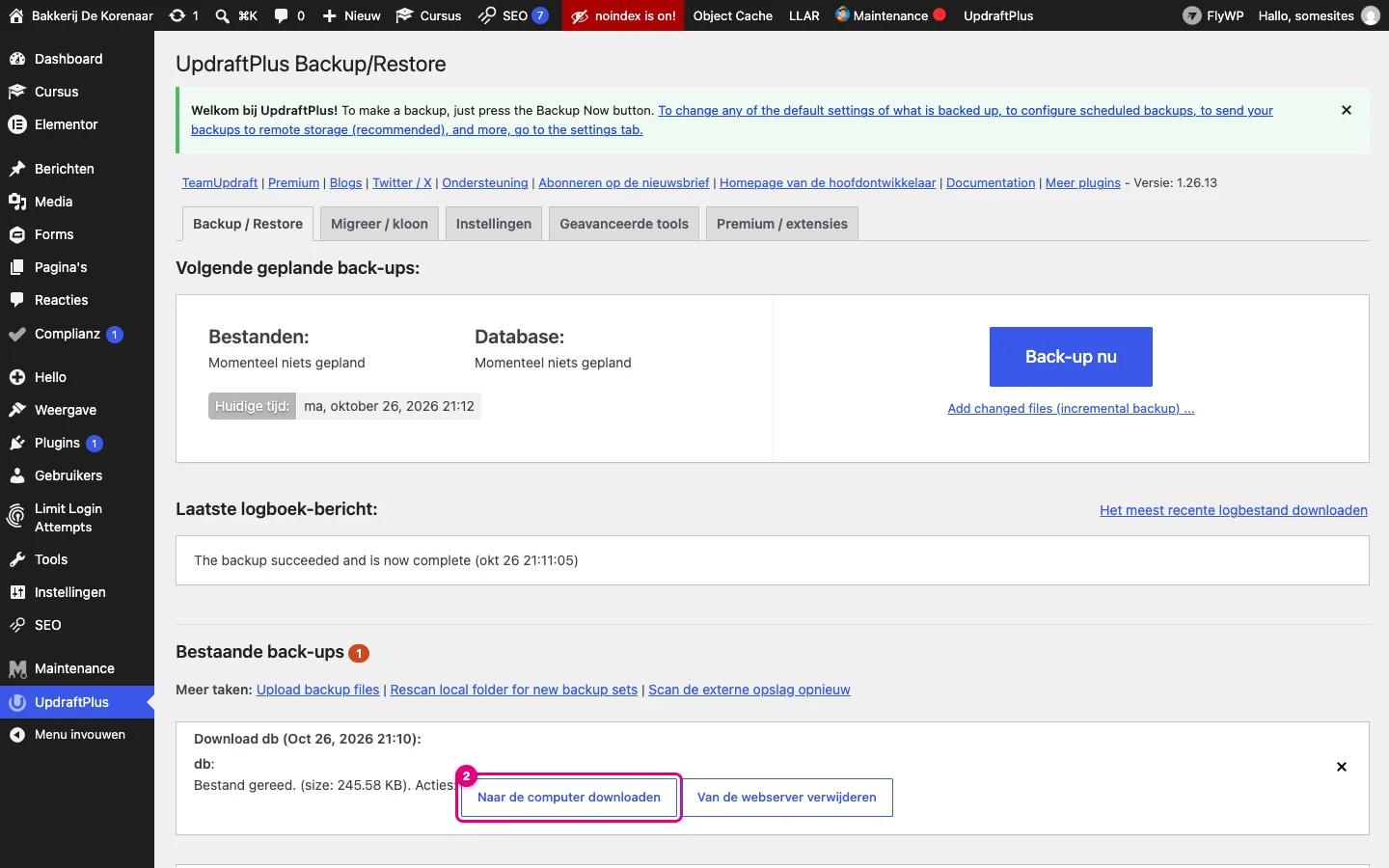
- UpdraftPlus zet het bestand klaar. Je ziet Bestand gereed met de grootte (hier 245.58 KB).
- Klik op Naar de computer downloaden (2). Het bestand komt in je map Downloads.
- Herhaal dat voor Plugins, Thema’s, Uploads en Overig als je een volledige kopie wilt.
Bewaar de vijf bestanden samen in één map met een duidelijke naam, bv. backup-dekorenaar-2026-10-26. Raak de bestandsnamen niet aan: UpdraftPlus herkent zijn back-ups aan die namen. Met Upload backup files (boven de lijst) kun je ze later weer op een site zetten, ook op een nieuwe WordPress-installatie. Zo neem je je site mee.
Een back-up terugzetten
Er ging iets mis en je wilt terug naar de toestand van je back-up. Zo gaat dat. Op de demosite hebben we alles gedaan tot vlak vóór de laatste klik; de site is dus niet echt teruggezet.
Terugzetten overschrijft je huidige site met de inhoud van de back-up. Alles wat je na het moment van de back-up veranderde (nieuwe pagina’s, foto’s, formulierinzendingen) is daarna weg. Twijfel je? Maak dan eerst nog een back-up van de huidige toestand: dan kun je altijd terug.
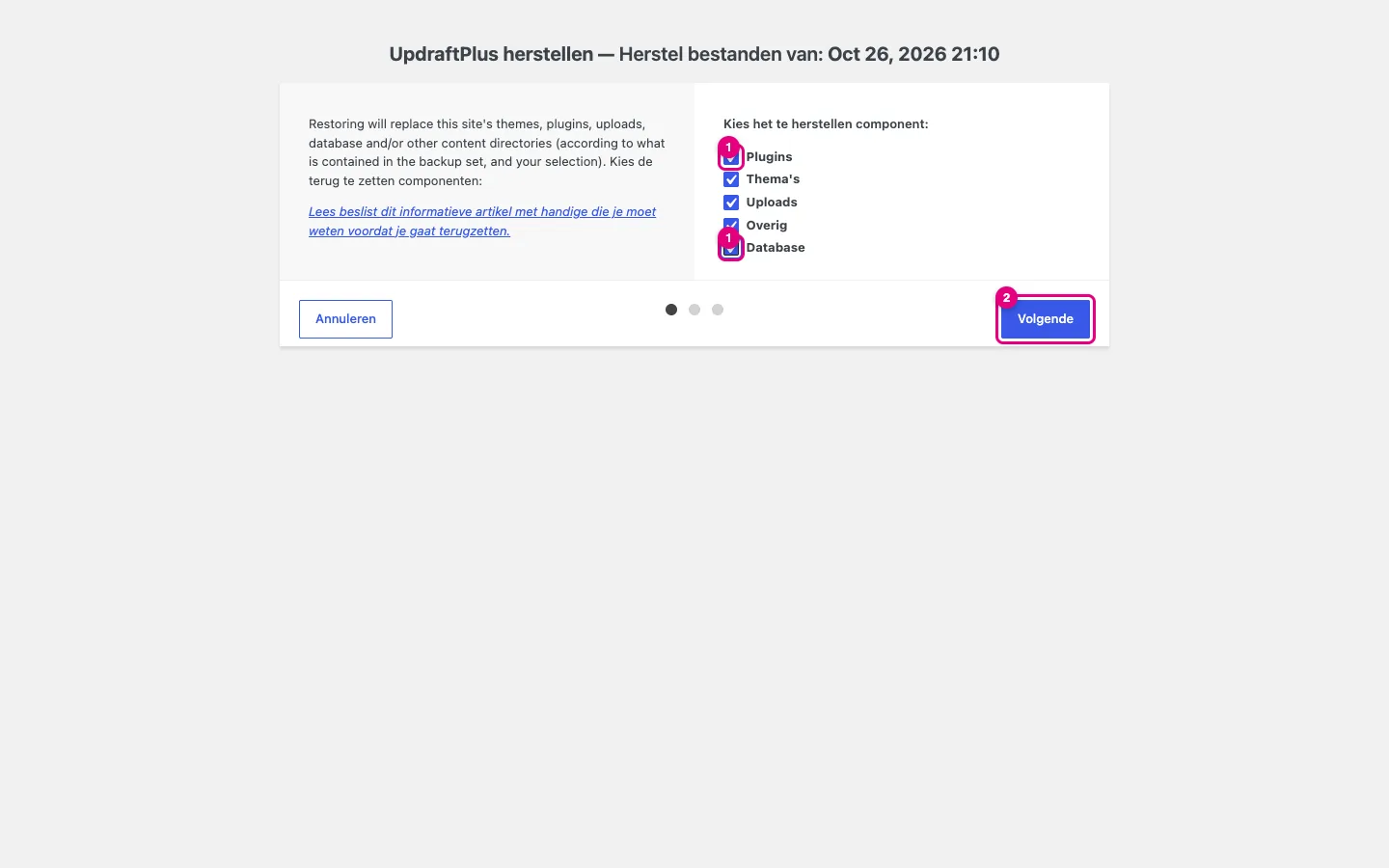
- Klik in de back-uprij op Herstellen.
- Er opent het scherm UpdraftPlus herstellen. Kies welke onderdelen je wilt terugzetten (1). Ging er iets mis met een plugin-update, dan volstaat Plugins. Wil je de hele site terug zoals ze was, vink dan alles aan: Plugins, Thema’s, Uploads, Overig en Database.
- Klik op Volgende (2).
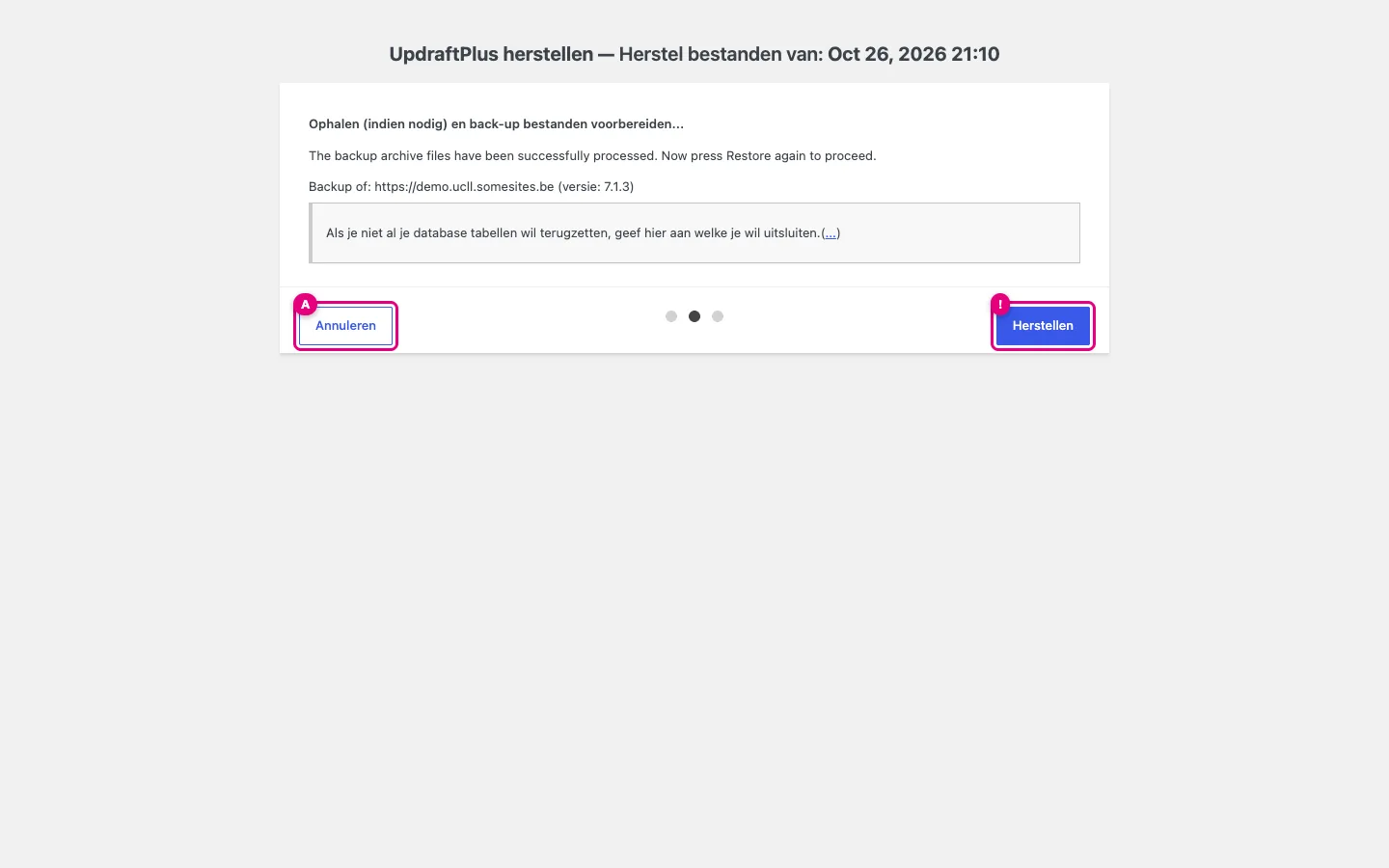
- UpdraftPlus controleert de back-upbestanden. Daarna zie je: The backup archive files have been successfully processed. Now press Restore again to proceed.
- Met Herstellen (!) start het terugzetten echt. Wij klikten op de demosite op Annuleren (A). In het echt klik je op Herstellen en wacht je tot UpdraftPlus meldt dat het klaar is; daarna moet je mogelijk opnieuw inloggen.
Je hoeft niet altijd alles terug te zetten. Heb je enkel een pagina verknoeid, probeer dan eerst de revisies van WordPress of de Geschiedenis in Elementor. Dat gaat sneller en raakt de rest van je site niet. Een back-up terugzetten is het zware middel, voor als het echt mis is.
Automatische back-ups
In het tabblad Instellingen kun je UpdraftPlus zelf back-ups laten maken.
- Kies bij Files backup schedule (1) hoe vaak de bestanden geback-upt worden, bv. Weekly, en hoeveel back-ups bewaard blijven (retain this many scheduled backups).
- Kies bij Database backup schedule (2) een vaker ritme, bv. Daily: je teksten veranderen vaker dan je plugins.
- Daaronder kun je een plek voor externe opslag kiezen (Google Drive, Dropbox, …). Dan gaat elke back-up automatisch ook naar daar.
- Scrol helemaal naar beneden en klik op de knop om je wijzigingen op te slaan.
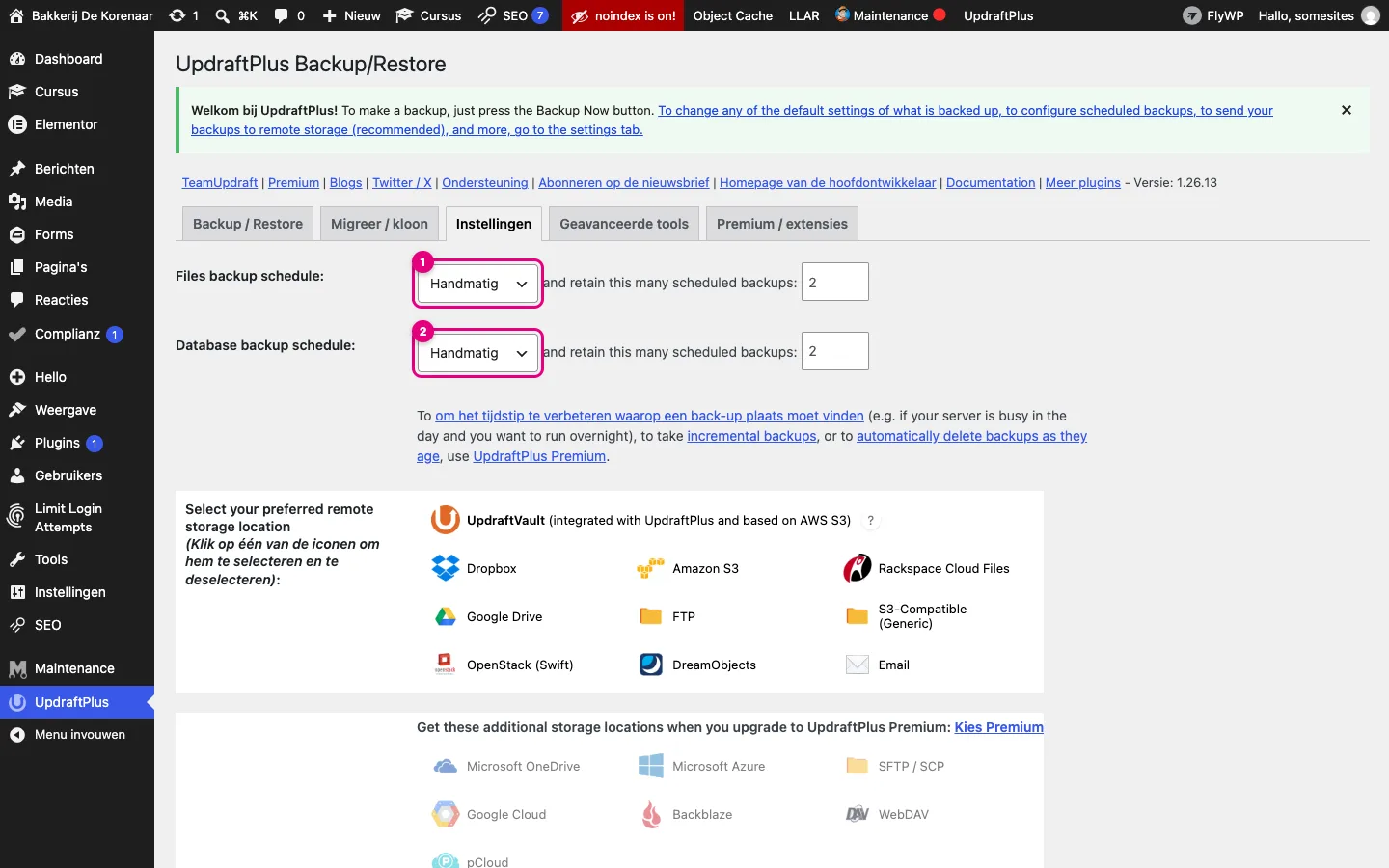
Op je studentensite laten we de planning op Handmatig: de beheerder van de server maakt al elke dag een back-up, en automatische back-ups op elke studentensite zouden de server snel vullen. Voor een echte klantensite stel je wél een schema in, met externe opslag. Een back-up waar je niet over moet nadenken, is de beste back-up.
Veelgemaakte fouten
- Pas aan een back-up denken als het al misgegaan is. Maak er een vóór elke update of grote wijziging.
- Enkel de database back-uppen. Dan ben je je foto’s kwijt. Laat beide vakjes aangevinkt.
- Alleen back-ups op de server zelf. Download af en toe een kopie.
- Terugzetten zonder te weten wat je terugzet. Kijk naar de datum: alles daarna gaat verloren.
- Tientallen back-ups laten staan. Ze nemen veel plaats in. Verwijder oude back-ups die je zeker niet meer nodig hebt met Verwijderen.
Opdracht: je eerste bewaarpunt
- Maak een volledige back-up (database + bestanden) van je eigen site.
- Kijk in het logboek hoe groot de onderdelen zijn. Welk onderdeel is het grootst, en waarom?
- Download het onderdeel Database naar je computer en bewaar het in een map met de datum in de naam.
- Open Herstellen, vink alleen Database aan, klik op Volgende en stop bij de laatste stap met Annuleren. Zo weet je waar alles staat als het ooit echt nodig is.
- Spreek met jezelf af: vóór elke grote wijziging eerst een back-up.
Samengevat
- Een back-up bevat je database (inhoud en instellingen) en je bestanden (foto’s, plugins, thema’s).
- Back-up nu maakt in een paar minuten een volledige kopie; je ziet ze onder Bestaande back-ups.
- Klik op een onderdeel om het te downloaden; bewaar een kopie buiten de server.
- Herstellen zet de site terug naar het moment van de back-up; alles daarna gaat verloren.
- Vóór updates en grote wijzigingen: eerst een back-up.