Hoofdstuk 9 van 13
Je bouwt je site rustig af, maar intussen kan iedereen meekijken: halfafgewerkte pagina’s, lorem ipsum, een kapotte knop. Met een onderhoudsmodus (ook “coming soon”- of “binnenkort online”-pagina) zien bezoekers een nette tijdelijke pagina, terwijl jij als ingelogde gebruiker gewoon verder werkt. In dit hoofdstuk stel je zo’n pagina in met de plugin Maintenance, bekijk je ze door de ogen van een bezoeker en zet je ze daarna weer uit.
Wanneer gebruik je een onderhoudsmodus?
- terwijl een nieuwe site nog in opbouw is op het echte adres;
- tijdens een grote verbouwing (bv. een nieuwe huisstijl), zodat bezoekers geen half werk zien;
- heel kort tijdens een technische ingreep (een update, het terugzetten van een back-up).
Zet hem niet “voor de zekerheid” weken aan op een site die al live is: zolang hij aanstaat, ziet Google enkel je onderhoudspagina, en klanten vinden je informatie niet.
De plugin openen
- Klik in het linkermenu op Maintenance.
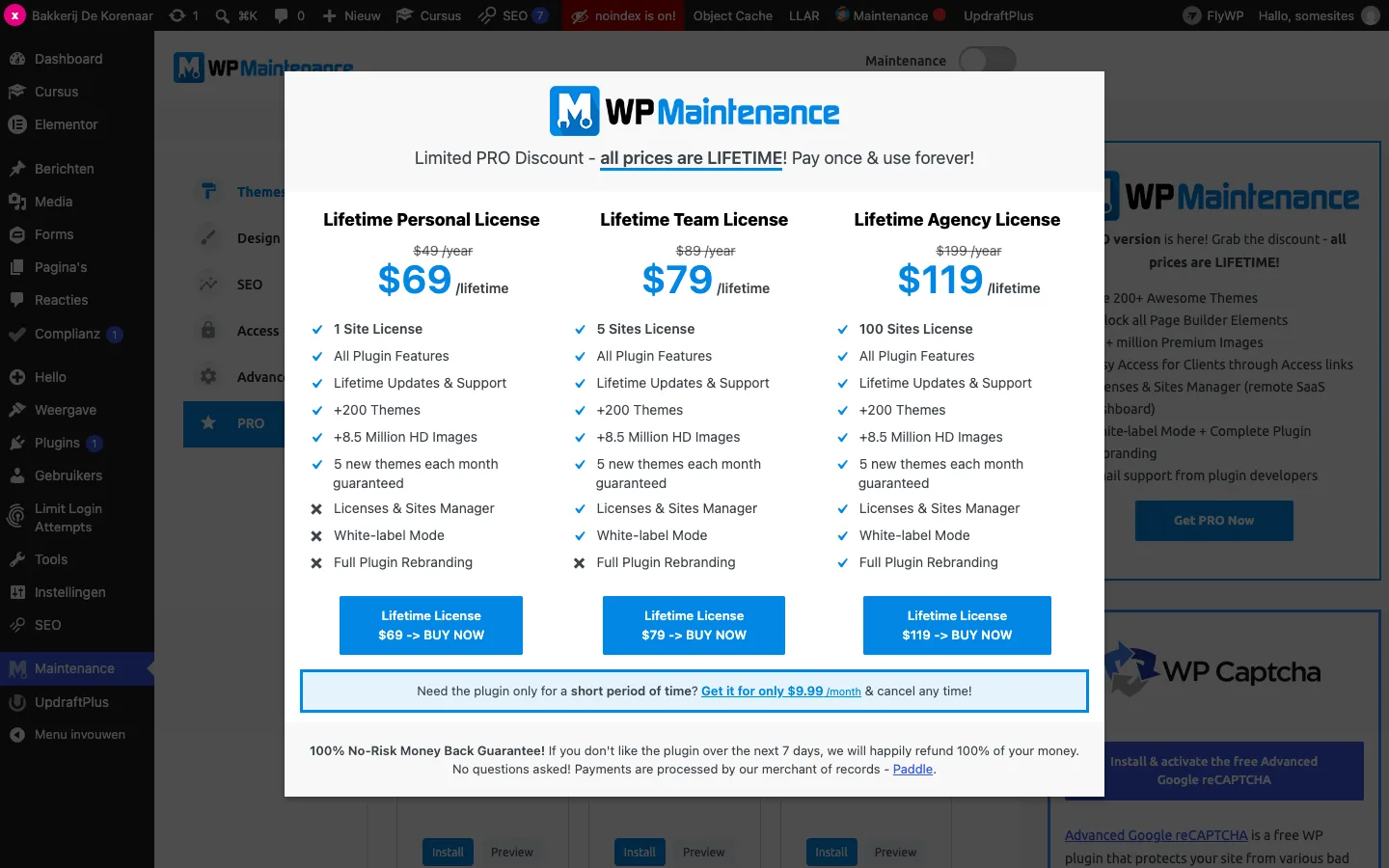
- De eerste keer verschijnt een groot reclamevenster voor de betaalde PRO-versie. Je hebt die niet nodig. Sluit het venster met het kruisje of met de Esc-toets.
- Je ziet nu de instellingen. Bovenaan rechts staat de schakelaar Maintenance (2): daarmee zet je de onderhoudsmodus aan of uit. Links staan de onderdelen Themes, Design (3), SEO, Access en Advanced.
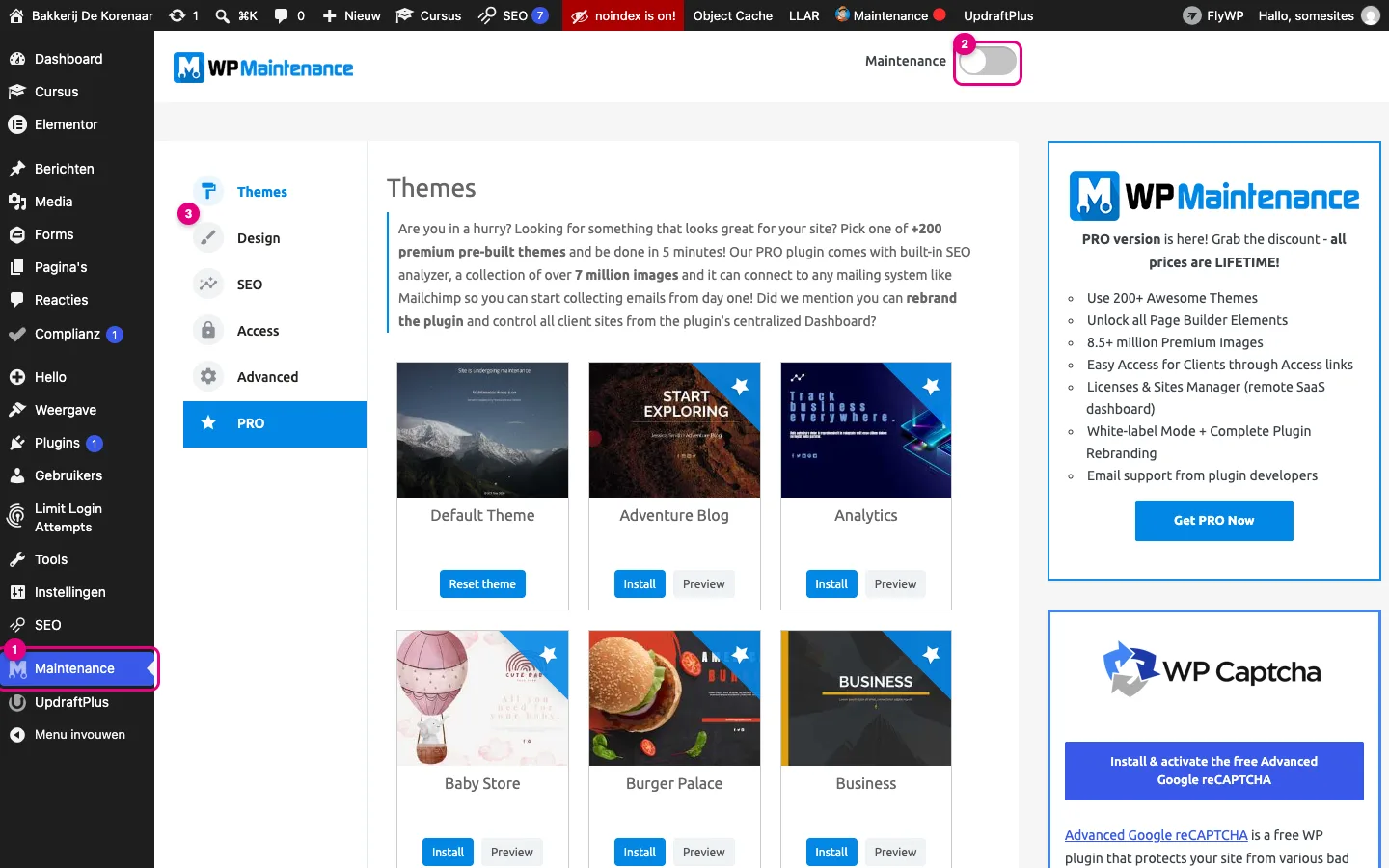
Overal waar PRO staat (de themakaarten met een ster, de blokken Countdown, Form, Video, Map, …) heb je een betaalde licentie nodig. Klik je erop, dan verschijnt opnieuw de reclame. Alles wat je in dit hoofdstuk nodig hebt, is gratis. Ook de reclameblokken rechts (WP Captcha, Weglot) negeer je.
Zolang je nog aan het instellen bent, laat je de schakelaar uit. Met de knop Preview Maintenance Page (onderaan elk onderdeel) bekijk je het resultaat in een nieuw tabblad, zonder dat je bezoekers er iets van merken.
De pagina opmaken
De onderhoudspagina is opgebouwd uit blokken die de plugin modules noemt: een logo, een titel (Header), tekstblokken (Content) en een voettekst (Footer).
De modules bekijken
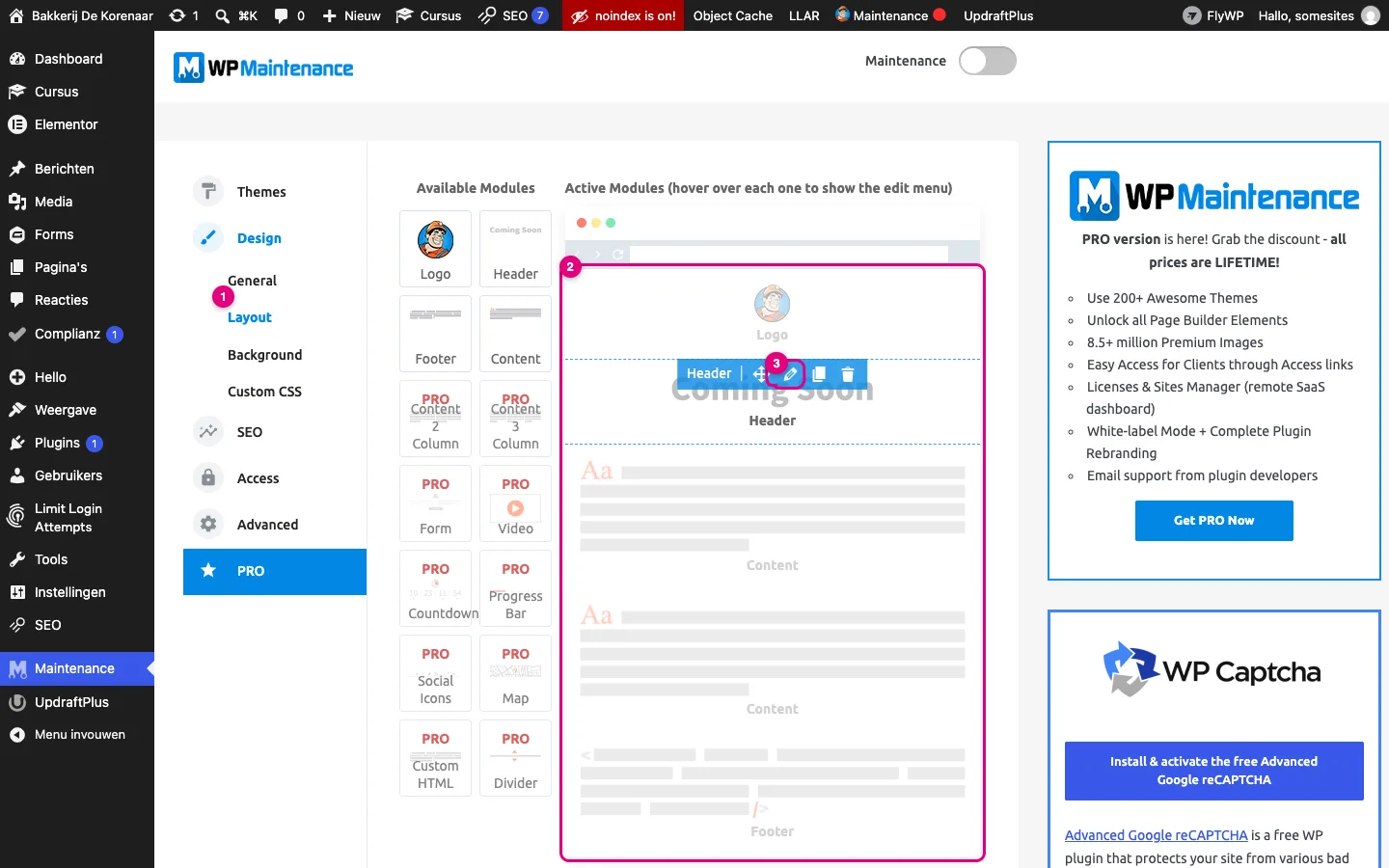
- Klik op Design en daaronder op Layout (1).
- Links zie je de Available Modules (beschikbare blokken), rechts de Active Modules (2): de blokken die nu op je pagina staan, van boven naar onder. Een gratis blok voeg je toe door het van links naar rechts te slepen. Op de demo staan van boven naar onder: Logo, Header, Content, Content en Footer.
- Beweeg met je muis over een blok rechts. Er verschijnt een blauwe balk met vier icoontjes: verslepen, bewerken (het potloodje, 3), kopiëren en verwijderen.
De titel aanpassen
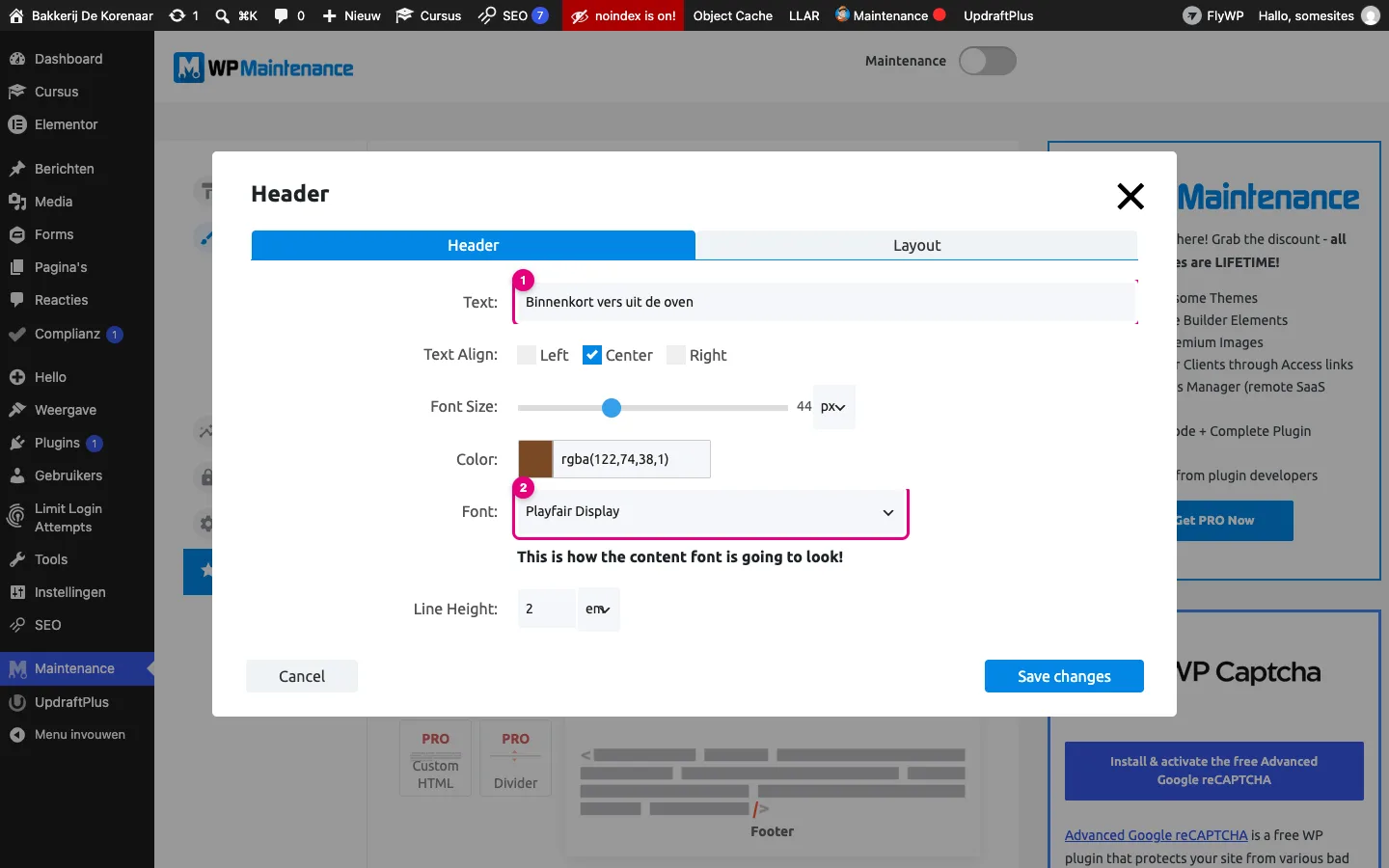
- Klik op het potloodje van de module Header. Er opent een venster.
- Typ bij Text je titel (1). Voor De Korenaar: Binnenkort vers uit de oven. Hou het kort en vriendelijk.
- Kies bij Font het lettertype van je huisstijl (2), hier Playfair Display. Bij Color klik je op het kleurvak of typ je de kleur in (bruin is rgba(122,74,38,1), dat is #7A4A26). Met Font Size regel je de grootte.
- Klik op Save changes.
De tekst aanpassen
- Klik op het potloodje van de tweede Content-module.
- Typ in het tekstvak je boodschap (1). Leg kort uit wat er aan de hand is en hoe mensen je tóch kunnen bereiken. Voor De Korenaar: We leggen de laatste hand aan onze nieuwe website. Tot dan ben je van harte welkom in de winkel aan de Bondgenotenlaan 1 in Leuven, of bel ons op 016 12 34 56.
- Kies ook hier lettertype, grootte en kleur. Voor gewone tekst kies je een goed leesbare letter.
- Klik op Save changes.
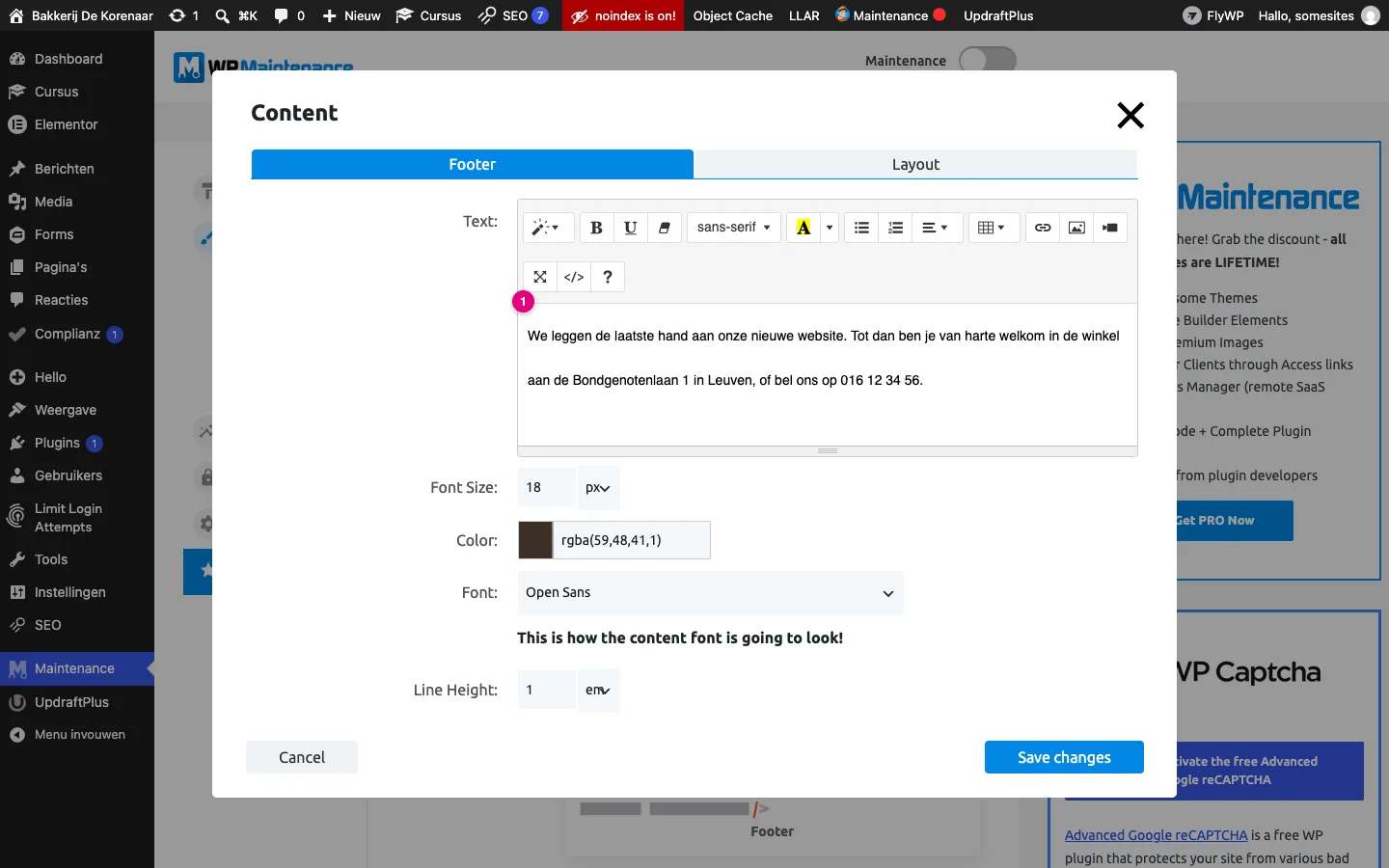
Op dezelfde manier pas je de eerste Content-module (de tussentitel Onze nieuwe website rijst nog even) en de Footer aan (bv. © 2026 Bakkerij De Korenaar). Laat nergens de Engelse standaardtekst “Site is undergoing maintenance” staan.
Het logo
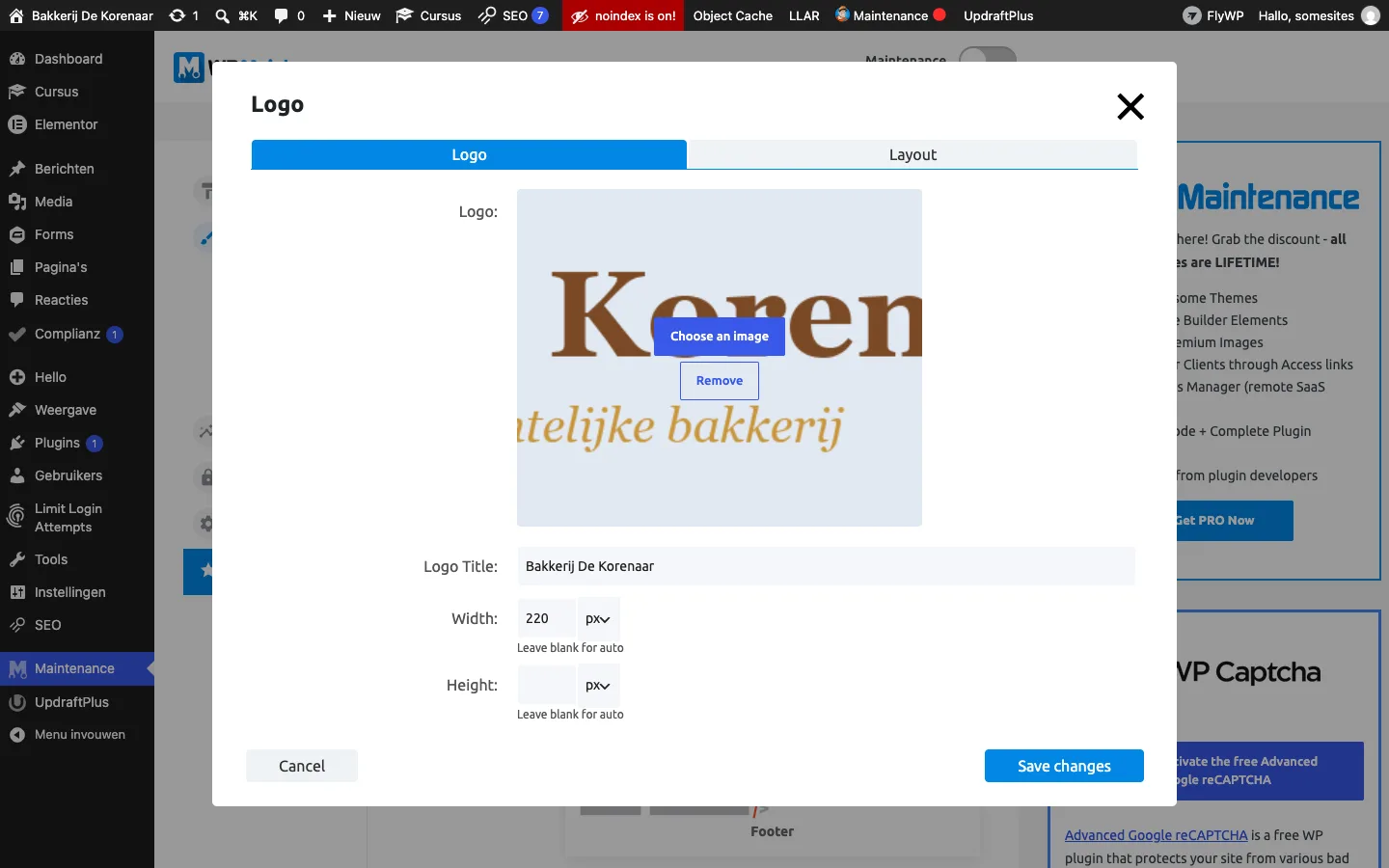
- Klik op het potloodje van de module Logo. Staat er nog geen Logo-module, sleep ze dan eerst uit de lijst links naar boven in de actieve modules.
- Klik in het grote vak op Choose an image en kies je logo uit de mediabibliotheek.
- Vul bij Logo Title de naam van je organisatie in en zet bij Width een breedte, bv. 220 px.
- Klik op Save changes.
De achtergrond
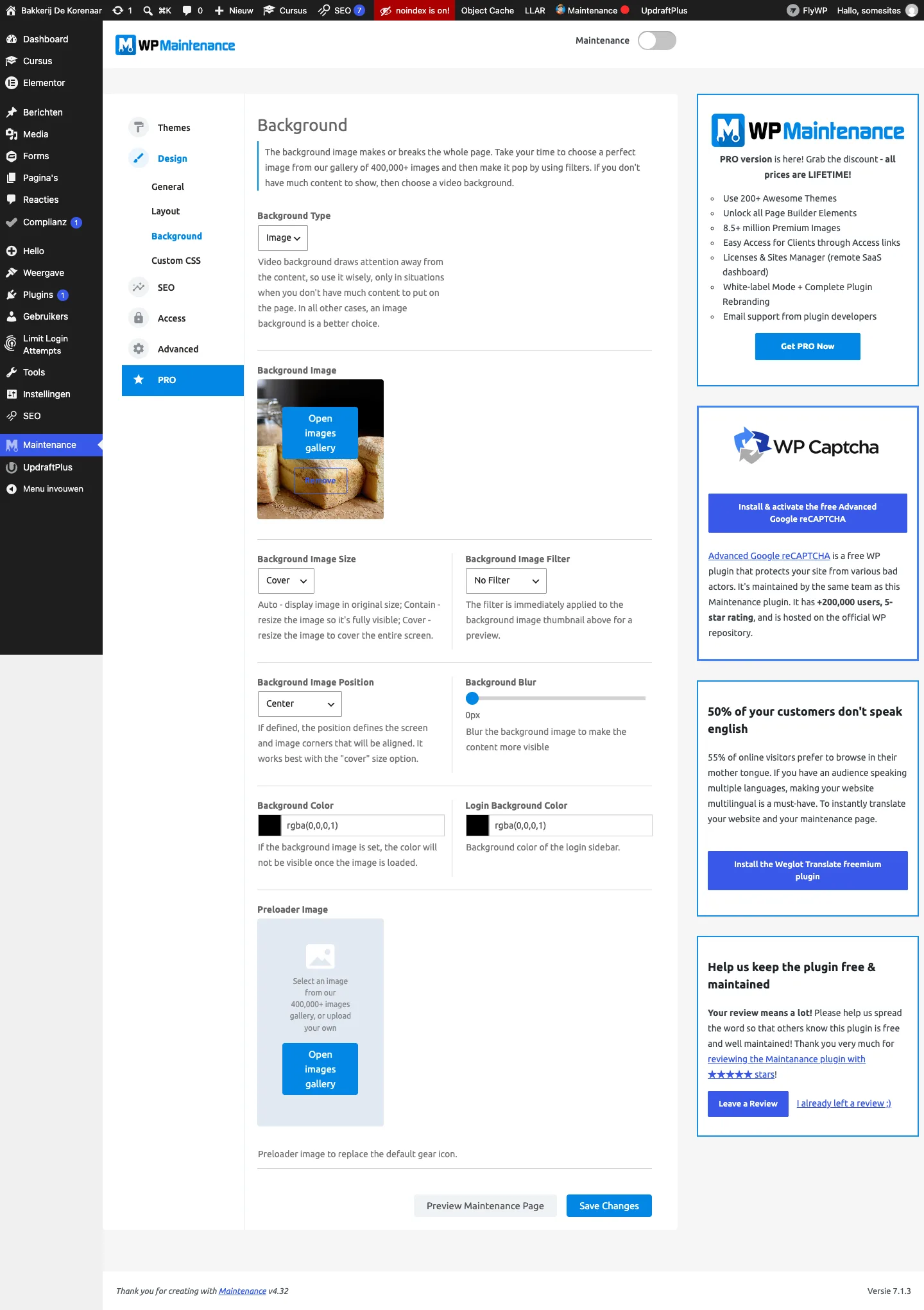
- Klik onder Design op Background.
- Bij Background Image klik je op Open images gallery om een eigen foto te kiezen. Wij kozen de broodfoto van de homepage.
- Background Image Size laat je op Cover (de foto vult het hele scherm) en Background Image Position op Center.
- Klik op Save Changes.
Op een drukke foto is tekst moeilijk leesbaar. Onder Design → General vind je Content Overlay: een halfdoorzichtig vlak achter je tekst. Op de demo kreeg dat vlak de crèmekleur van de huisstijl, zodat het bruine logo en de donkere tekst goed leesbaar zijn. Daar regel je ook Content Width (de breedte van het tekstblok) en de standaard tekst- en linkkleuren.
SEO-titel en beschrijving
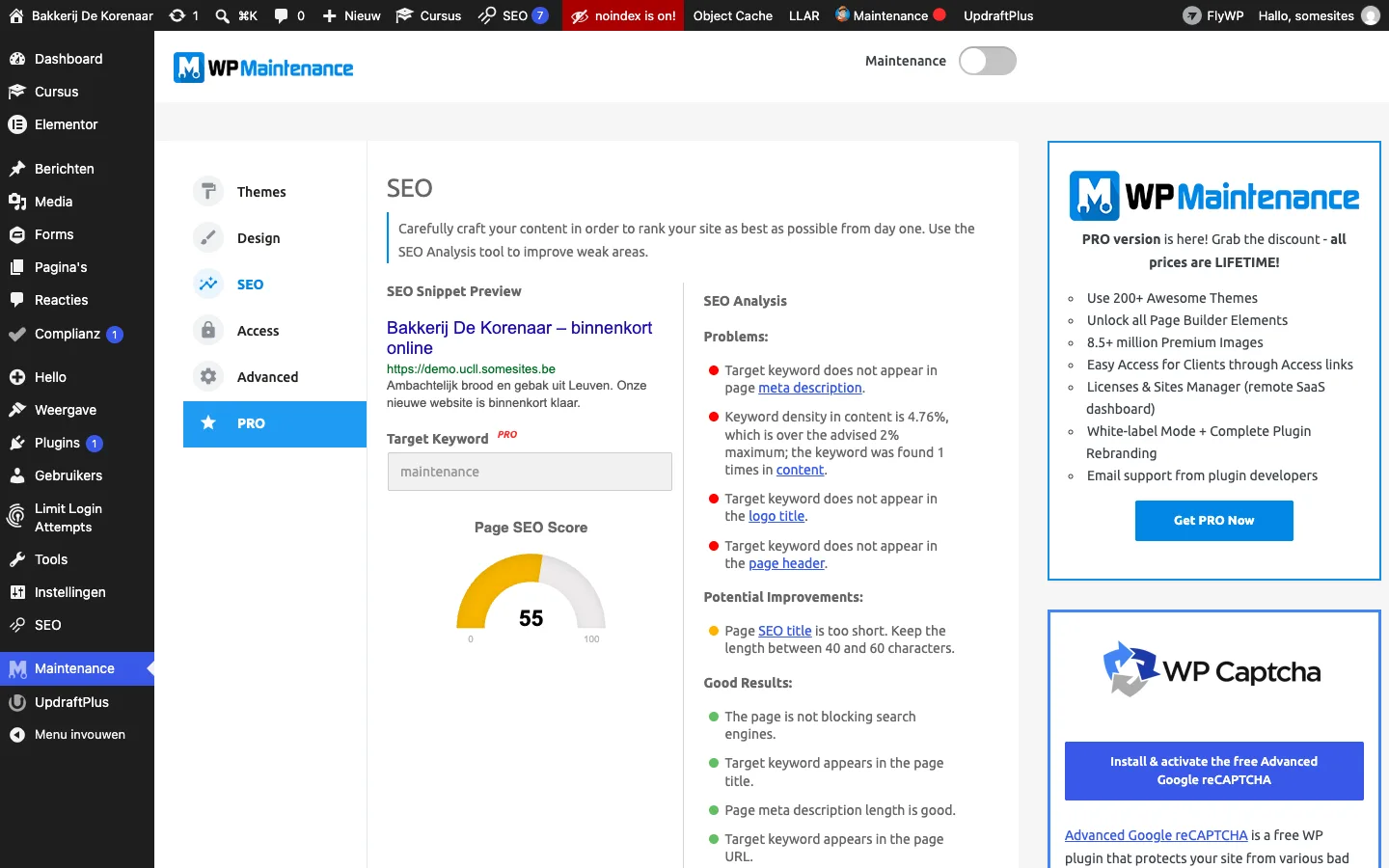
Klik links op SEO. Wat je hier invult, toont Google zolang de onderhoudsmodus aanstaat.
- Bij de titel (1) zet je de naam van je organisatie en wat er aan de hand is, bv. Bakkerij De Korenaar – binnenkort online.
- Bij de beschrijving (2) een zin over wie je bent, bv. Ambachtelijk brood en gebak uit Leuven. Onze nieuwe website is binnenkort klaar.
- Bekijk de SEO Snippet Preview en klik op Save Changes.
Wie ziet wat? (Access)
Onder Access lees je de regel: als de onderhoudsmodus aanstaat, ziet iedereen de onderhoudspagina, behalve wie ingelogd is. De opties om bv. bepaalde IP-adressen of een geheime link toe te laten zijn PRO. Show Login Button staat aan: rechts op de onderhoudspagina verschijnt dan een klein knopje met een slotje waarmee je kunt inloggen.
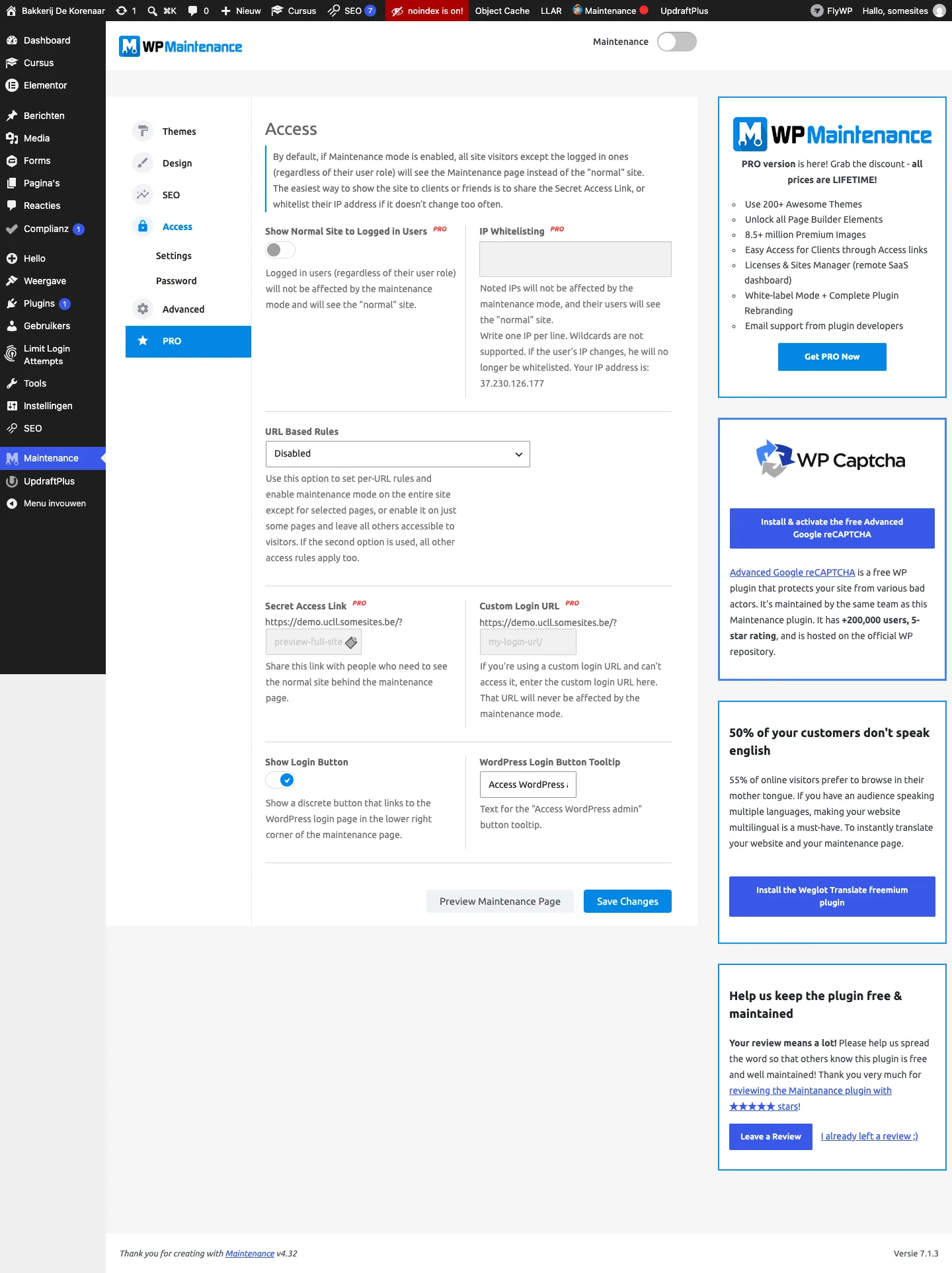
De onderhoudsmodus aanzetten
- Klik bovenaan rechts op de schakelaar Maintenance (1). Hij wordt blauw. Er is geen aparte opslagknop: de modus staat meteen aan.
- Kijk in de zwarte balk bovenaan: naast Maintenance staat nu een groen bolletje (2). Rood betekent uit, groen betekent aan. Zo zie je op elke pagina van je dashboard of je site “dicht” is.
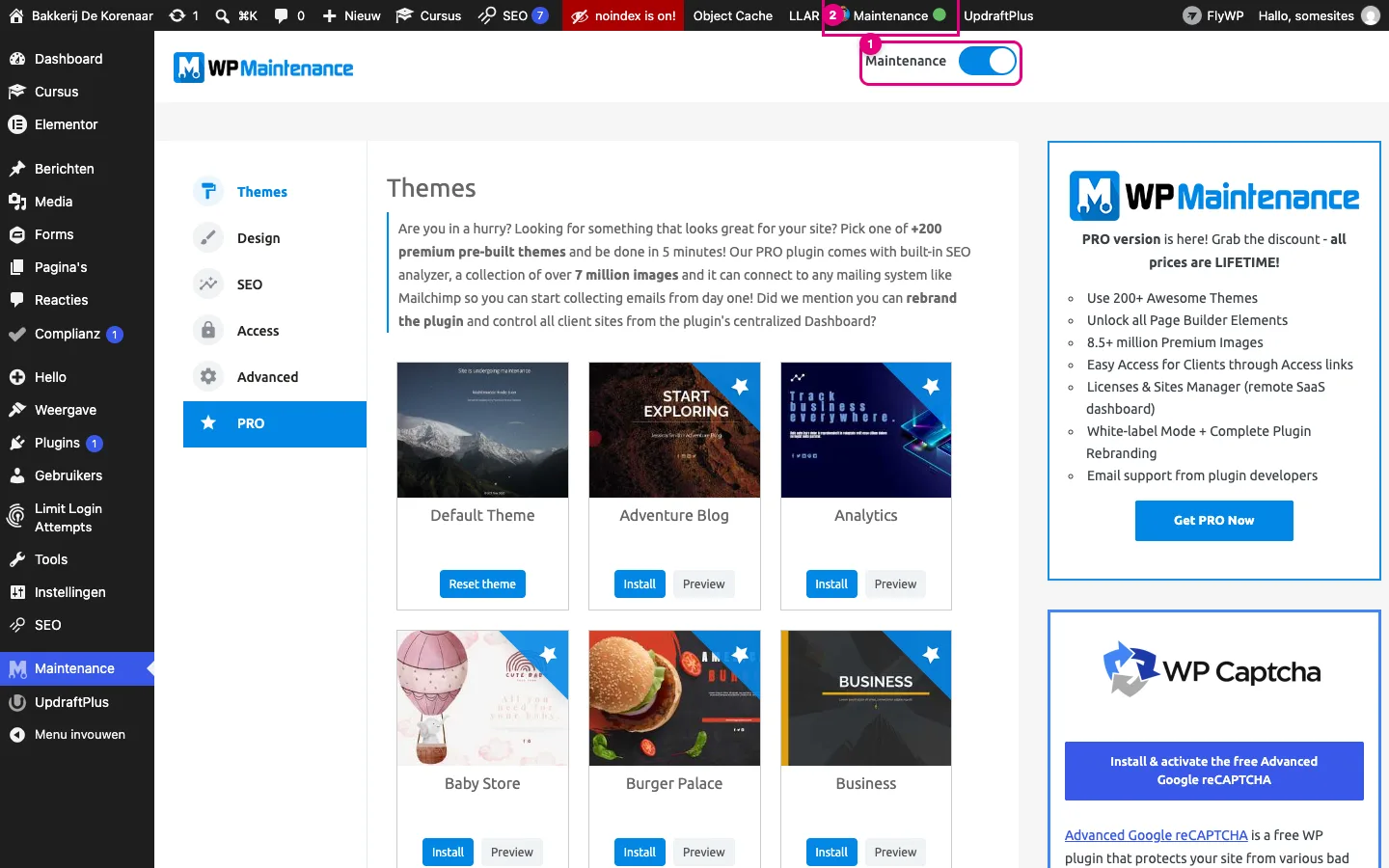
Zo ziet een bezoeker het
Open je site in een privévenster (Ctrl+Shift+N, op een Mac Cmd+Shift+N). Daar ben je niet ingelogd, dus je ziet wat een bezoeker ziet: alleen de onderhoudspagina. Ook als hij een andere pagina probeert, zoals /contact/.
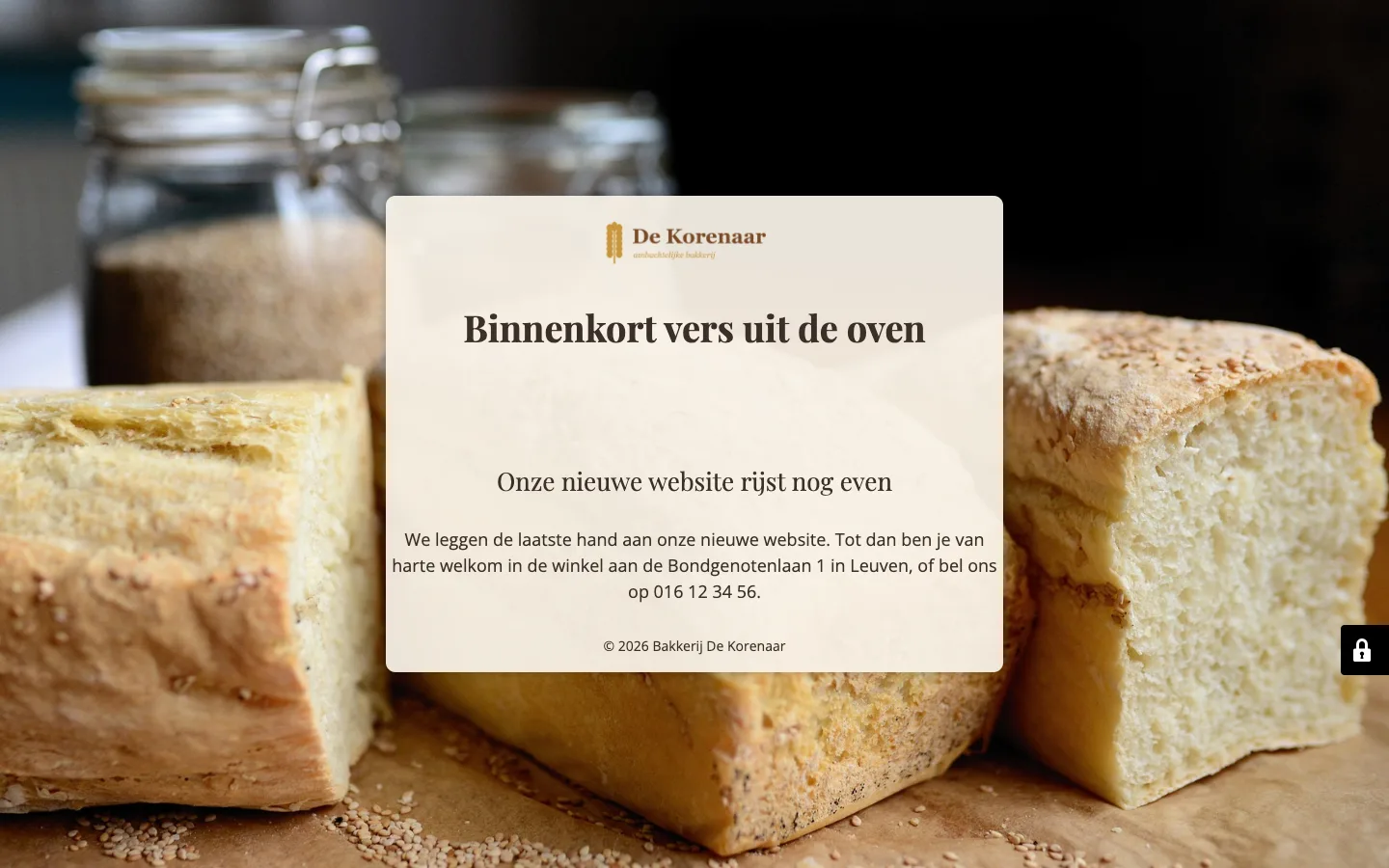
Bekijk de pagina ook op een gsm (of maak je browservenster heel smal).
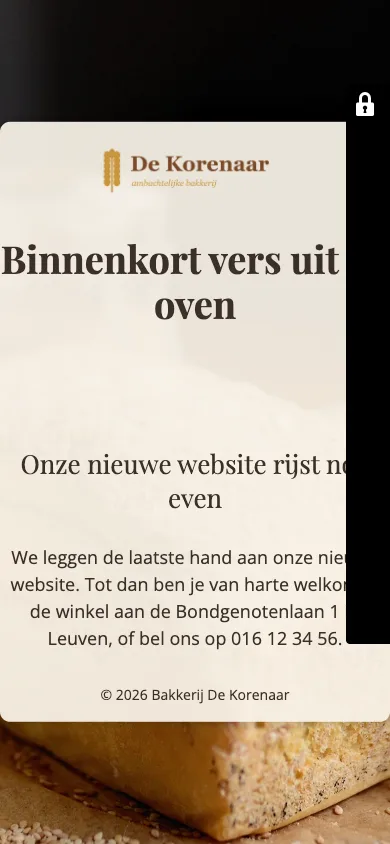
Op een smal scherm kan een grote titel over de rand lopen. Maak de Font Size van de Header dan kleiner (op de demo 38 px in plaats van 44 px). Stoort het zwarte balkje rechts, zet dan onder Access Show Login Button uit; inloggen kan altijd via jouwsite.be/wp-admin.
Zo zie jij het (ingelogd)
Open je site in je gewone venster, waar je ingelogd bent. Jij ziet de normale site en kunt gewoon verder werken. Het groene bolletje bovenaan (1) herinnert je eraan dat bezoekers iets anders zien.
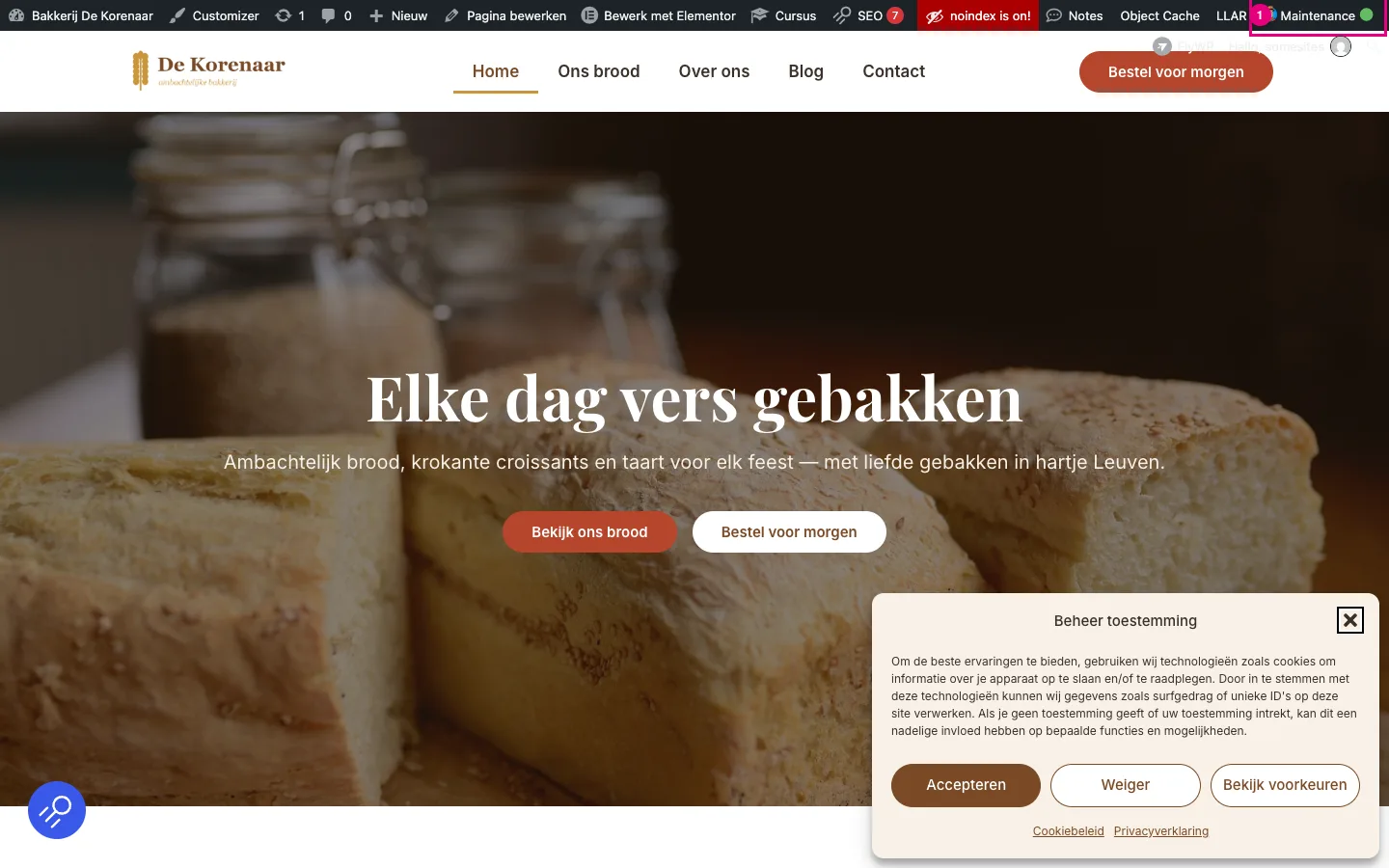
Dit is de klassieke valkuil: “mijn site werkt toch?”. Jij bent ingelogd, dus jij ziet altijd de gewone site. Controleer de onderhoudsmodus dus altijd in een privévenster of op een ander toestel.
De onderhoudsmodus weer uitzetten
Is je site klaar, of was het onderhoud maar tijdelijk? Zet de modus dan meteen weer uit.
- Ga naar Maintenance en klik op de schakelaar Maintenance (1). Hij wordt weer grijs.
- Het bolletje in de bovenbalk wordt weer rood.
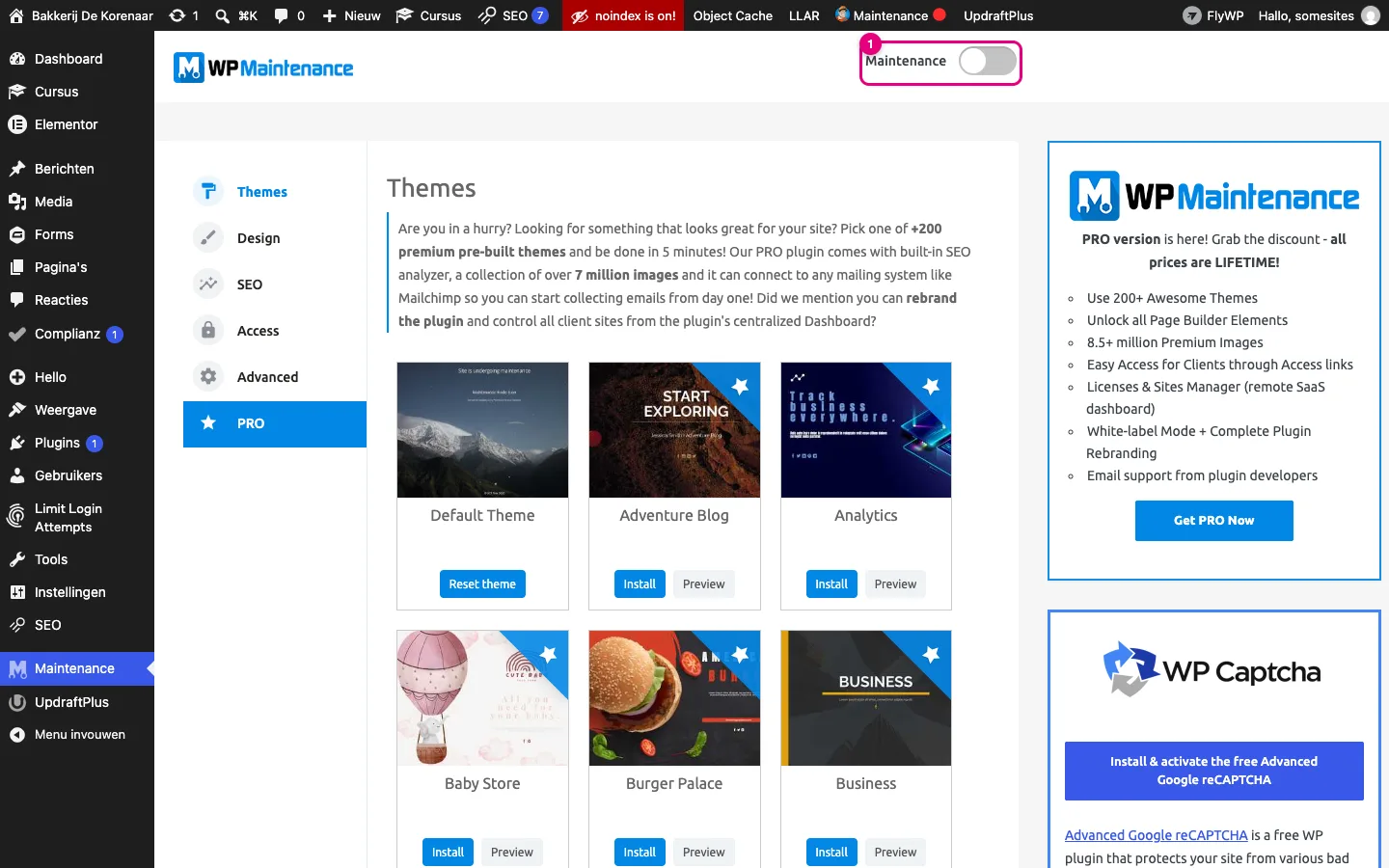
- Controleer in een privévenster dat bezoekers je gewone homepage weer zien. Vernieuw de pagina eventueel met Ctrl+F5 (Cmd+Shift+R op een Mac).
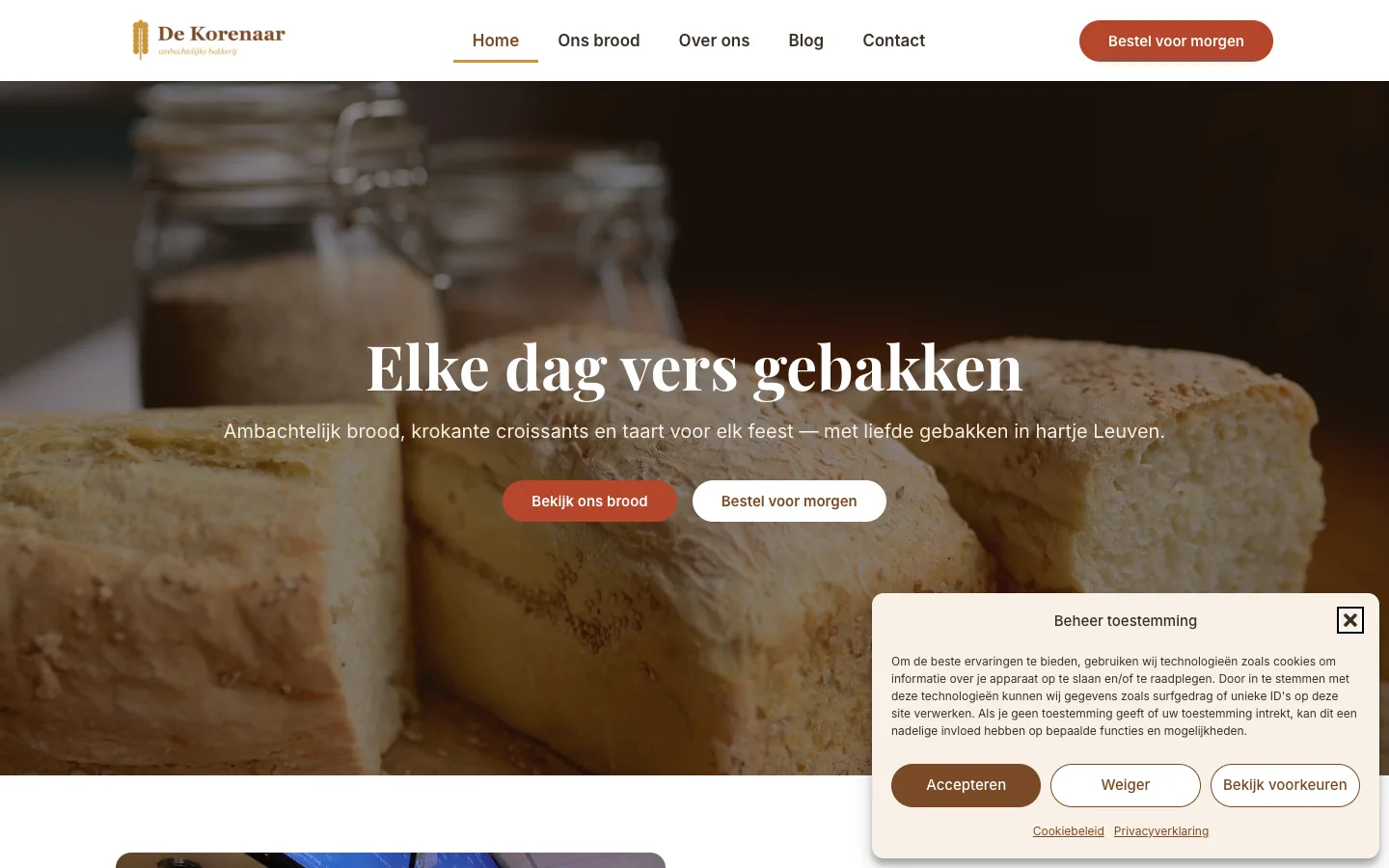
Je instellingen (logo, teksten, achtergrond) blijven bewaard als je de modus uitzet. Moet je later opnieuw even dicht, dan is het één klik.
Veelgemaakte fouten
- Testen terwijl je ingelogd bent en denken dat de onderhoudsmodus niet werkt. Gebruik een privévenster.
- Vergeten de modus uit te zetten na de oplevering. Kijk na elke werksessie naar het bolletje in de bovenbalk.
- De Engelse standaardteksten laten staan (“Site is undergoing maintenance”, “© Maintenance 2026”).
- Geen contactgegevens op de onderhoudspagina. Een bezoeker die je nu zoekt, wil je toch kunnen bereiken.
- Op PRO-knoppen klikken en denken dat je moet betalen. Alles wat je nodig hebt, is gratis.
Opdracht: een “binnenkort online”-pagina voor je eigen site
- Maak een onderhoudspagina met je eigen logo, een korte titel, een tekst met contactgegevens en een achtergrondfoto in je huisstijl.
- Vul de SEO-titel en -beschrijving in.
- Zet de onderhoudsmodus aan en neem met je gsm een schermafbeelding van wat een bezoeker ziet. Past alles op het scherm?
- Zet de onderhoudsmodus weer uit en controleer in een privévenster dat je gewone site terug zichtbaar is.
Samengevat
- De plugin Maintenance toont bezoekers een tijdelijke pagina; ingelogde gebruikers zien de gewone site.
- Je bouwt de pagina op met modules onder Design → Layout en bewerkt ze met het potloodje.
- De schakelaar rechtsboven zet de modus aan of uit; het bolletje in de bovenbalk is groen (aan) of rood (uit).
- Test altijd in een privévenster, en zet de modus uit zodra het kan.