Hoofdstuk 1 van 13
In dit hoofdstuk leer je de basis van WordPress zelf, los van Elementor: pagina’s en berichten aanmaken, afbeeldingen beheren, menu’s samenstellen en de belangrijkste instellingen goed zetten. Dat is het fundament van elke site. Ook als je later alles mooi opmaakt met Elementor, blijven pagina’s, media, menu’s en instellingen gewoon WordPress-onderdelen.
Je leest hier ook waarom iets zo werkt. Zo maak je zelf de juiste keuze als je later op een situatie botst die niet in deze handleiding staat.
Pagina’s en berichten: wat is het verschil?
WordPress kent twee soorten inhoud. Ze lijken op elkaar, maar je gebruikt ze voor iets anders.
Pagina’s zijn de vaste onderdelen van je site die zelden veranderen: Home, Over ons, Ons aanbod, Contact. Ze hebben geen datum en geen auteur, en je zet ze meestal in het menu. Op je studentensite ontwerp je pagina’s met Elementor.
Berichten zijn nieuwsberichten of blogartikels. Ze hebben een datum, een auteur, categorieën en tags, en verschijnen automatisch op je blogpagina, het nieuwste bovenaan. Berichten schrijf je in de klassieke editor, een eenvoudig tekstvenster zoals in een tekstverwerker.
Vuistregel: zou je het over een jaar nog net zo op je site laten staan? Dan is het een pagina. Is het nieuws, een tip of een aankondiging? Dan is het een bericht.
Bij Bakkerij De Korenaar zijn “Ons brood” en “Contact” pagina’s; “Nieuw: croissants op zondag” is een bericht.
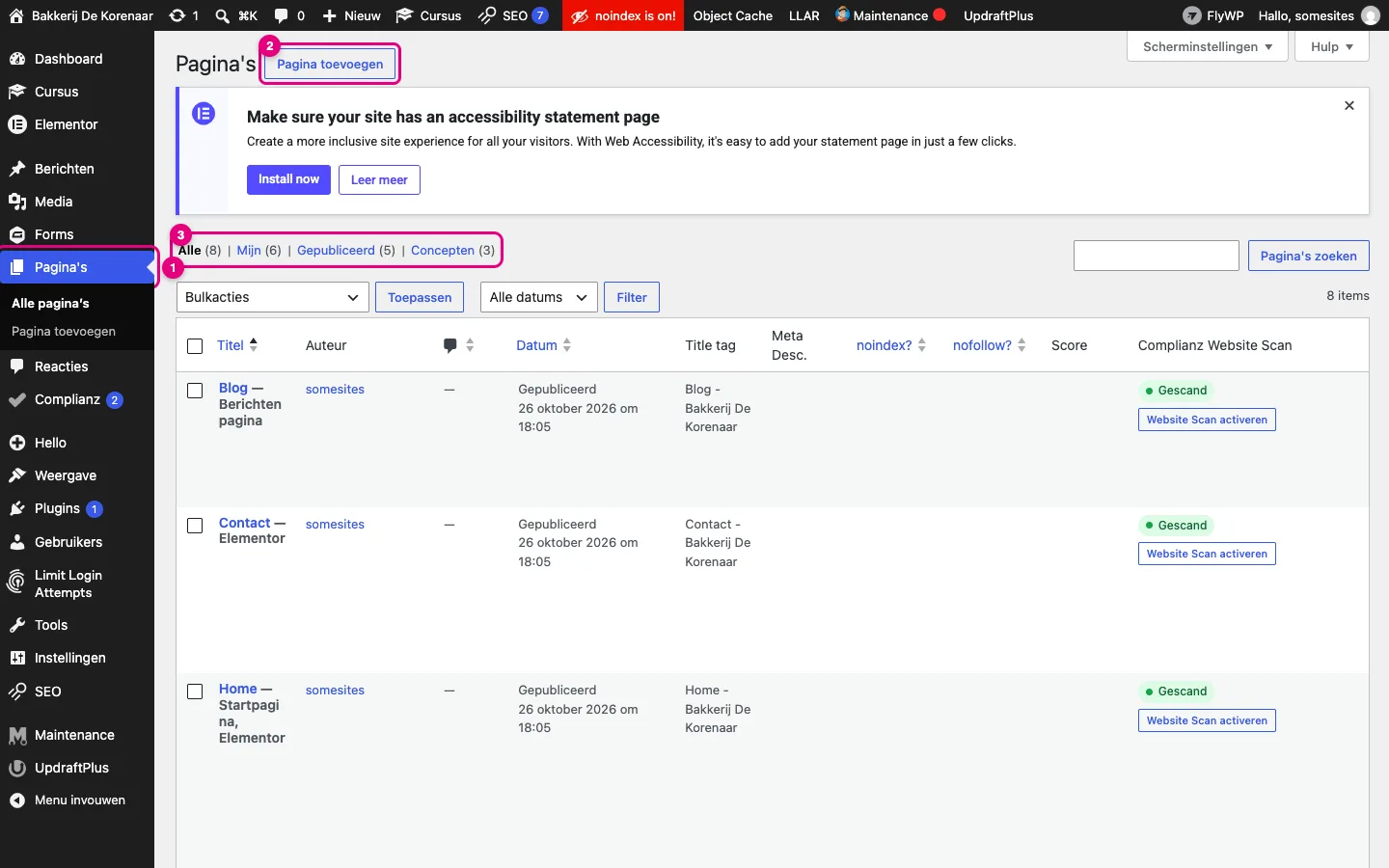
- Klik in het linkermenu op Pagina’s (1). Je ziet de lijst met alle pagina’s.
- Met Pagina toevoegen (2) maak je een nieuwe pagina.
- Bovenaan de lijst (3) filter je op status: Alle, Gepubliceerd of Concepten.
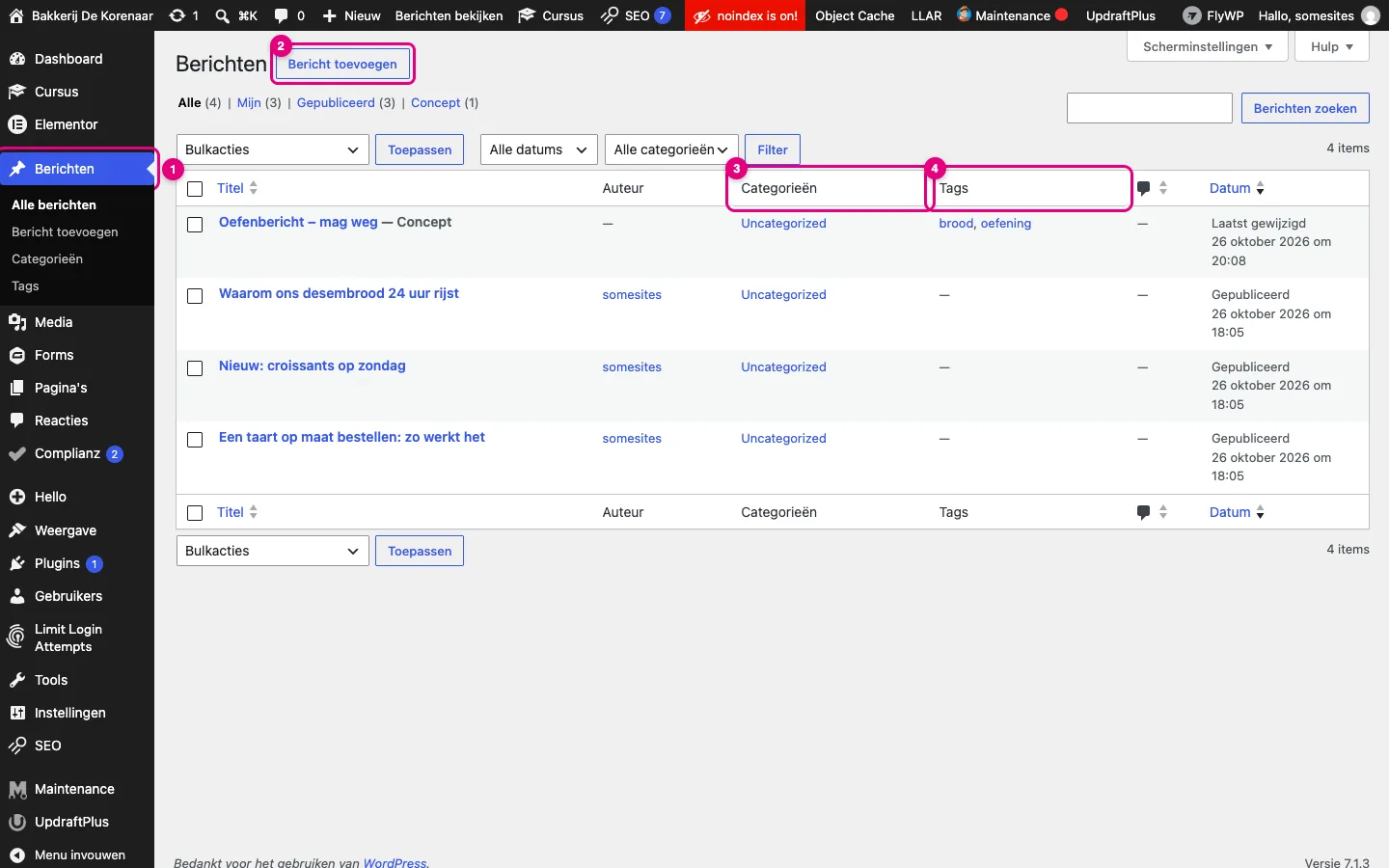
- Klik in het linkermenu op Berichten (1) voor de lijst met blogberichten.
- Met Bericht toevoegen (2) schrijf je een nieuw bericht.
- Bij berichten zie je ook de kolommen Categorieën (3) en Tags (4).
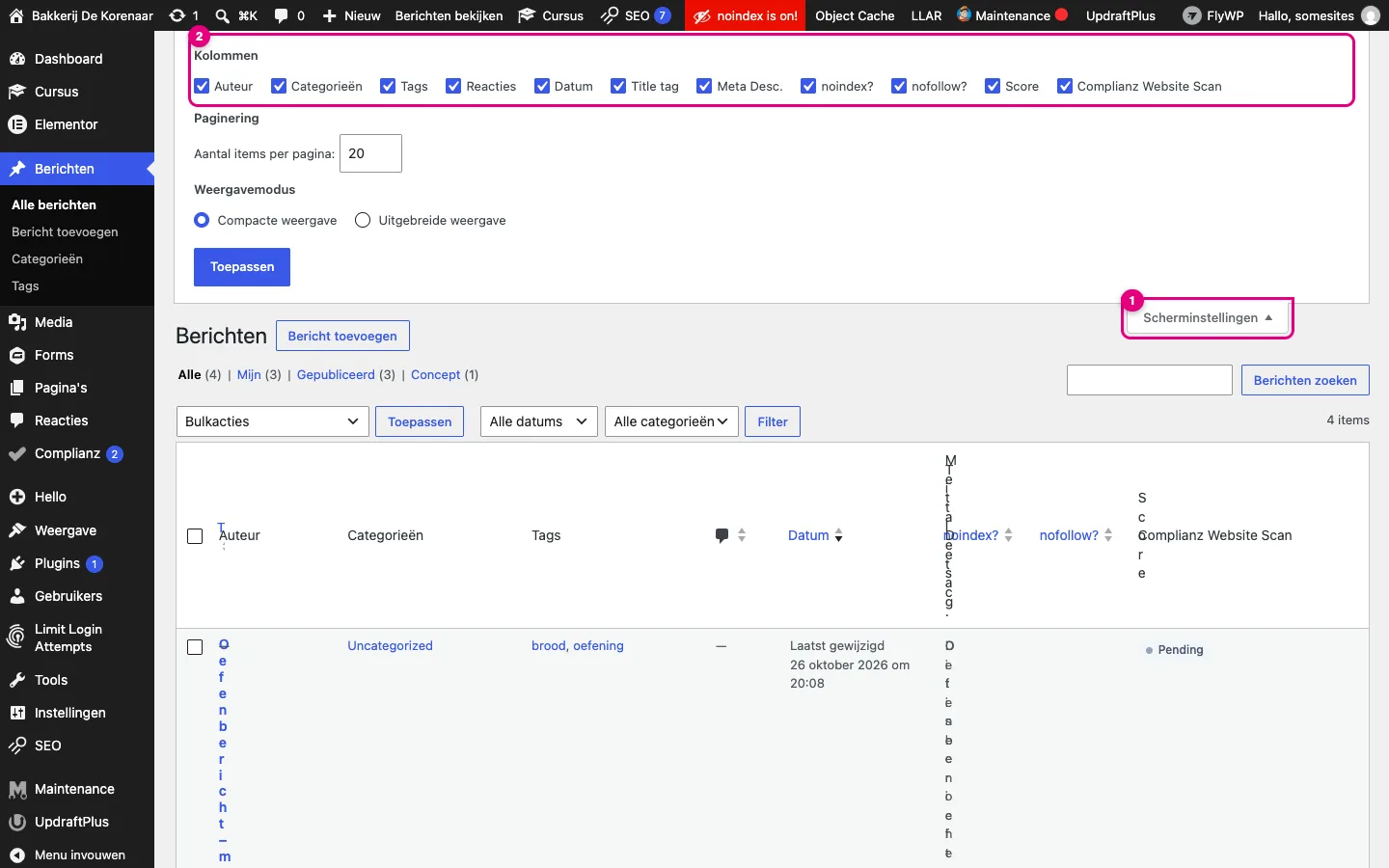
Staat je lijst vol met smalle kolommen, zodat de titels letter per letter onder elkaar staan? Dat komt door de vele extra kolommen van plugins (SEO, Complianz). Klik rechtsboven op Scherminstellingen (1) en vink bij Kolommen (2) uit wat je niet nodig hebt, bijvoorbeeld Title tag, Meta Desc., noindex?, nofollow?, Score en Complianz Website Scan. Dat verandert enkel jouw weergave van de lijst.
Een pagina aanmaken
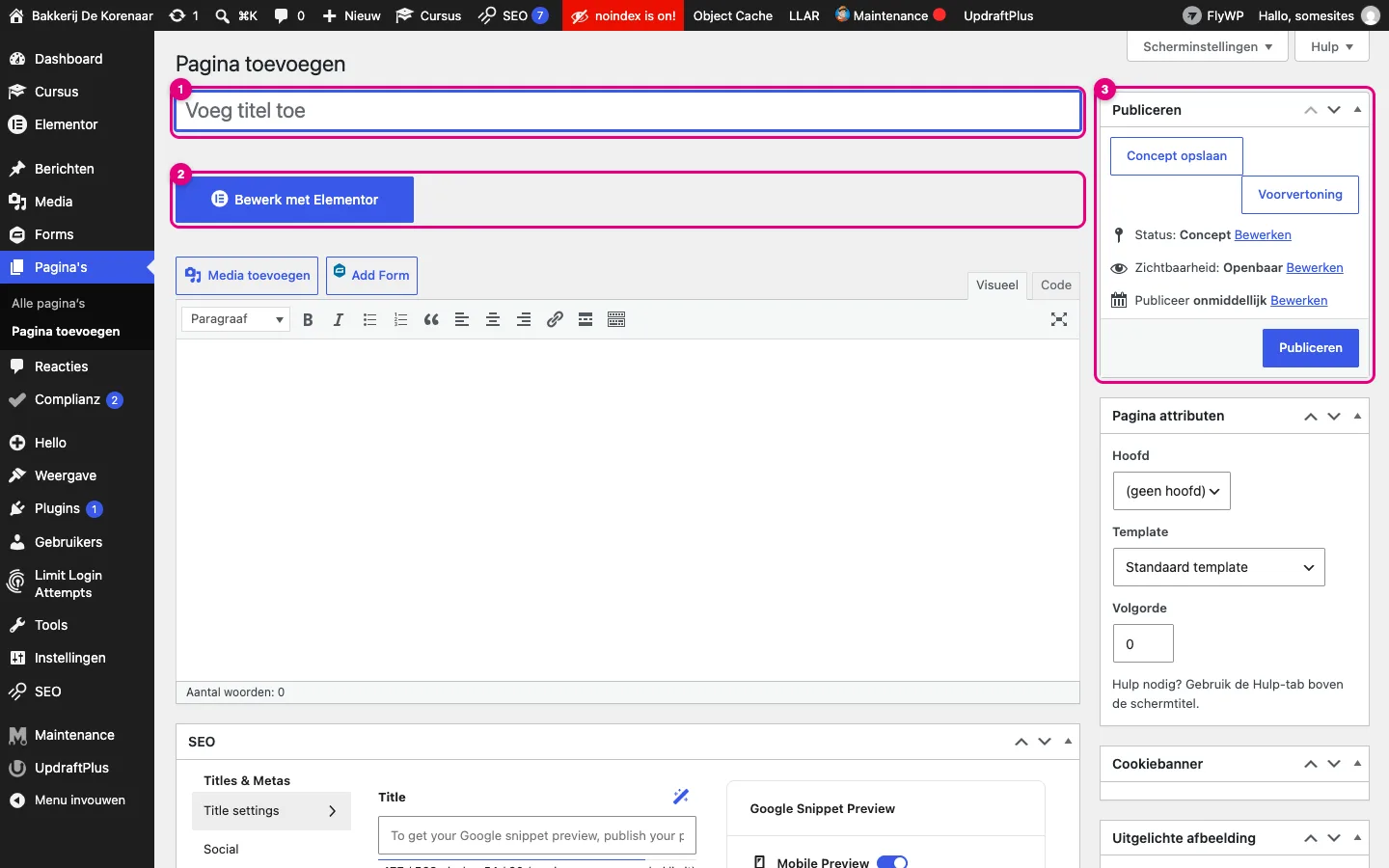
- Ga naar Pagina’s → Pagina toevoegen.
- Typ bovenaan een duidelijke titel (1), bijvoorbeeld “Over ons”. De titel wordt ook het webadres van de pagina (bv. /over-ons/) en de naam in het menu.
- De inhoud van een pagina maak je met de knop Bewerk met Elementor (2). Hoe dat werkt, leer je vanaf hoofdstuk 2.
- Rechts staat het vak Publiceren (3). Daar bepaal je of de pagina online komt.
Onder het vak Publiceren staat Pagina attributen. Met Hoofd maak je van een pagina een onderpagina van een andere (bijvoorbeeld “Taarten” onder “Ons brood”); dat zie je dan ook in het webadres. Laat Template voorlopig op “Standaard template” staan.
Het vak Publiceren
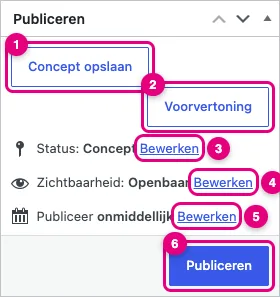
Dit vak is hetzelfde voor pagina’s en berichten. Lees het van boven naar onder:
- Concept opslaan: bewaart je werk zonder dat bezoekers het zien.
- Voorvertoning: toont in een nieuw tabblad hoe de pagina eruit zal zien.
- Status: Concept, In afwachting van beoordeling of Gepubliceerd. Klik op Bewerken om ze te wijzigen.
- Zichtbaarheid: wie de pagina mag zien (zie hieronder).
- Publiceer onmiddellijk: klik op Bewerken om een datum en uur in te stellen. Zo kan je een bericht inplannen; de knop wordt dan “Inplannen”.
- Publiceren: zet de pagina online. Daarna heet de knop Bijwerken.
Openbaar, wachtwoord of privé
Klik naast Zichtbaarheid op Bewerken. Je krijgt drie keuzes:
- Openbaar: iedereen ziet de pagina (de normale keuze).
- Wachtwoord beveiligd: enkel wie het wachtwoord kent, ziet de inhoud.
- Privé: enkel ingelogde beheerders en redacteurs zien de pagina. Ideaal voor een pagina waaraan je nog werkt maar die je zelf al eens “live” wil bekijken.
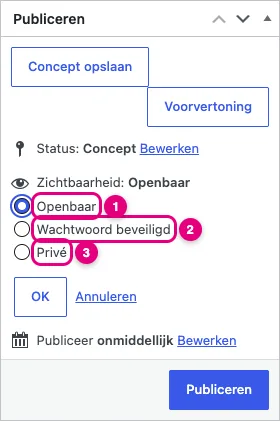
Klik daarna op OK en vervolgens op Publiceren of Bijwerken.
Een concept zie jij wel als je ingelogd bent, maar een bezoeker krijgt een foutpagina. Lijkt iets “verdwenen” voor anderen? Kijk dan in de paginalijst of er niet “— Concept” achter de titel staat.
Een blogbericht schrijven in de klassieke editor
Op je site staat de plugin Classic Editor aan. Berichten schrijf je daardoor in een eenvoudig tekstvenster dat werkt zoals Word of Google Docs. Dat is bewust: een blogbericht draait om tekst, en zo ziet elk bericht er netjes hetzelfde uit, want de opmaak komt van je blogsjabloon.
- Ga naar Berichten → Bericht toevoegen.
- Typ een titel (1). Onder de titel verschijnt de Permalink, het webadres van je bericht. Met Bewerken ernaast kan je het inkorten.
- Schrijf je tekst in het grote tekstvenster (2).
- Rechts vind je het vak Publiceren (3), de Categorieën (4) en de Tags (5). Nog wat lager staat Uitgelichte afbeelding.
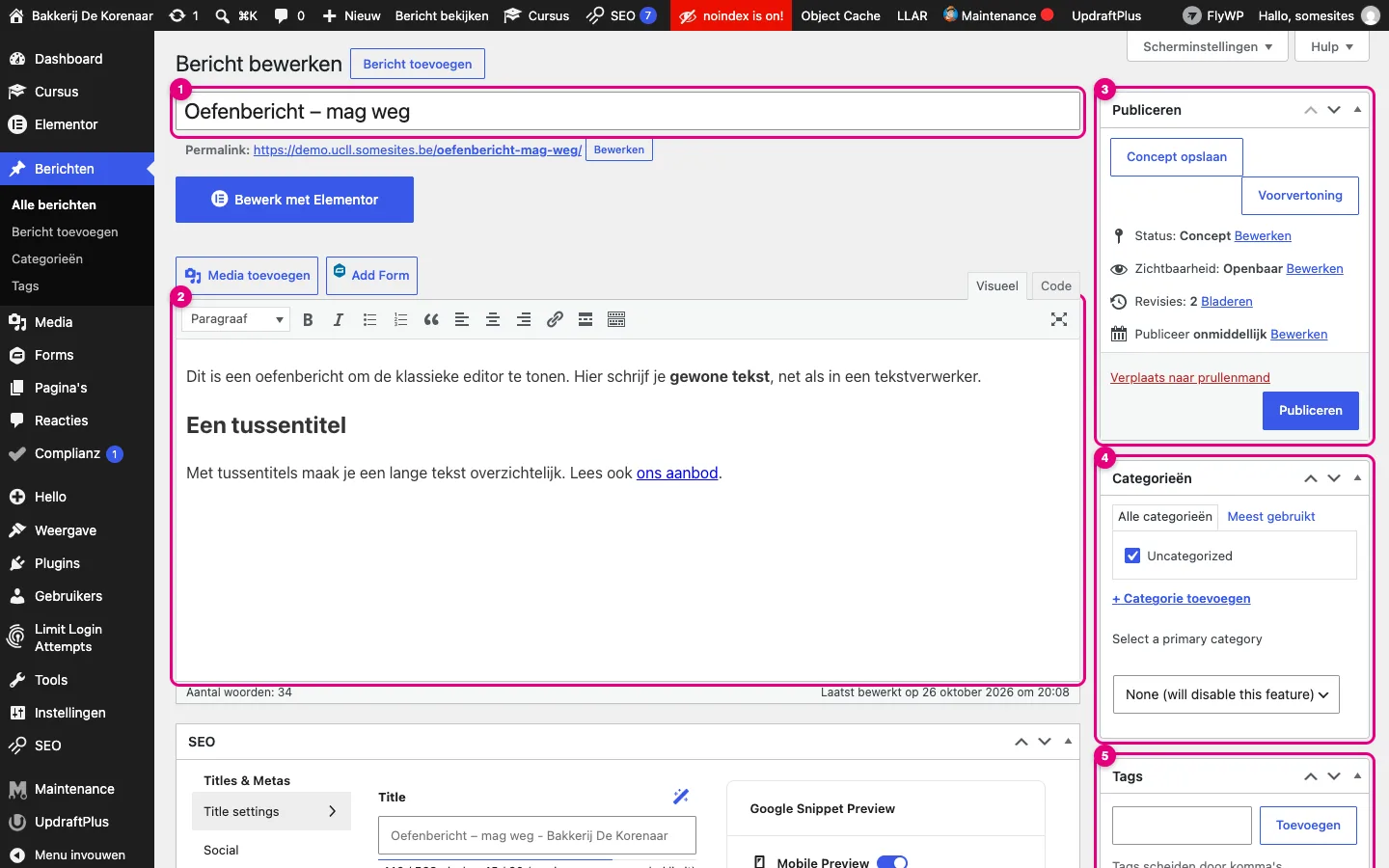
Ook bij berichten staat de blauwe knop Bewerk met Elementor. Gebruik die niet voor gewone blogberichten. Het uitzicht van al je berichten samen regel je één keer in de Theme Builder (hoofdstuk 4).
De werkbalk
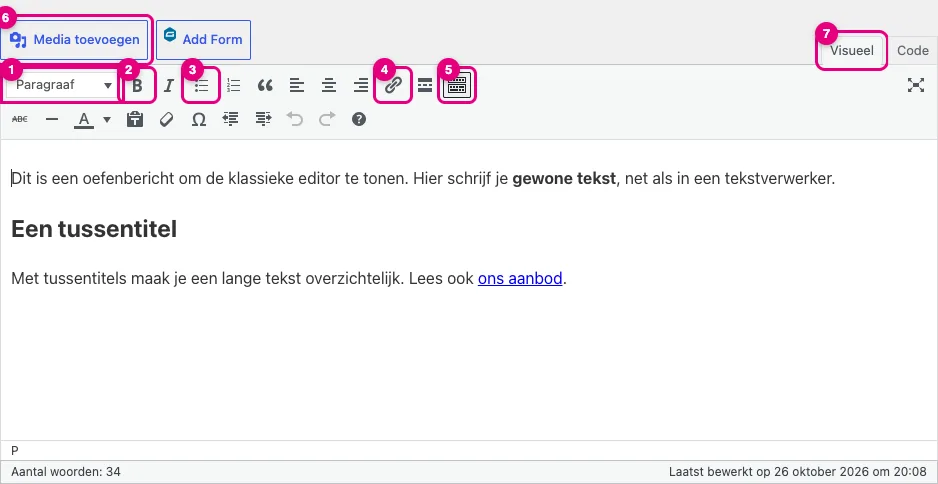
Boven het tekstvenster staat de werkbalk. De knoppen die je het meest nodig hebt:
- Paragraaf: kies hier een tussentitel (koptekst).
- Vet (B): voor een woord dat echt moet opvallen.
- Opsommingslijst: een lijst met bolletjes (ernaast staat de genummerde lijst).
- Link invoegen/bewerken: maakt van geselecteerde tekst een link.
- Uitgebreide werkbalk: toont een tweede rij met onder meer doorhalen, een horizontale lijn, tekstkleur, plakken als tekst, opmaak verwijderen en ongedaan maken.
- Media toevoegen: een afbeelding invoegen.
- De tabbladen Visueel en Code: blijf in Visueel; Code toont de HTML achter je tekst.
Tussentitels gebruiken
- Zet je cursor in de regel die een tussentitel moet worden.
- Klik op Paragraaf (1) en kies Koptekst 2. Voor een tussentitel binnen dat stuk kies je Koptekst 3.
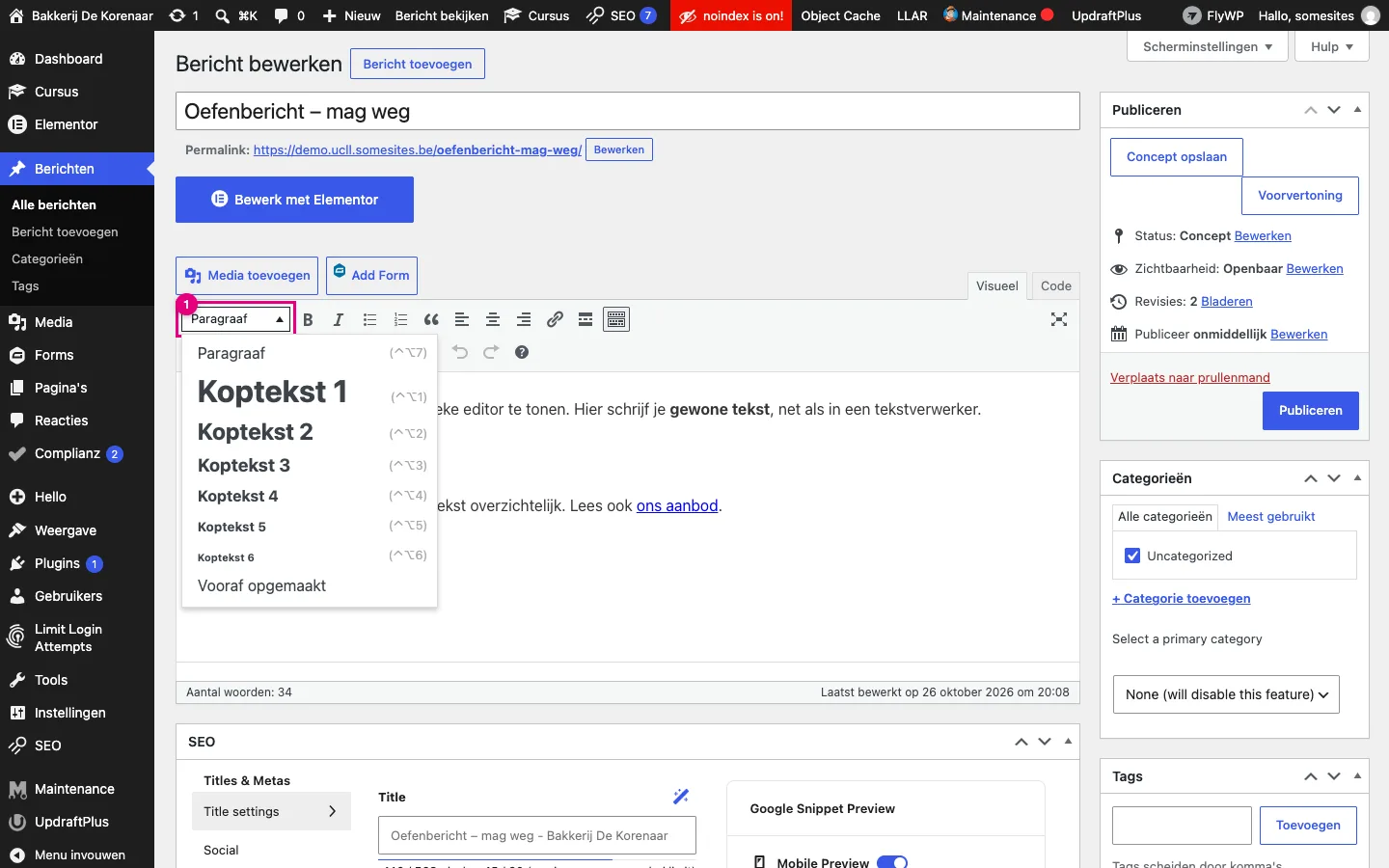
Waarom geen vette tekst als tussentitel? Een koptekst is meer dan opmaak: Google en schermlezers (software die blinde mensen een pagina voorleest) gebruiken kopteksten als inhoudstafel van je tekst. Koptekst 1 gebruik je niet: de titel van je bericht is al de koptekst 1.
Kopieer je tekst uit Word of een mail? Gebruik dan Plakken als tekst uit de uitgebreide werkbalk, of plak met Ctrl+Shift+V (Mac: Cmd+Shift+Option+V). Zo neem je geen vreemde lettertypes en kleuren mee.
Een link invoegen
- Selecteer het woord of de woorden die een link moeten worden.
- Klik op de knop Link invoegen/bewerken (1) of druk op Ctrl+K (Mac: Cmd+K).
- Plak het webadres in het veld (2). Wil je naar een pagina van je eigen site linken, typ dan gewoon een stuk van de titel: WordPress zoekt mee.
- Klik op de blauwe knop Toepassen (3) of druk op Enter.
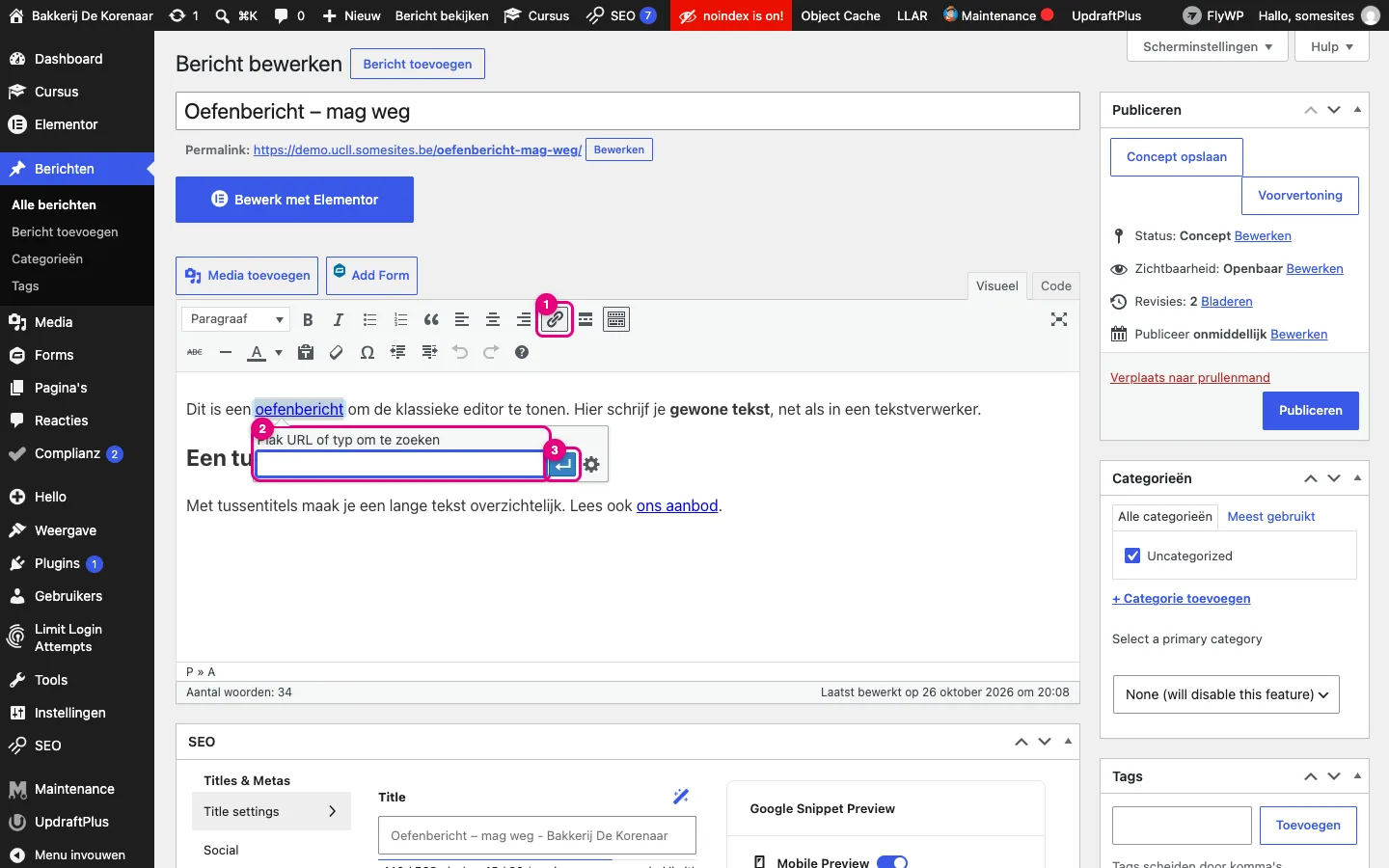
Met het tandwieltje naast de knop open je de Linkinstellingen. Daar kan je aanvinken dat de link in een nieuw tabblad opent; doe dat enkel bij links naar andere websites. Schrijf ook zinnige linkteksten: “bekijk ons aanbod” in plaats van “klik hier”.
Een afbeelding in je tekst invoegen
- Zet je cursor op de plek waar de afbeelding moet komen.
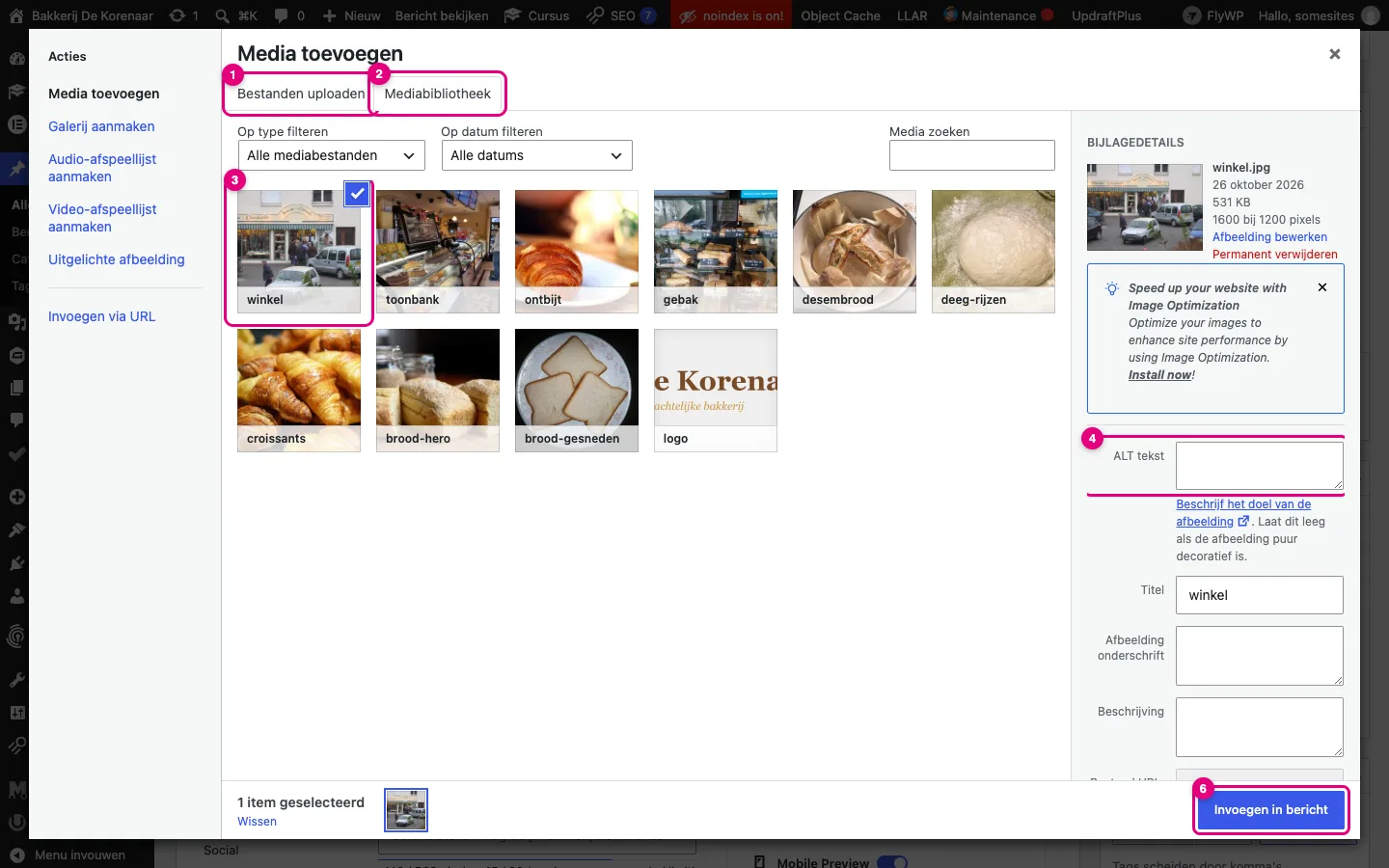
- Klik op Media toevoegen boven de werkbalk.
- Kies Bestanden uploaden (1) om een nieuwe afbeelding van je computer te kiezen, of Mediabibliotheek (2) voor een afbeelding die al op je site staat.
- Klik de afbeelding aan (3). Er verschijnt een blauw vinkje.
- Vul rechts de ALT tekst (4) in als die nog leeg is. Wat je daar zet, lees je verder bij de mediabibliotheek.
- Scrol in de rechterkolom naar beneden voor de weergave-instellingen: uitlijning (links, midden, rechts) en grootte. Kies een middelgrote of grote versie, niet “Volledige grootte”.
- Klik op Invoegen in bericht (6).
Klik je in de editor op een ingevoegde afbeelding, dan verschijnt een klein menu om de uitlijning te wijzigen, de afbeelding te bewerken of ze te verwijderen.
Categorieën kiezen
Een categorie is een hoofdonderwerp, zoals een hoofdstuk in een boek. Bij de bakkerij zou je “Nieuws”, “Recepten” en “Achter de schermen” kunnen gebruiken. Bezoekers kunnen per categorie alle berichten bekijken.
- Vink in het vak Categorieën (1) de juiste categorie aan.
- Bestaat ze nog niet, klik dan op + Categorie toevoegen (2).
- Typ de naam (3) en klik op de knop Categorie toevoegen eronder.
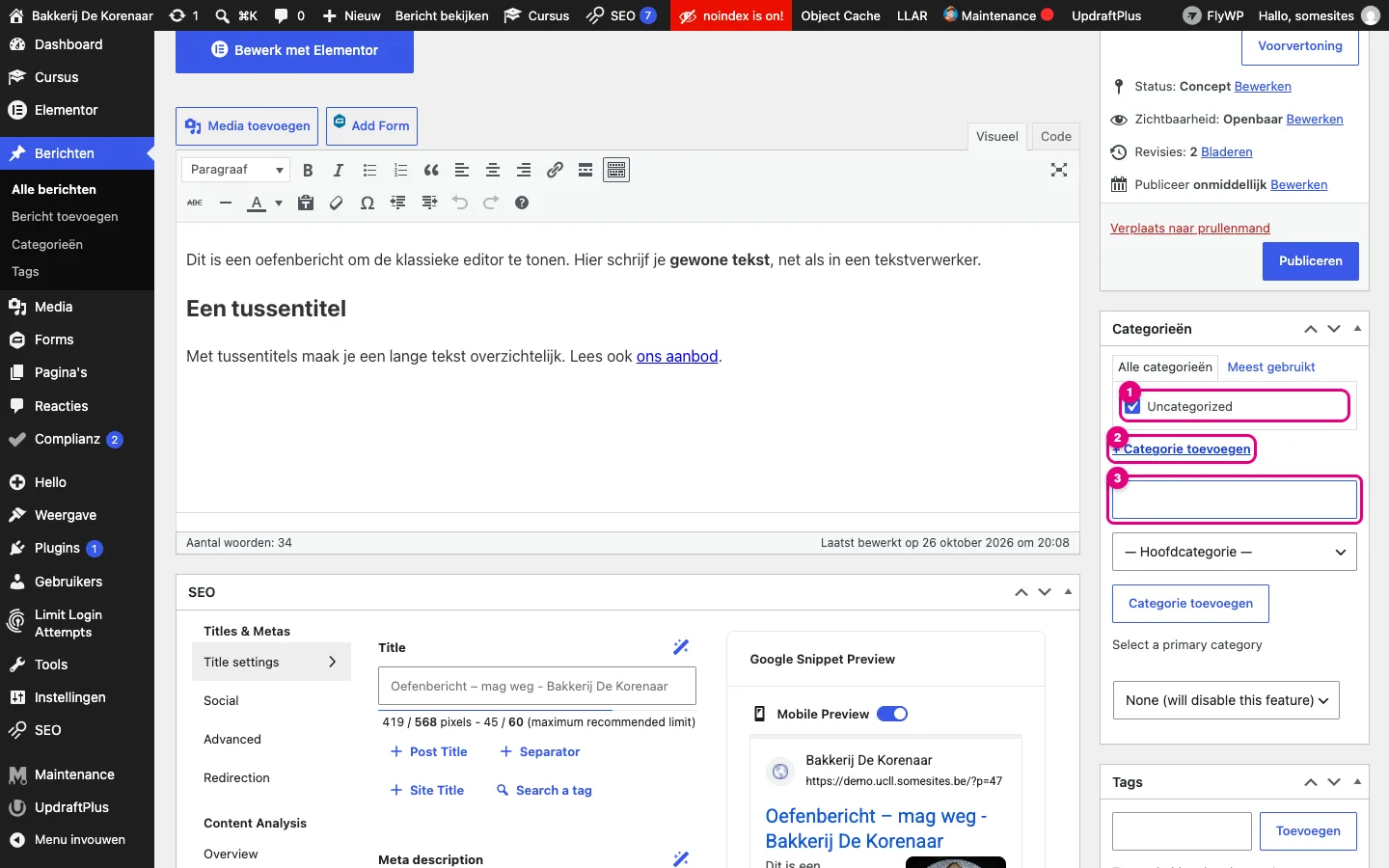
Elke nieuwe site heeft een categorie Uncategorized (“geen categorie”). Die ziet er slordig uit op je blog. Hernoem ze via Berichten → Categorieën (bijvoorbeeld naar “Nieuws”) in plaats van ze te laten staan.
Tags en uitgelichte afbeelding
Tags zijn trefwoorden, kleiner dan een categorie. Een bericht heeft meestal één categorie, maar kan meerdere tags hebben, bv. “brood”, “zuurdesem”, “ambacht”.
- Typ in het vak Tags een trefwoord (1) en klik op Toevoegen. Meerdere tags scheid je met komma’s.
- De gekozen tags verschijnen eronder (2). Met het kruisje haal je er een weg.
- In het vak Uitgelichte afbeelding (3) klik je op “Uitgelichte afbeelding instellen” en kies je een foto uit de mediabibliotheek.
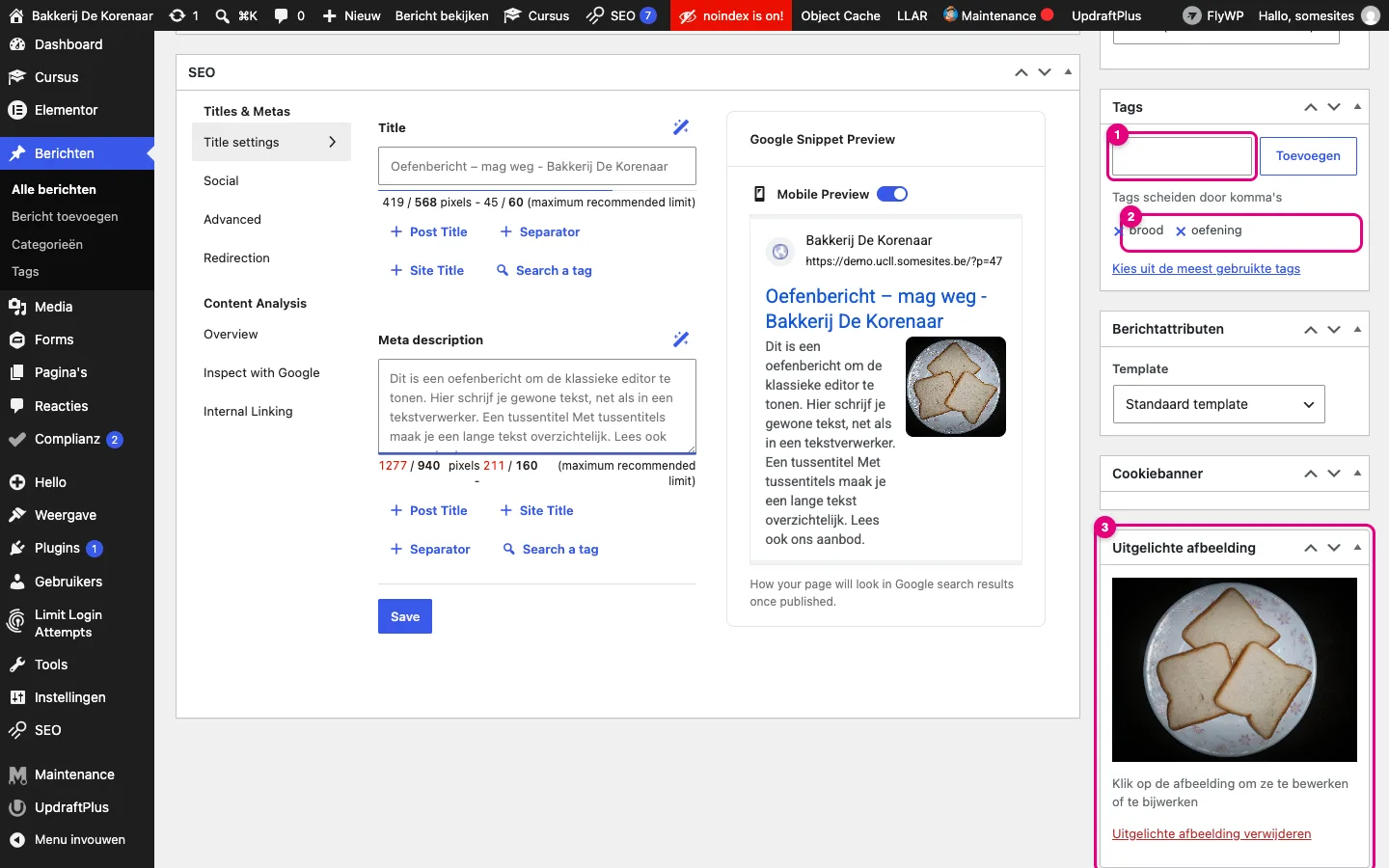
De uitgelichte afbeelding is de “omslagfoto” van een bericht. Ze verschijnt in het overzicht op je blogpagina, bovenaan het bericht en als voorbeeldfoto wanneer iemand je bericht deelt op sociale media. Zonder uitgelichte afbeelding ziet je blogoverzicht er kaal en ongelijk uit. Kies dus voor elk bericht een foto, liefst in liggend formaat.
Bewaren en publiceren
- Klik tussendoor op Concept opslaan. WordPress bewaart ook automatisch, maar zeker is zeker.
- Bekijk het resultaat met Voorvertoning.
- Klaar? Klik op Publiceren. Je bericht staat nu bovenaan op je blogpagina.
De mediabibliotheek
Alle afbeeldingen, pdf’s en andere bestanden van je site staan samen in de mediabibliotheek. Ook de foto’s die je in Elementor gebruikt, komen hier terecht.
- Klik in het linkermenu op Media. Je ziet een raster met al je bestanden.
- Met Mediabestand toevoegen (1) laad je nieuwe bestanden op.
- Met de balk (2) wissel je tussen lijst- en rasterweergave, filter je op soort en datum, en zoek je een bestand op naam.
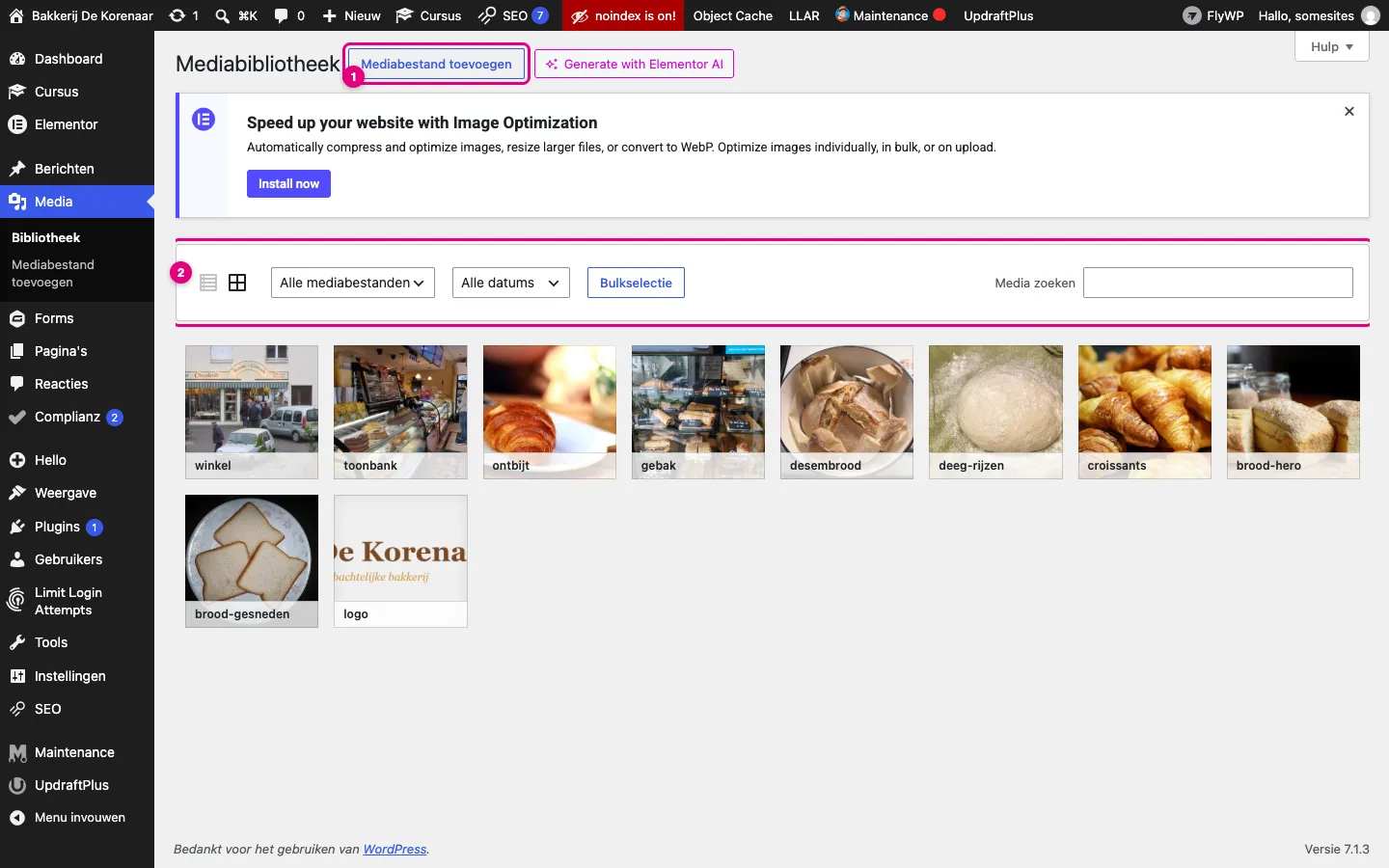
Klik reclame zoals “Install now” of “Generate with Elementor AI” gewoon weg of negeer ze. Je hebt die extra’s niet nodig.
Bestanden uploaden
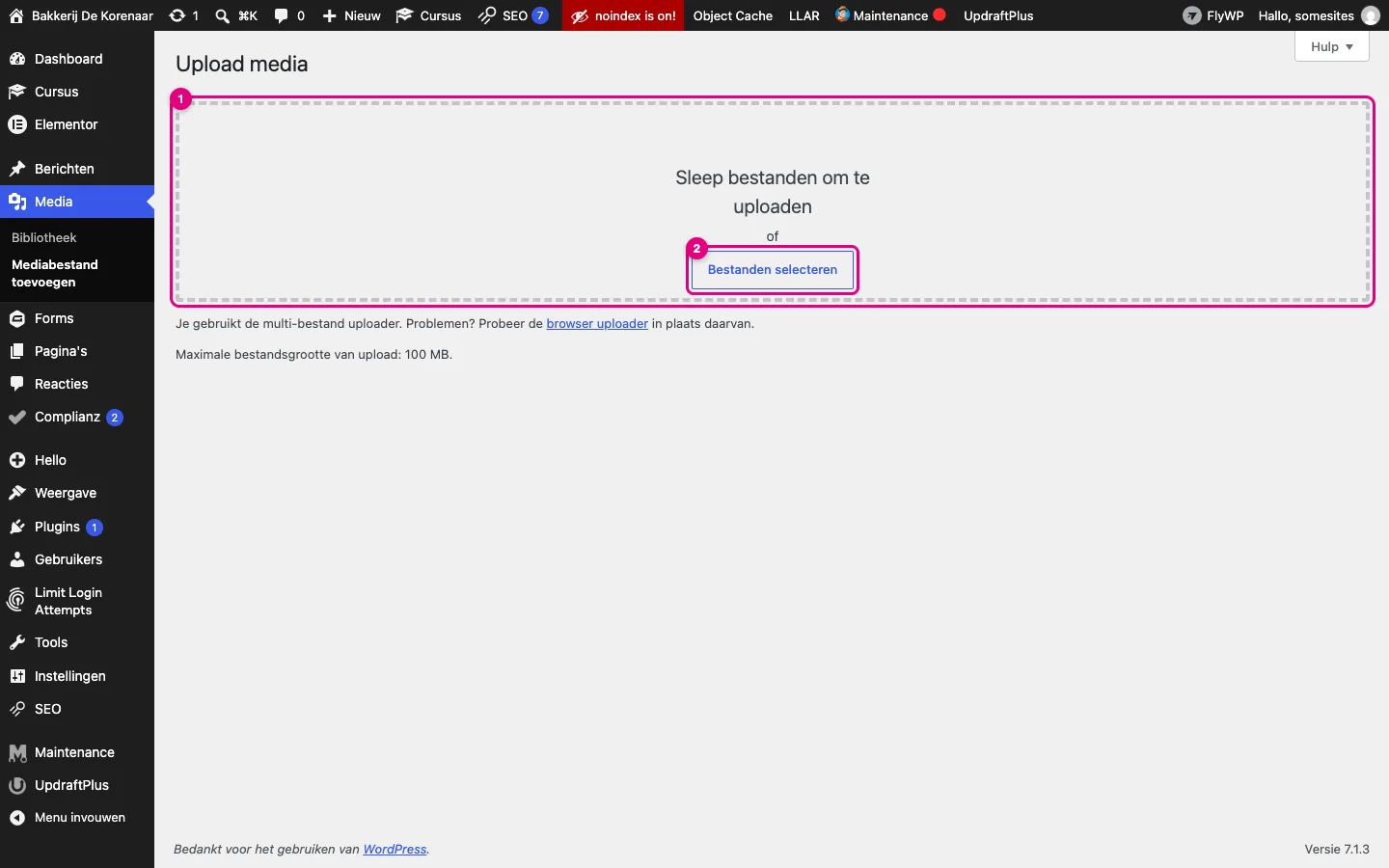
- Klik op Mediabestand toevoegen (of ga naar Media → Mediabestand toevoegen).
- Sleep je bestanden in het kader (1), of klik op Bestanden selecteren (2) en kies ze op je computer.
- Wacht tot de balk vol is. Daarna staan ze in de bibliotheek.
Details, afmetingen en alt-tekst
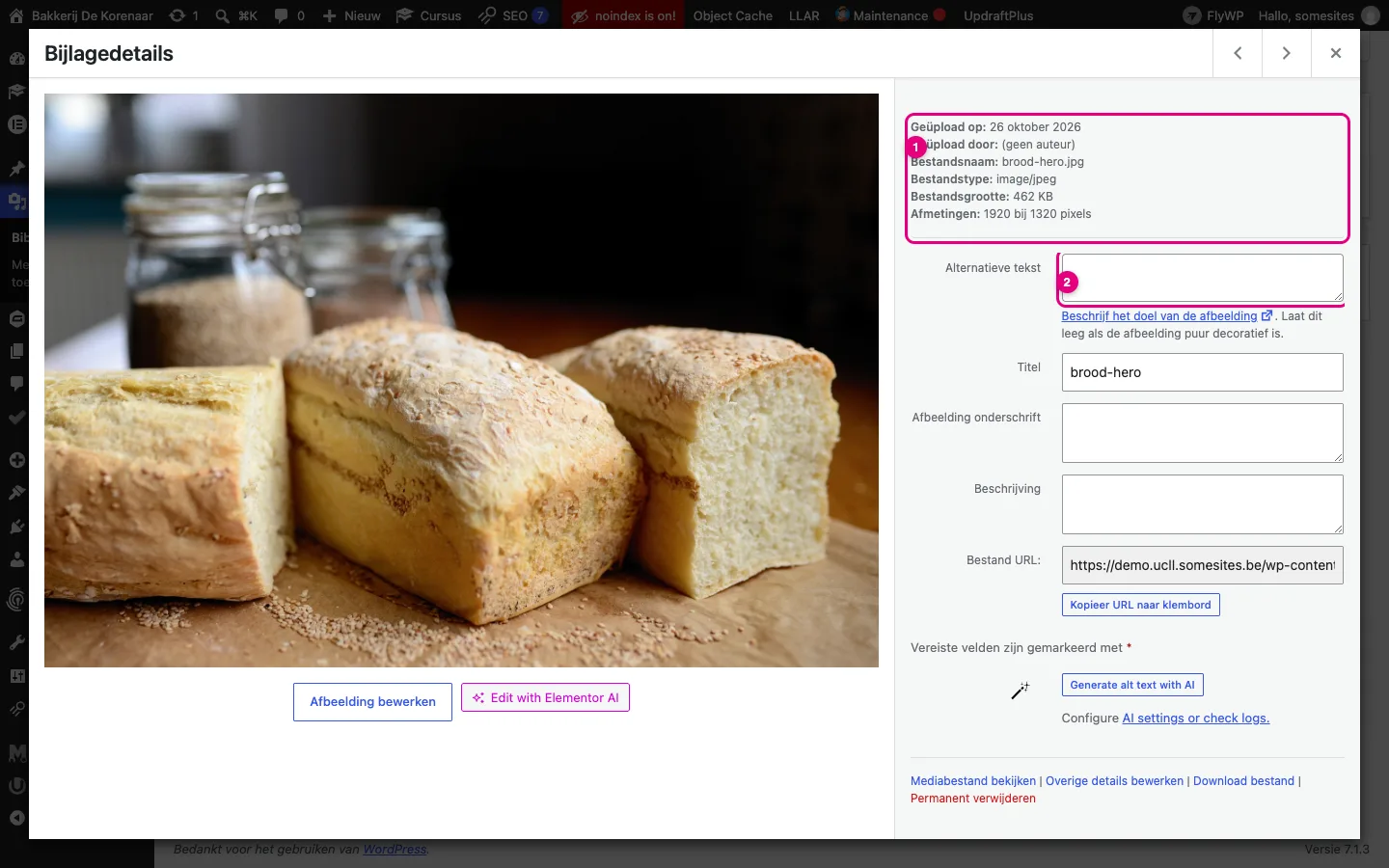
Klik in de bibliotheek op een afbeelding. Je krijgt het venster Bijlagedetails.
- Rechtsboven (1) zie je de bestandsnaam, de bestandsgrootte en de afmetingen in pixels. Deze foto is 1920 bij 1320 pixels en 462 KB groot.
- Vul de Alternatieve tekst (2) in: een korte zin die beschrijft wat er op de foto staat.
- Wijzigingen worden meteen bewaard; sluit het venster met het kruisje.
Waarom een alt-tekst? Blinde en slechtziende bezoekers laten een pagina voorlezen door een schermlezer; die leest de alt-tekst voor in plaats van de foto. Google gebruikt de alt-tekst om te begrijpen wat er op de foto staat. En als een afbeelding niet laadt, verschijnt de alt-tekst in de plaats.
Goed: “Drie versgebakken broden op een houten plank”. Niet goed: “IMG_2031” of “foto”. Is een afbeelding puur decoratief (een sierlijn, een achtergrondpatroon), dan laat je het veld leeg.
Waarom compacte afbeeldingen? Een foto rechtstreeks van je gsm is vaak 4000 pixels breed en 3 à 5 MB groot. Een bezoeker op een gsm moet dat allemaal downloaden voor hij de pagina ziet. Trage pagina’s laten bezoekers afhaken, en Google rangschikt ze lager.
Breder dan je scherm hoeft een foto nooit te zijn. Houd deze richtwaarden aan:
- foto over de volle breedte (bv. een grote headerfoto): maximaal 1920 pixels breed;
- foto in een kolom of in een blogbericht: 1200 pixels breed volstaat;
- bestandsgrootte: liefst onder 300 KB, zeker onder 500 KB;
- formaat: JPG of WebP voor foto’s, PNG of SVG voor een logo met doorzichtige achtergrond.
Verklein je foto’s dus voor je ze uploadt, bijvoorbeeld met een gratis webtool zoals squoosh.app of met een fotobewerkingsprogramma. WordPress maakt zelf nog extra kleinere versies van elke foto (voor miniaturen en gsm’s), maar het origineel blijft op je site staan.
Geef je bestanden een zinnige naam voor je ze uploadt: “desembrood-op-plank.jpg” in plaats van “IMG_2031.jpg”. Dat helpt je om ze terug te vinden en is ook beter voor Google.
Menu’s
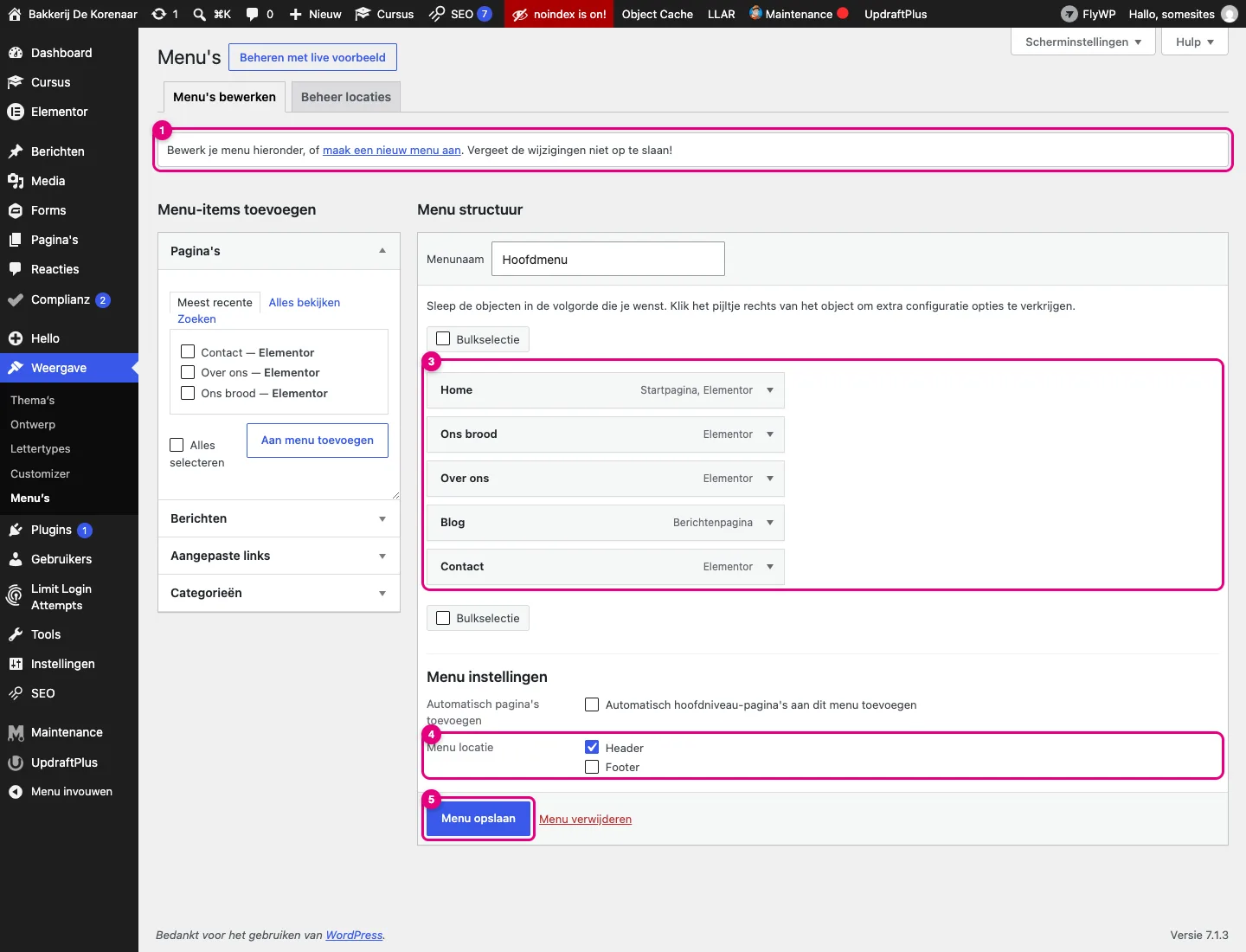
Het menu is de navigatie bovenaan je site: Home, Ons brood, Over ons, Blog, Contact. Je stelt het samen onder Weergave → Menu’s.
- Ga naar Weergave → Menu’s. Bovenaan (1) zie je welk menu je bewerkt; met “maak een nieuw menu aan” begin je een nieuw.
- Links staan de Menu-items toevoegen (2): pagina’s, berichten, aangepaste links en categorieën.
- In het midden staat de Menu structuur (3): de items in de volgorde waarin ze op je site verschijnen.
- Onderaan kies je bij Menu locatie (4) waar het thema het menu toont.
- Klik altijd op Menu opslaan (5).
Pagina’s aan het menu toevoegen
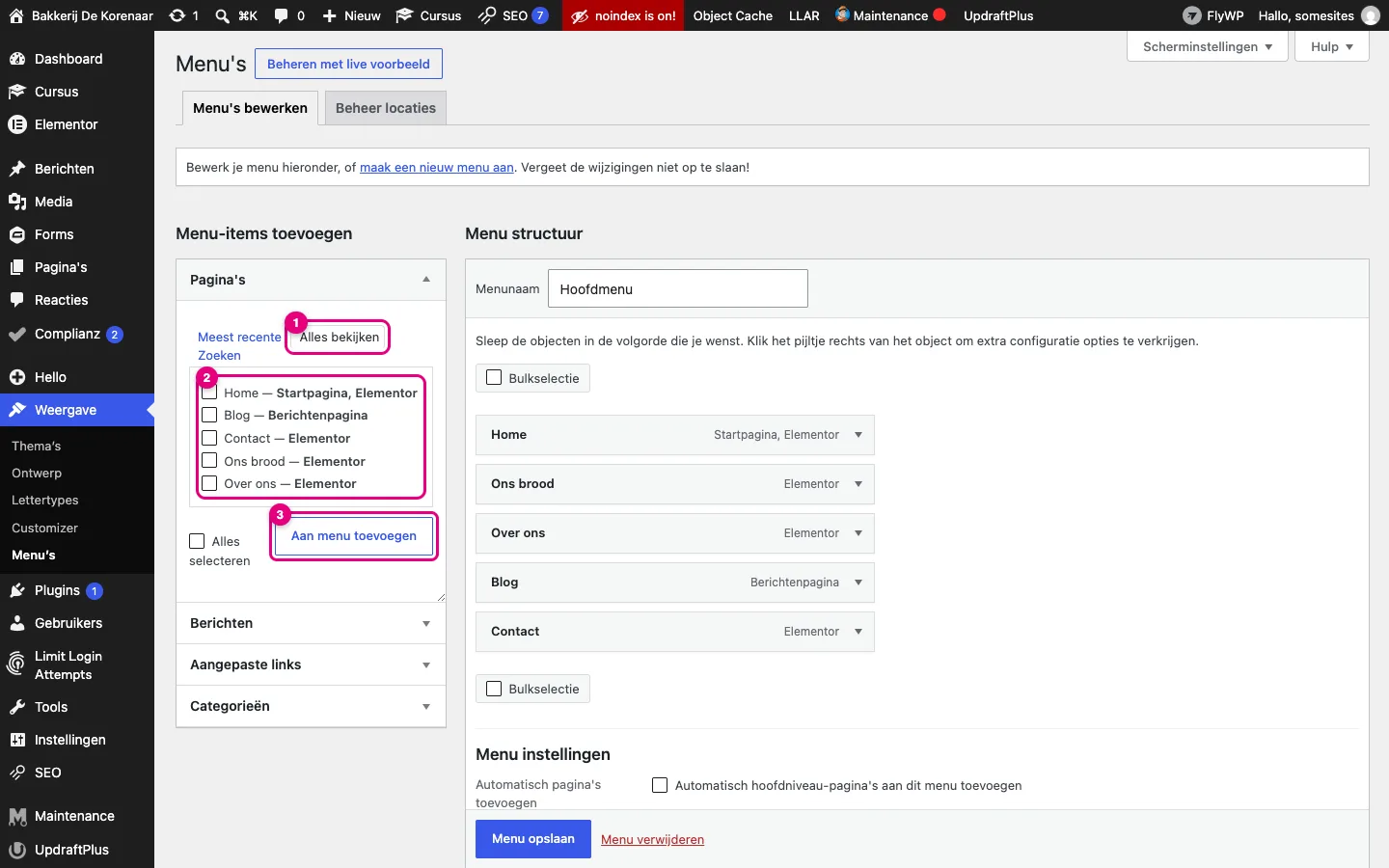
- Klik in het vak Pagina’s op Alles bekijken (1).
- Vink de pagina’s aan die in het menu moeten (2).
- Klik op Aan menu toevoegen (3). Ze verschijnen onderaan de menustructuur.
- Klik op Menu opslaan.
Wil je naar iets buiten je site linken, zoals je Instagram-pagina? Gebruik dan het vak Aangepaste links: vul het webadres en de linktekst in en klik op Aan menu toevoegen.
Volgorde, submenu en naam wijzigen
De volgorde verander je door items in de menustructuur te verslepen. Een submenu (een uitklapmenu) maak je door een item onder een ander te slepen en het een klein stukje naar rechts te trekken; het springt dan in.
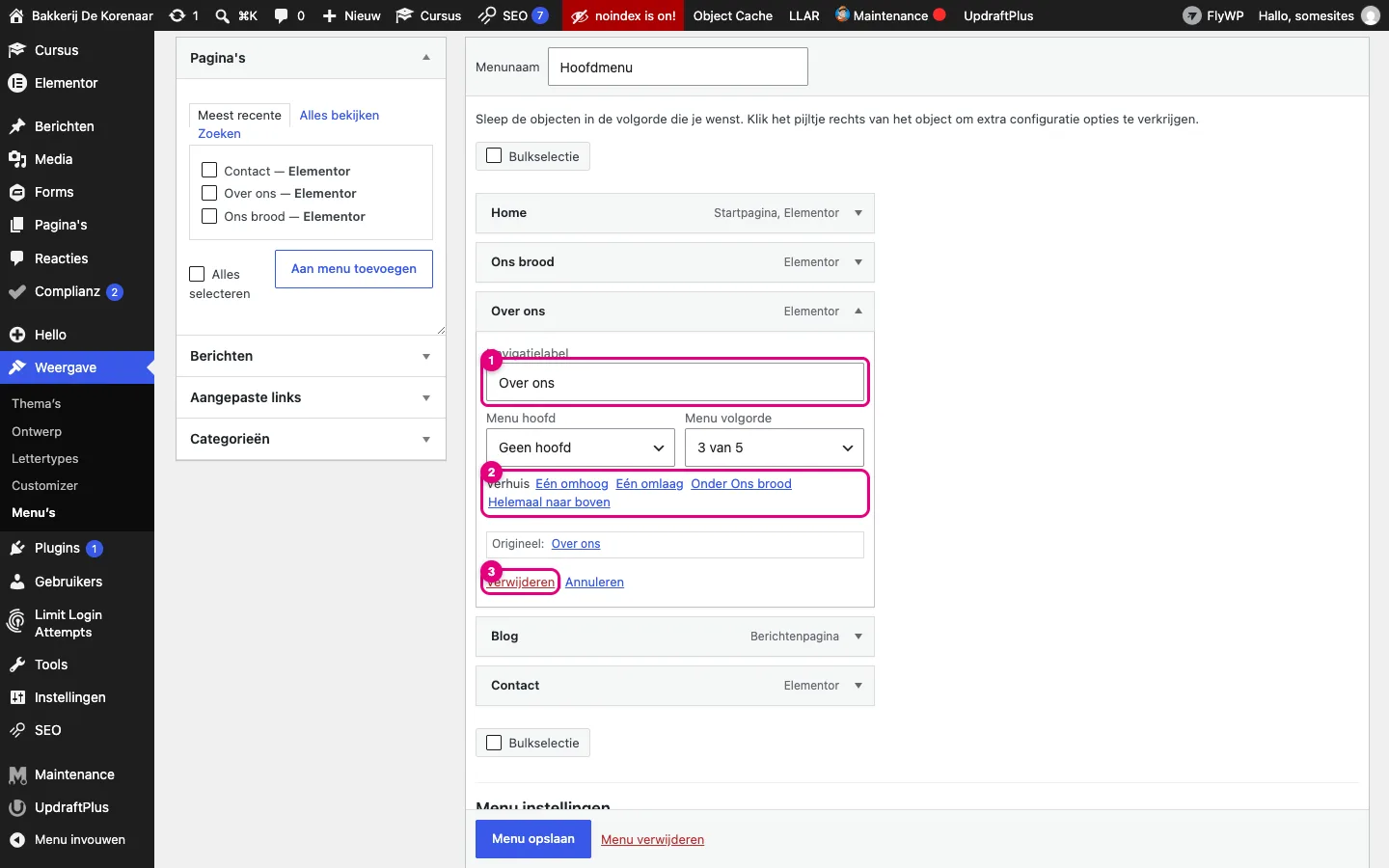
Lukt slepen niet goed (bv. op een touchpad), klik dan op het pijltje rechts van een item. Het item klapt open:
- Bij Navigatielabel (1) pas je de tekst in het menu aan, zonder de paginatitel te wijzigen. Handig om “Over ons” in het menu kort te houden terwijl de pagina “Over Bakkerij De Korenaar” heet.
- Met de links bij Verhuis (2) zet je het item Eén omhoog, Eén omlaag, of Onder het item erboven: dan wordt het een submenu-item.
- Met Verwijderen (3) haal je het uit het menu. De pagina zelf blijft gewoon bestaan.
Vergeet daarna niet op Menu opslaan te klikken.
Menulocatie en de Elementor-menuwidget
Op het tabblad Beheer locaties zie je welke menulocaties het thema heeft: Header (1) en Footer (2).
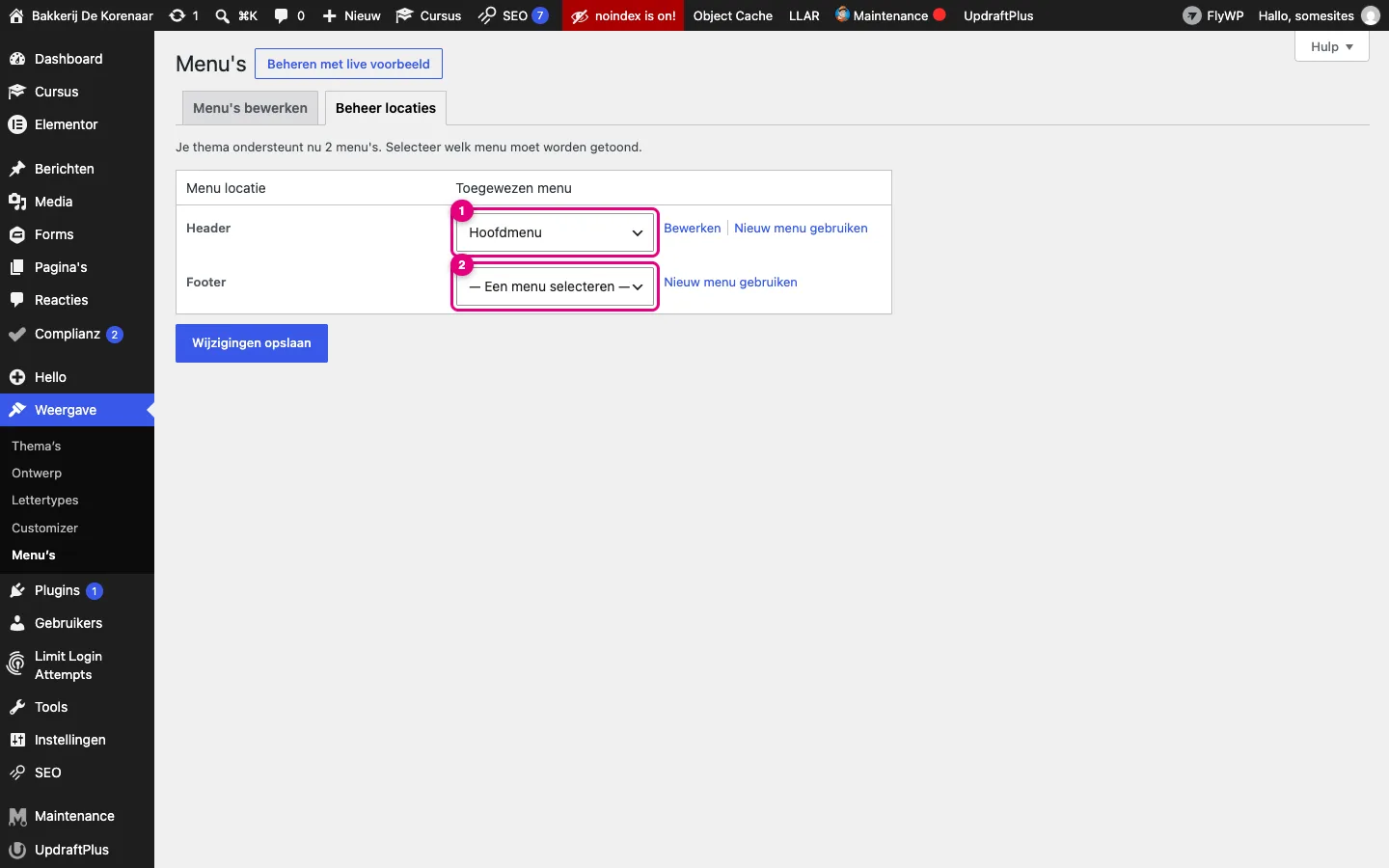
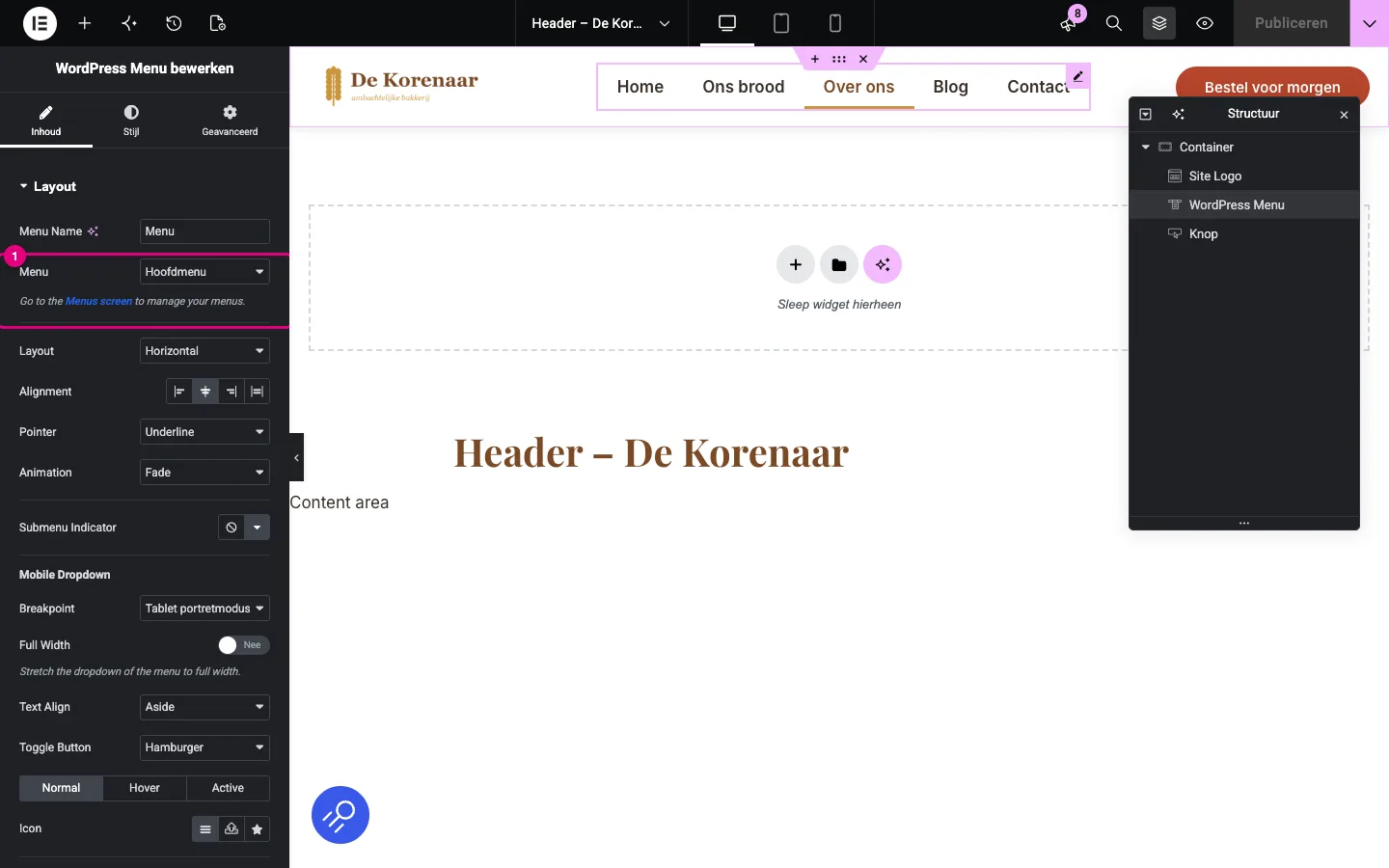
Op jouw site maak je de header en footer met de Theme Builder van Elementor (hoofdstuk 4). Daarin toont de widget WordPress Menu het menu. In die widget kies je bij Menu (1) welk menu er moet verschijnen. Die keuze telt, niet de menulocatie. Maak je een nieuw menu, controleer dan of de menuwidget in je header ernaar verwijst.
De inhoud van het menu (welke pagina’s, in welke volgorde) beheer je wel altijd hier, onder Weergave → Menu’s. De widget zorgt enkel voor het uitzicht.
De belangrijkste instellingen
Onder Instellingen in het linkermenu staan de instellingen van je hele site. Je hoeft er niet veel te doen, maar deze vier moet je kennen. Na een wijziging klik je telkens onderaan op Wijzigingen opslaan.
Algemeen: titel, slogan en tijdzone
- Website titel (1): de naam van je site. Die verschijnt in het tabblad van de browser en in Google.
- Slogan (2), ook tagline genoemd: één korte zin over je site, bv. “Ambachtelijk brood en gebak uit Leuven”.
- WordPress adres en Website adres (3): niet aankomen!
- Websitetaal (4): Nederlands (België).
- Tijdzone (5): kies Brussel, zodat ingeplande berichten op het juiste uur verschijnen.
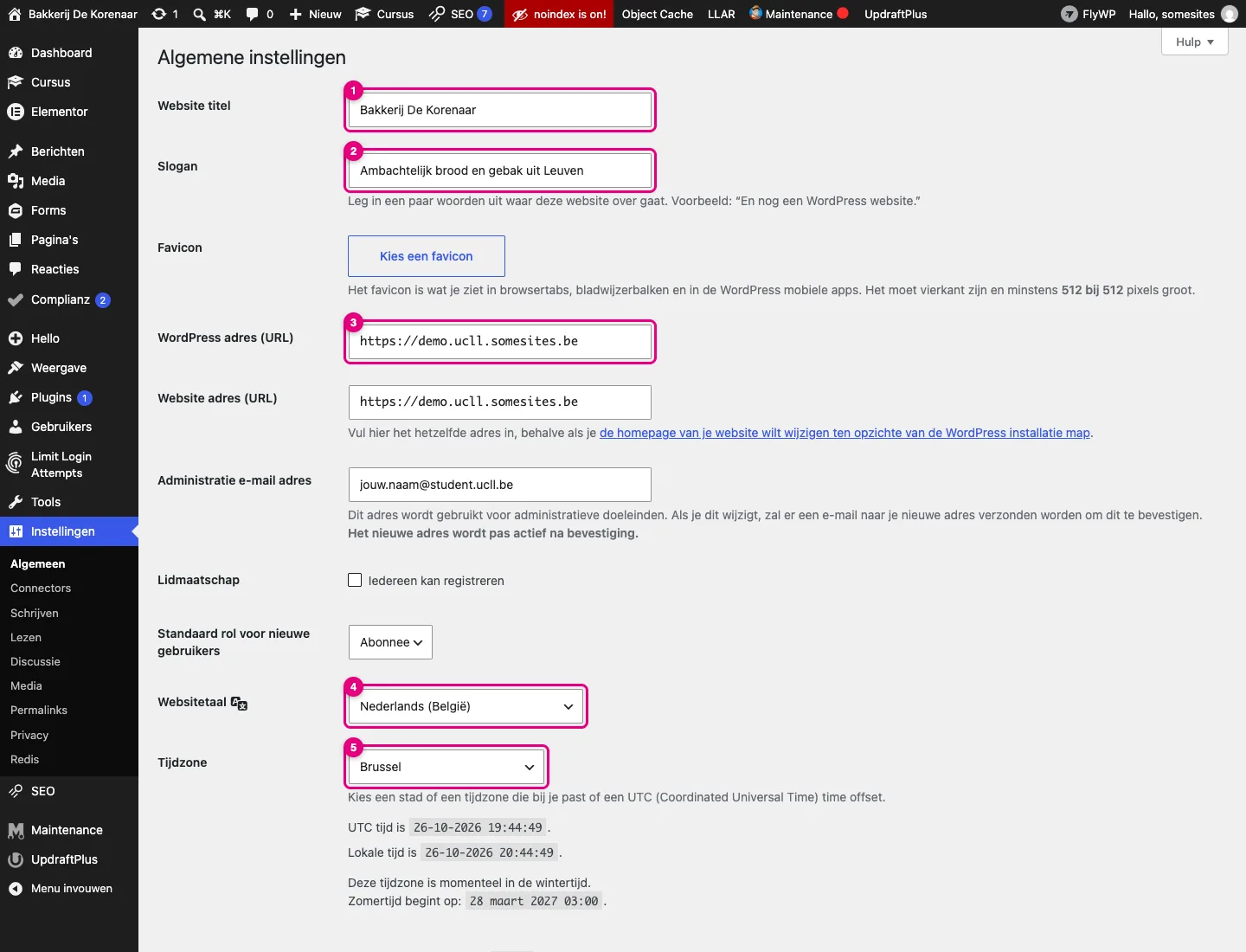
Verander nooit het WordPress adres of het Website adres. Eén tikfout en je site en je beheer zijn niet meer bereikbaar. Dat kan enkel je docent herstellen.
Lezen: een vaste homepage en een blogpagina
Standaard toont WordPress je laatste blogberichten als homepage. Voor een bedrijfssite wil je een zelfgemaakte startpagina, met de berichten op een aparte blogpagina.
- Kies bij Je homepage toont voor Een statische pagina (1).
- Kies bij Homepage (2) je startpagina, bv. “Home”.
- Kies bij Berichten pagina (3) een lege pagina die “Blog” of “Nieuws” heet. WordPress zet daar zelf je berichten op.
- Bij Aantal recente berichten (4) stel je in hoeveel berichten er per blogpagina verschijnen.
- Het vinkje bij Blokkeer zoekmachines deze website te indexeren (5) laat je staan: dat is de “noindex” uit het hoofdstuk Aan de slag.
- Klik op Wijzigingen opslaan.
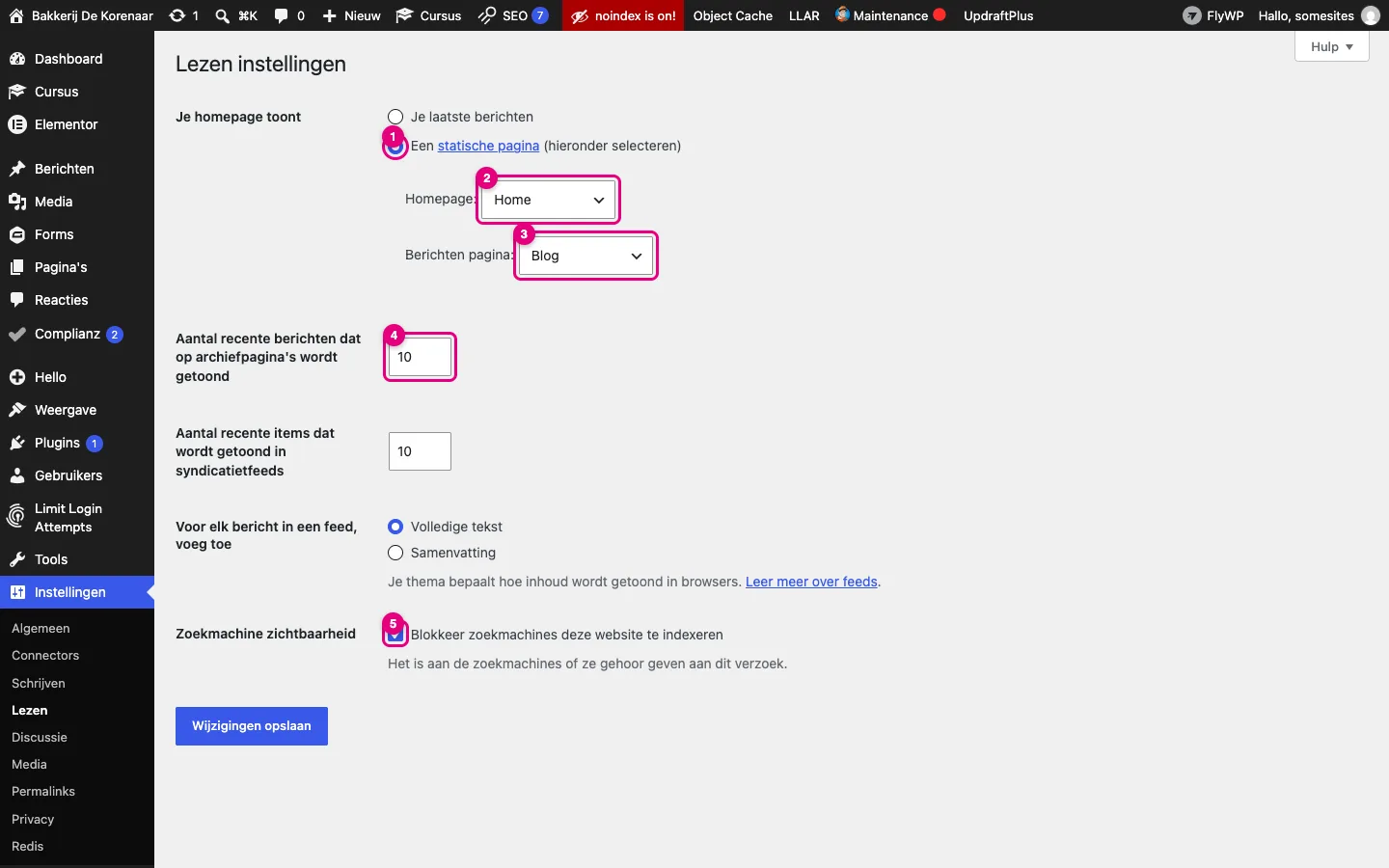
Zet op de berichtenpagina zelf geen inhoud: WordPress negeert die en toont er toch de berichten. Het uitzicht van die pagina regel je later met de Theme Builder.
Permalinks: mooie webadressen
Permalinks bepalen hoe de webadressen van je pagina’s en berichten eruitzien. Op je site staat dat al goed op Berichtnaam (2): een bericht krijgt dan een leesbaar adres zoals /nieuw-croissants-op-zondag/. De keuze Gewoon (1) geeft onleesbare adressen zoals /?p=123; die gebruik je nooit.
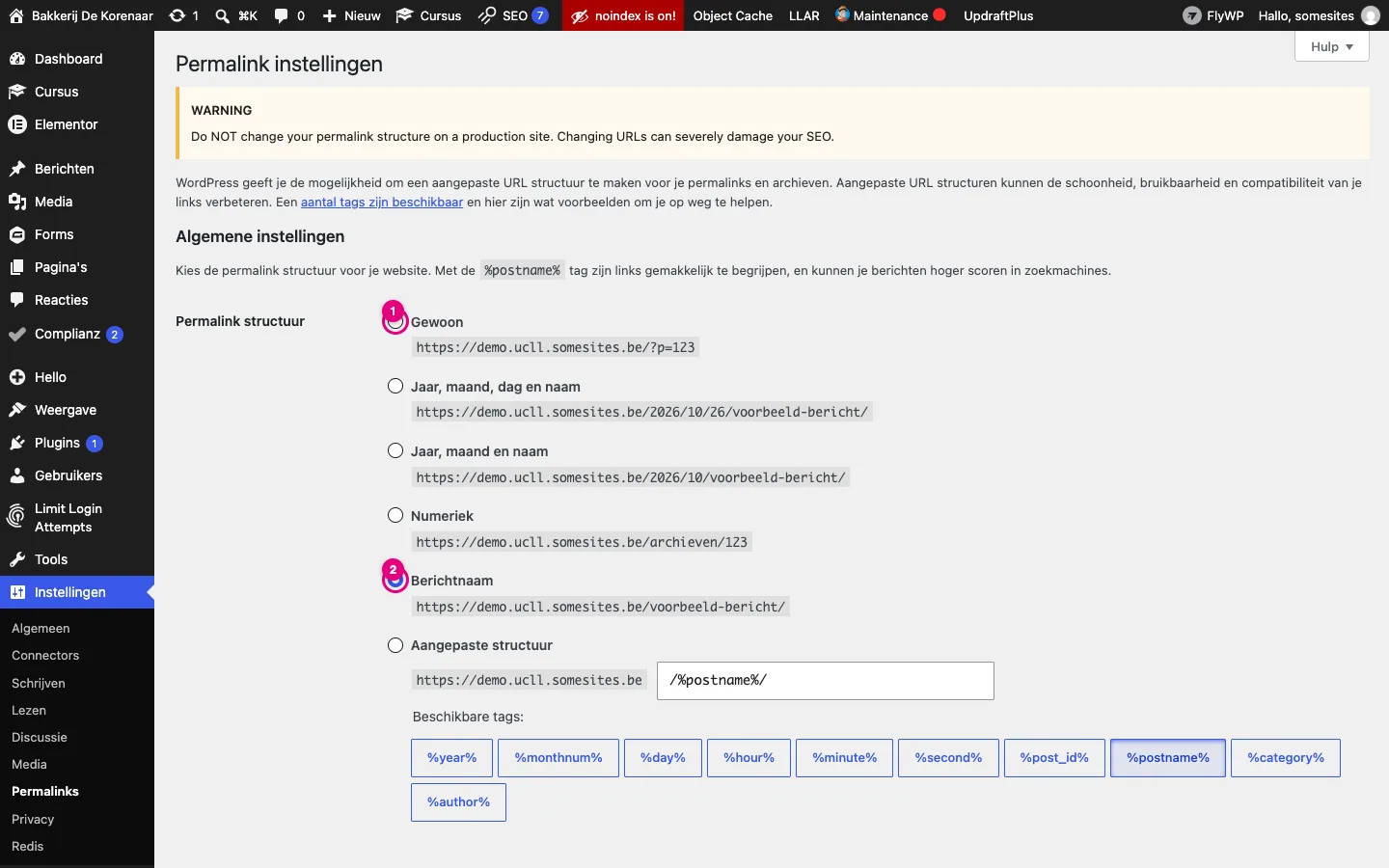
Krijg je bij een nieuwe pagina plots een “pagina niet gevonden”-fout terwijl ze toch gepubliceerd is? Open dan dit scherm en klik zonder iets te wijzigen op Wijzigingen opslaan. Dat ververst de webadressen van je site en lost het meestal op.
Discussie: reacties uitzetten
Een bakkerij of bedrijf wil meestal geen reacties onder zijn nieuwsberichten: ze trekken vooral spam aan. Zo zet je ze uit:
- Ga naar Instellingen → Discussie.
- Vink Sta toe dat mensen kunnen reageren op nieuwe berichten (1) uit.
- Klik onderaan op Wijzigingen opslaan.
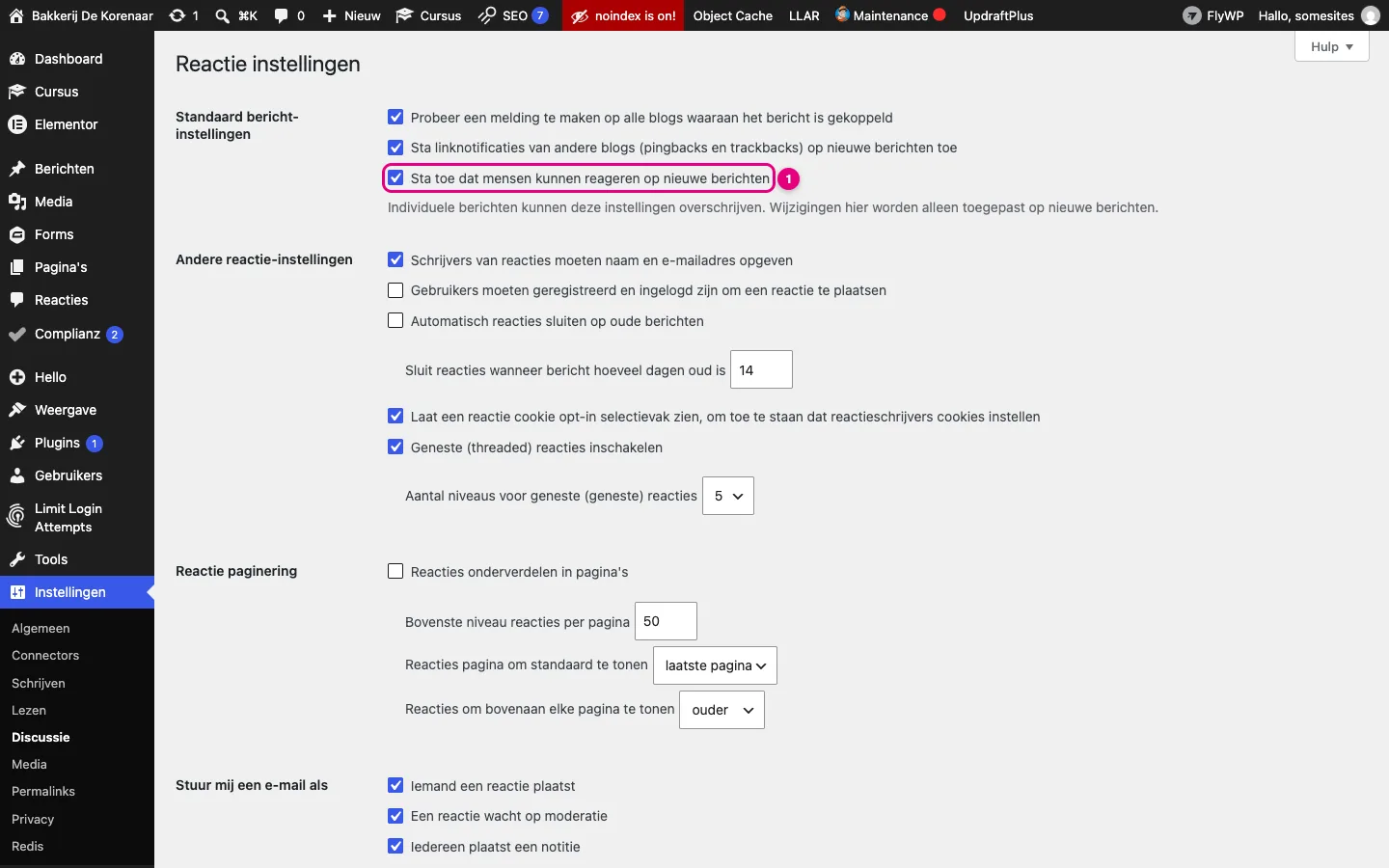
Deze instelling geldt enkel voor nieuwe berichten. Bij berichten die al bestaan, zet je de reacties per bericht uit: open het bericht, vink bij Scherminstellingen het vak Discussie aan en vink daarin “Reacties toestaan” uit. Klik dan op Bijwerken.
Gebruikers en rollen
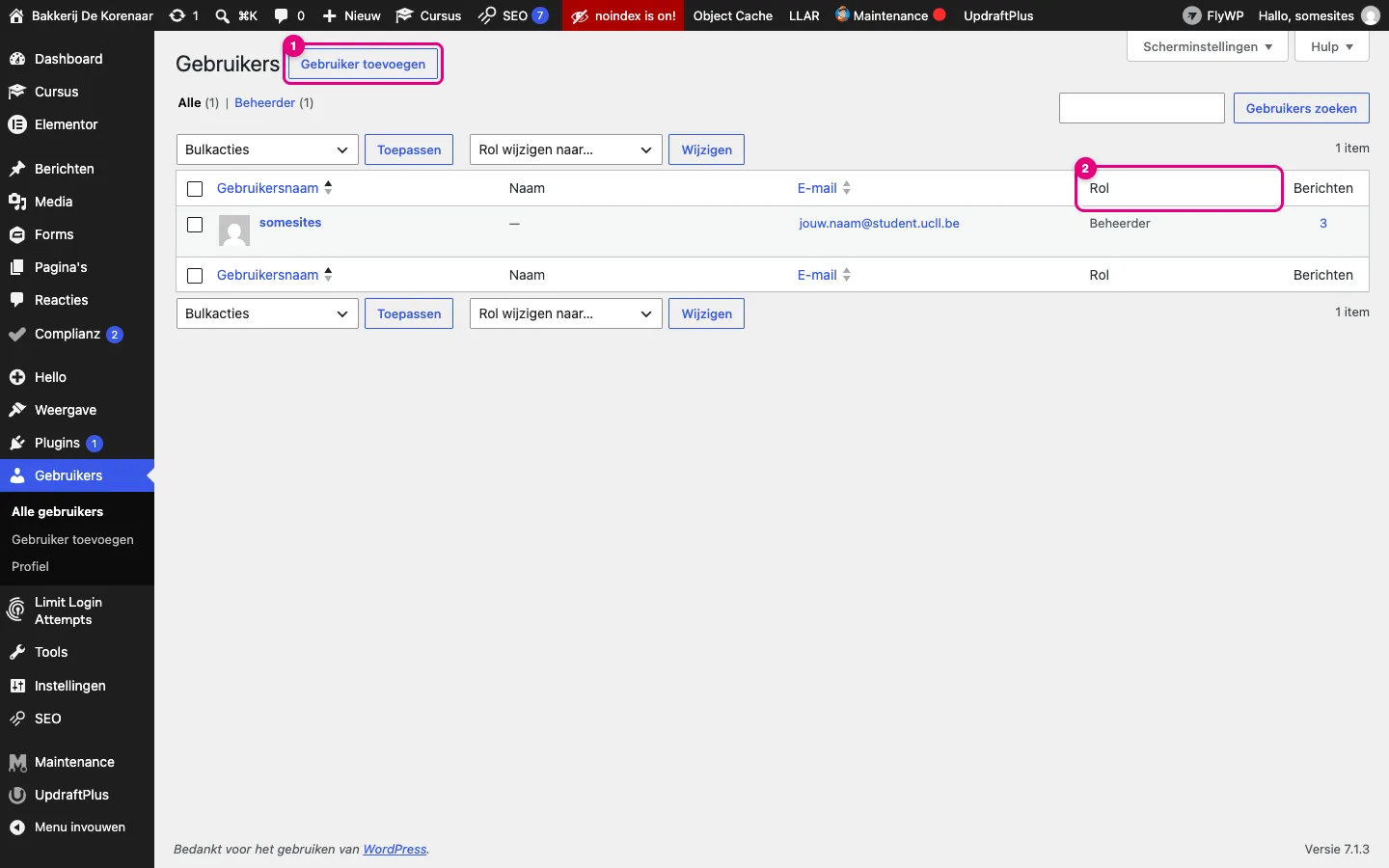
Onder Gebruikers zie je wie er op je site kan inloggen. Met Gebruiker toevoegen (1) maak je een nieuw account; in de kolom Rol (2) zie je welke rechten iemand heeft.
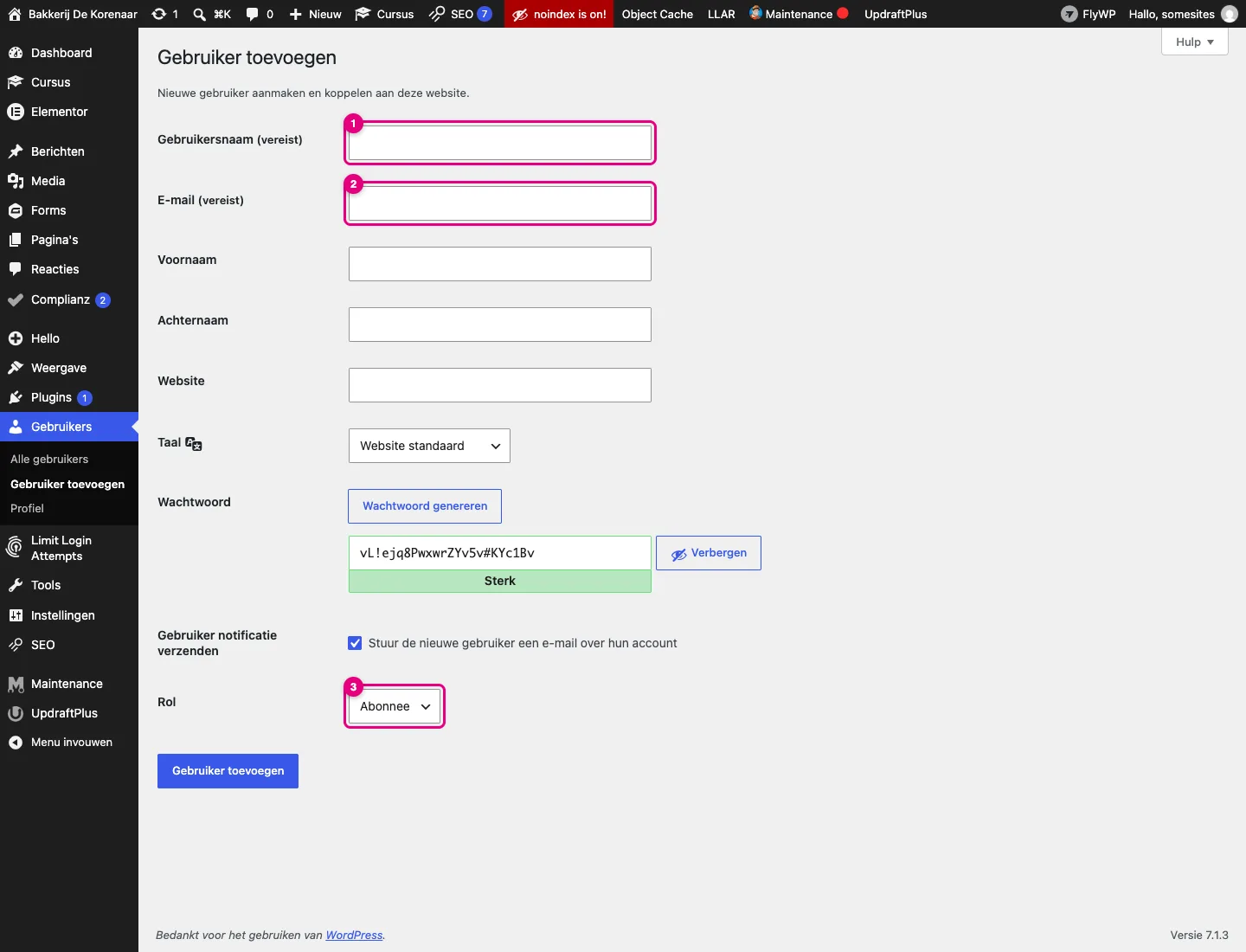
Bij een nieuwe gebruiker vul je een gebruikersnaam (1) en een e-mailadres (2) in en kies je een rol (3). De rollen, van veel naar weinig rechten:
- Beheerder: mag alles, ook plugins installeren, instellingen wijzigen en gebruikers verwijderen.
- Redacteur: mag alle pagina’s en berichten maken en wijzigen, ook die van anderen, maar niet aan instellingen of plugins.
- Auteur: mag eigen berichten schrijven en publiceren.
- Schrijver: mag eigen berichten schrijven, maar niet publiceren; een redacteur of beheerder moet ze nalezen.
- Abonnee: kan enkel inloggen en het eigen profiel beheren.
Geef iedereen zo weinig rechten als nodig. Een klant die enkel nieuwsberichten schrijft, wordt Auteur of Redacteur, geen Beheerder. Waarom dat belangrijk is, lees je in hoofdstuk 11.
Prullenbak en herstellen
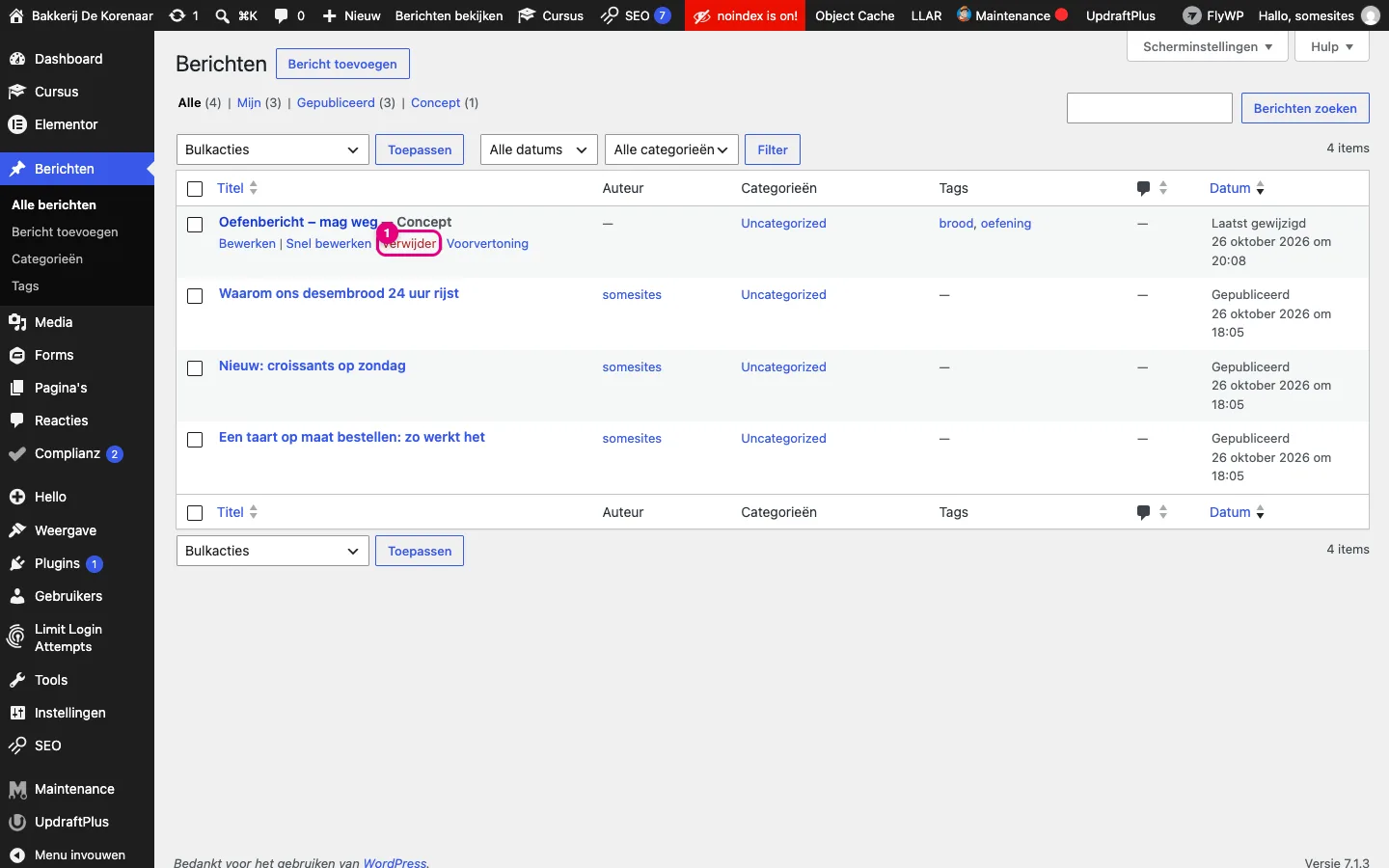
Verwijderen in WordPress is gelukkig niet meteen definitief: pagina’s en berichten gaan eerst naar de prullenmand.
- Ga in de lijst met berichten (of pagina’s) met je muis over de titel. Er verschijnen links onder de titel.
- Klik op Verwijder (1). In de editor heet dezelfde actie “Verplaats naar prullenmand”.
Spijt? Geen probleem:
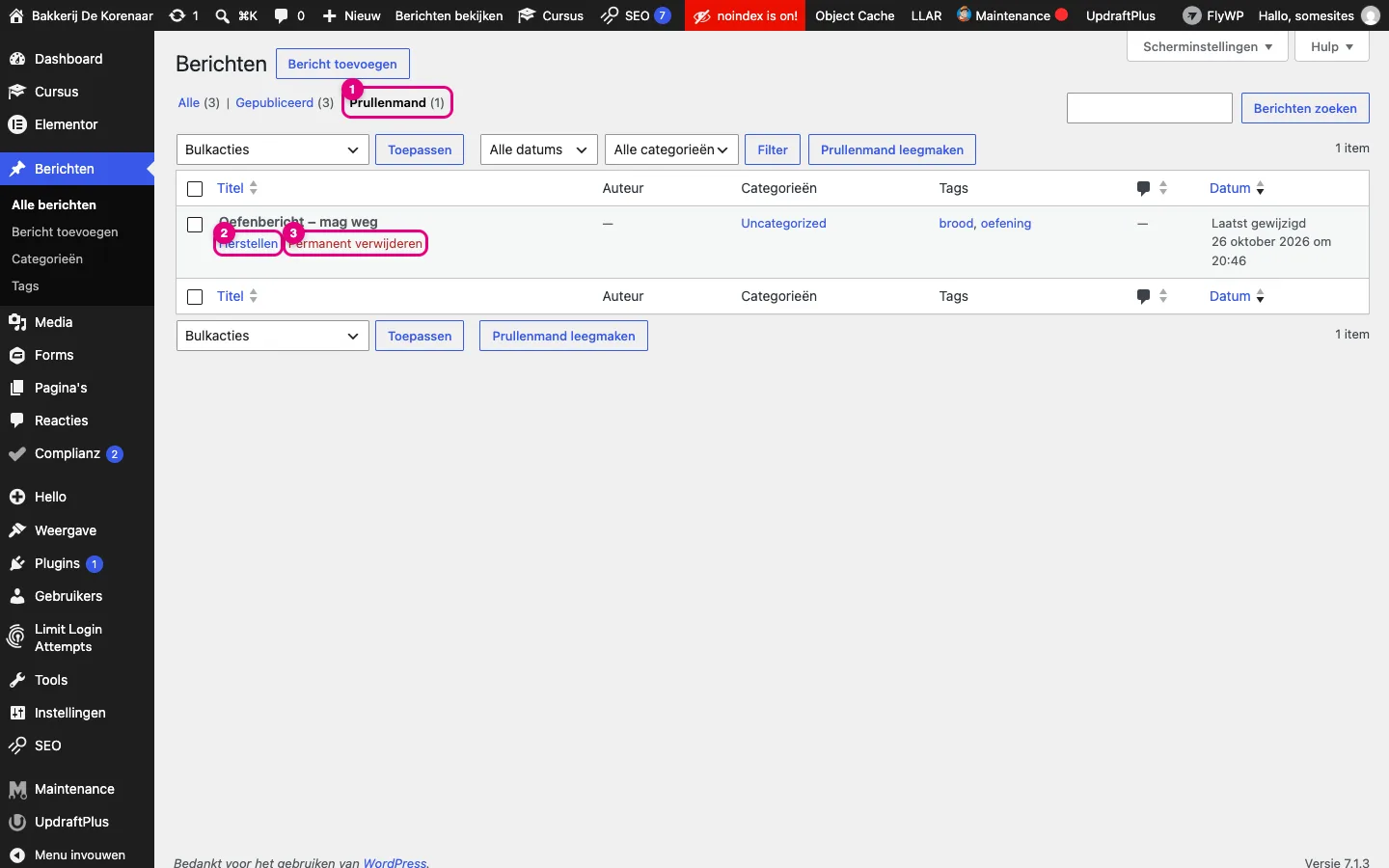
- Klik bovenaan de lijst op Prullenmand (1).
- Ga met je muis over het item en klik op Herstellen (2). Het staat terug in de lijst, als concept of zoals het was.
- Met Permanent verwijderen (3) of de knop Prullenmand leegmaken gooi je iets definitief weg.
WordPress maakt de prullenmand na 30 dagen vanzelf leeg. En afbeeldingen in de mediabibliotheek hebben geen prullenmand: “Permanent verwijderen” is daar meteen definitief. Kijk dus goed voor je een foto wist die misschien nog op een pagina staat.
Revisies: terug naar een vorige versie
Telkens je een bericht of pagina opslaat, bewaart WordPress een revisie: een kopie van die versie. Heb je per ongeluk een stuk tekst gewist of overschreven, dan haal je het zo terug.
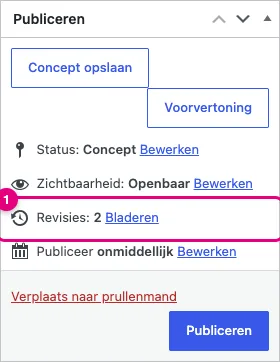
- Open het bericht. In het vak Publiceren zie je Revisies met het aantal opgeslagen versies (1). Klik op Bladeren.
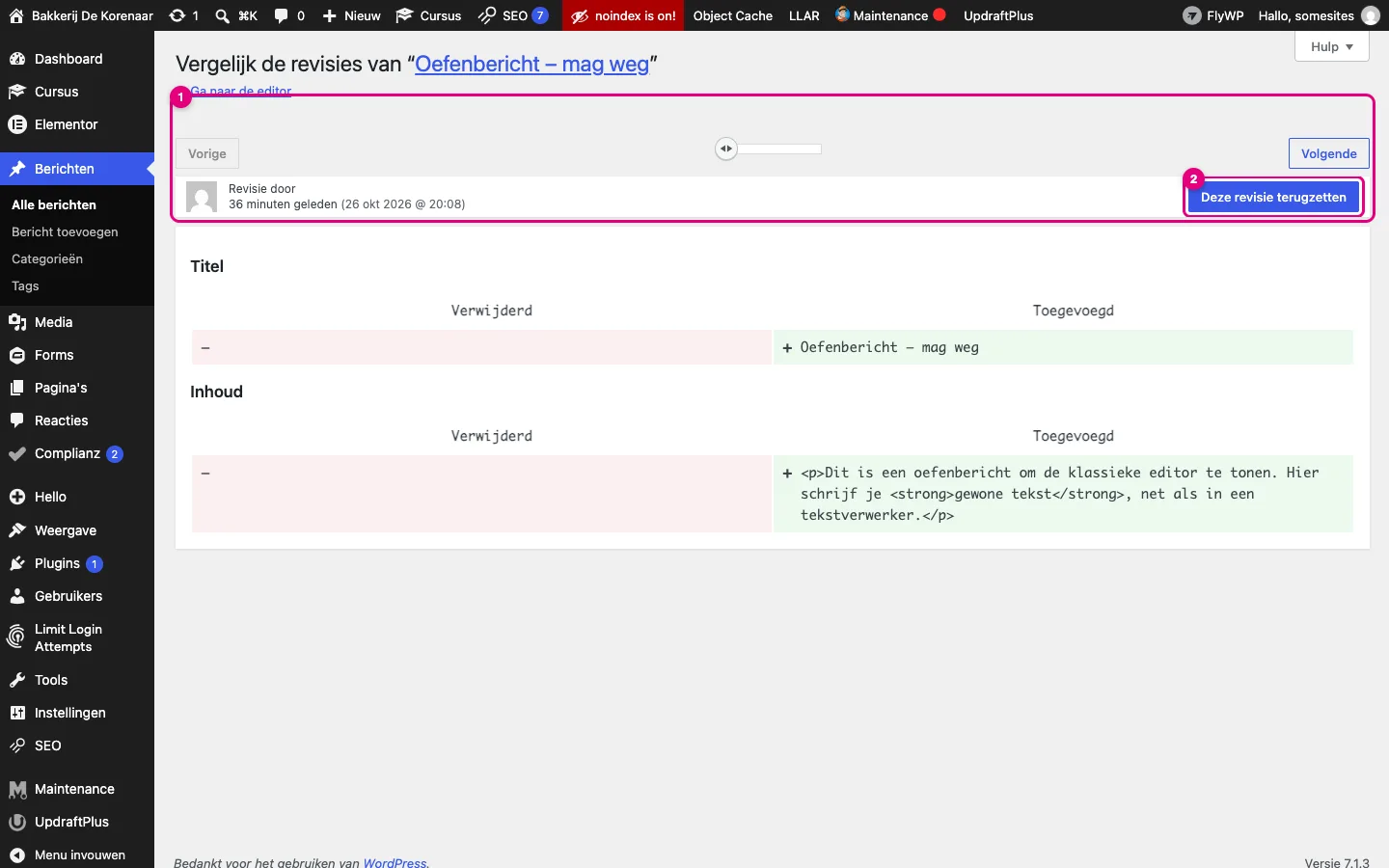
- Je ziet twee versies naast elkaar: links wat er verwijderd werd (rood), rechts wat er toegevoegd werd (groen). Met de schuifbalk of de knoppen Vorige en Volgende (1) blader je door de versies.
- Heb je de juiste versie gevonden, klik dan op Deze revisie terugzetten (2).
Pagina’s die je met Elementor bouwt, hebben in Elementor zelf een eigen geschiedenis met dezelfde functie. Die leer je kennen in hoofdstuk 2.
Opdracht: leg de basis van je eigen site
Kies een onderwerp voor je site (je eigen bedrijfje, een vereniging, een fictieve zaak zoals de bakkerij) en doe het volgende:
- Stel bij Instellingen → Algemeen een passende websitetitel en slogan in en controleer of de tijdzone op Brussel staat.
- Maak vier pagina’s aan: Home, Over ons, Contact en Blog. Publiceer ze (ook al zijn ze nog leeg).
- Stel bij Instellingen → Lezen Home in als homepage en Blog als berichtenpagina.
- Zet de reacties op nieuwe berichten uit.
- Hernoem de categorie “Uncategorized” naar “Nieuws” en maak er nog één categorie bij.
- Verklein drie eigen foto’s tot maximaal 1920 pixels breed en onder 300 KB, geef ze een zinnige bestandsnaam en upload ze. Vul bij elke foto een alt-tekst in.
- Schrijf twee blogberichten in de klassieke editor, elk met minstens één tussentitel (Koptekst 2), een link, een afbeelding in de tekst, een categorie, twee tags en een uitgelichte afbeelding.
- Maak een menu met je vier pagina’s in een logische volgorde en sla het op. Controleer later, wanneer je je header bouwt, of de menuwidget dit menu toont.
- Verplaats een testbericht naar de prullenmand en herstel het daarna.
Veelgestelde vragen
Mijn nieuwe pagina staat niet in het menu.
WordPress zet pagina’s niet vanzelf in je menu. Voeg ze toe via Weergave → Menu’s en klik op Menu opslaan.
Ik zie mijn bericht niet op de blogpagina.
Kijk of het gepubliceerd is en niet als concept of ingepland staat. Controleer ook bij Instellingen → Lezen of je blogpagina als Berichten pagina gekozen is.
Mijn foto staat heel groot en wazig in mijn bericht.
Kies bij het invoegen een grootte die past (middelgroot of groot) en upload foto’s die groot genoeg zijn maar niet te groot: 1200 pixels breed is ideaal voor een bericht.
Moet ik bij een pagina ook categorieën en tags kiezen?
Nee, pagina’s hebben geen categorieën of tags. Die horen enkel bij berichten.
Ik heb per ongeluk een afbeelding verwijderd.
Afbeeldingen hebben geen prullenmand. Upload ze opnieuw en zet ze terug op de plekken waar ze stonden. Lukt dat niet, dan kan een back-up helpen (hoofdstuk 10).
Samengevat
- Pagina’s zijn vaste inhoud (bouwen met Elementor), berichten zijn nieuws met datum, categorie en tags (schrijven in de klassieke editor).
- In het vak Publiceren kies je tussen concept, privé, wachtwoord en publiceren, en kan je inplannen.
- Gebruik Koptekst 2 voor tussentitels, vul altijd een alt-tekst in en kies een uitgelichte afbeelding.
- Upload compacte foto’s: maximaal 1920 pixels breed, liefst onder 300 KB.
- Menu’s beheer je onder Weergave → Menu’s; in je Elementor-header kies je het menu in de widget WordPress Menu.
- Zet Instellingen → Lezen op een statische homepage met een aparte blogpagina; laat de adressen in Instellingen → Algemeen met rust.
- Verwijderde pagina’s en berichten haal je terug uit de prullenmand; oudere versies via revisies.